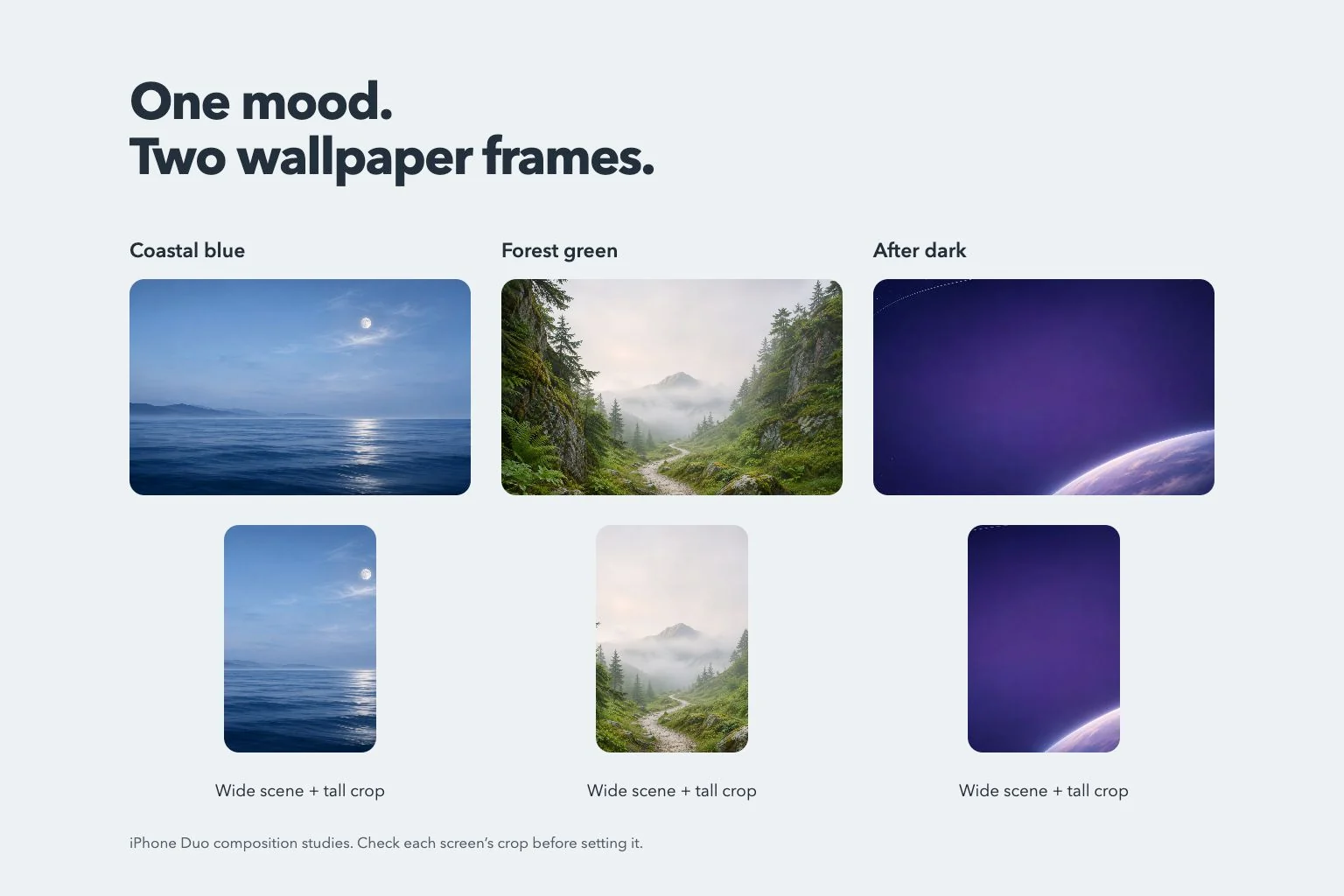
iPhone Duo 壁纸怎么选,内外屏这样搭配
iPad 与 Duo
先确定两个画面的共同元素,再分别检查横竖取景能留下什么。
 Gentheme
实用解答与搭配方法,按你需要的主题查找。
78 篇文章
iPad 与 Duo
先确定两个画面的共同元素,再分别检查横竖取景能留下什么。

让巨大的轮廓保持清楚,用小小海岸交代它的尺度。

用暖晨光与冷树影的对比,安排一张易读的电影灵感屏幕。
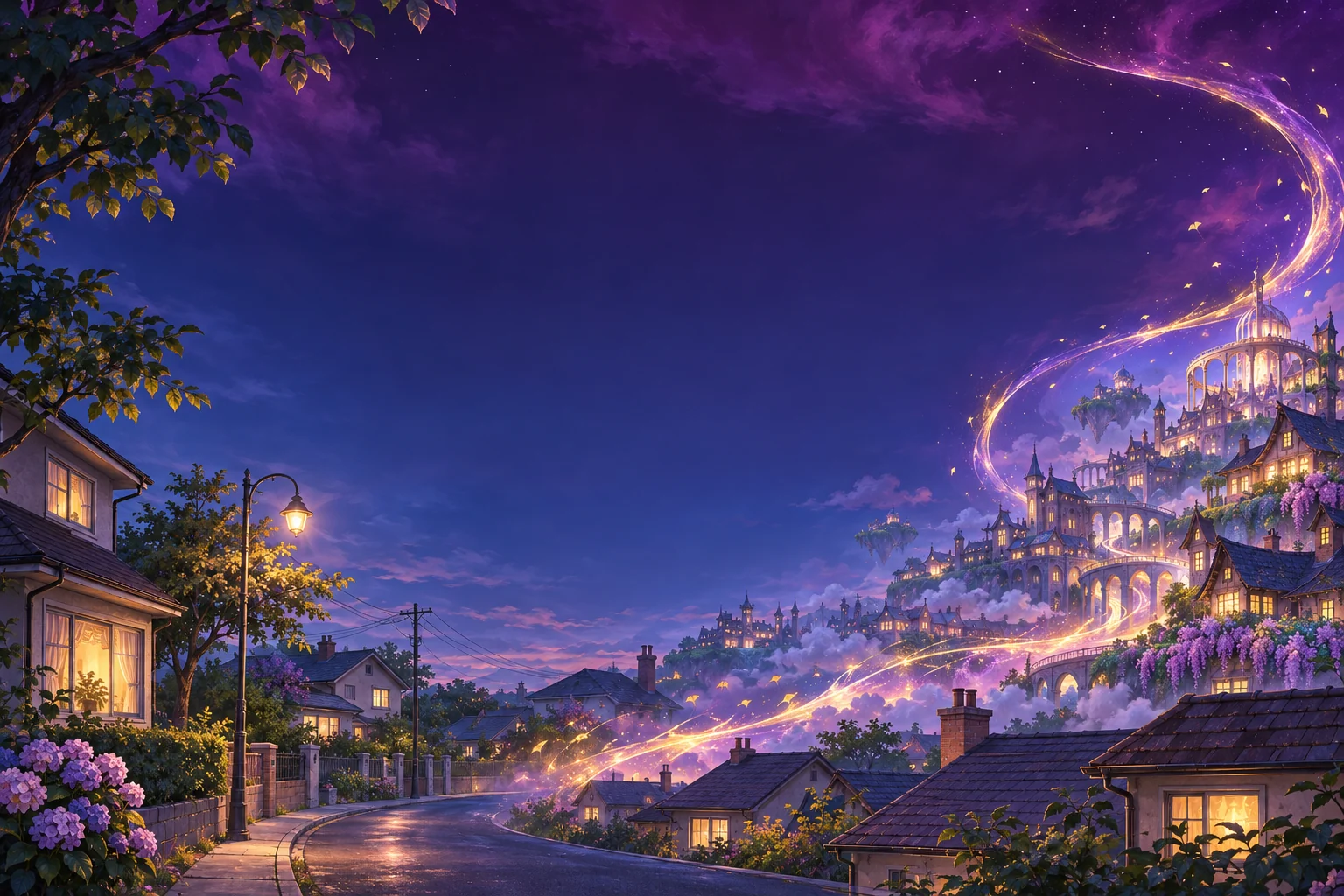
让一条光带连接普通街道与想象中的魔法城市。
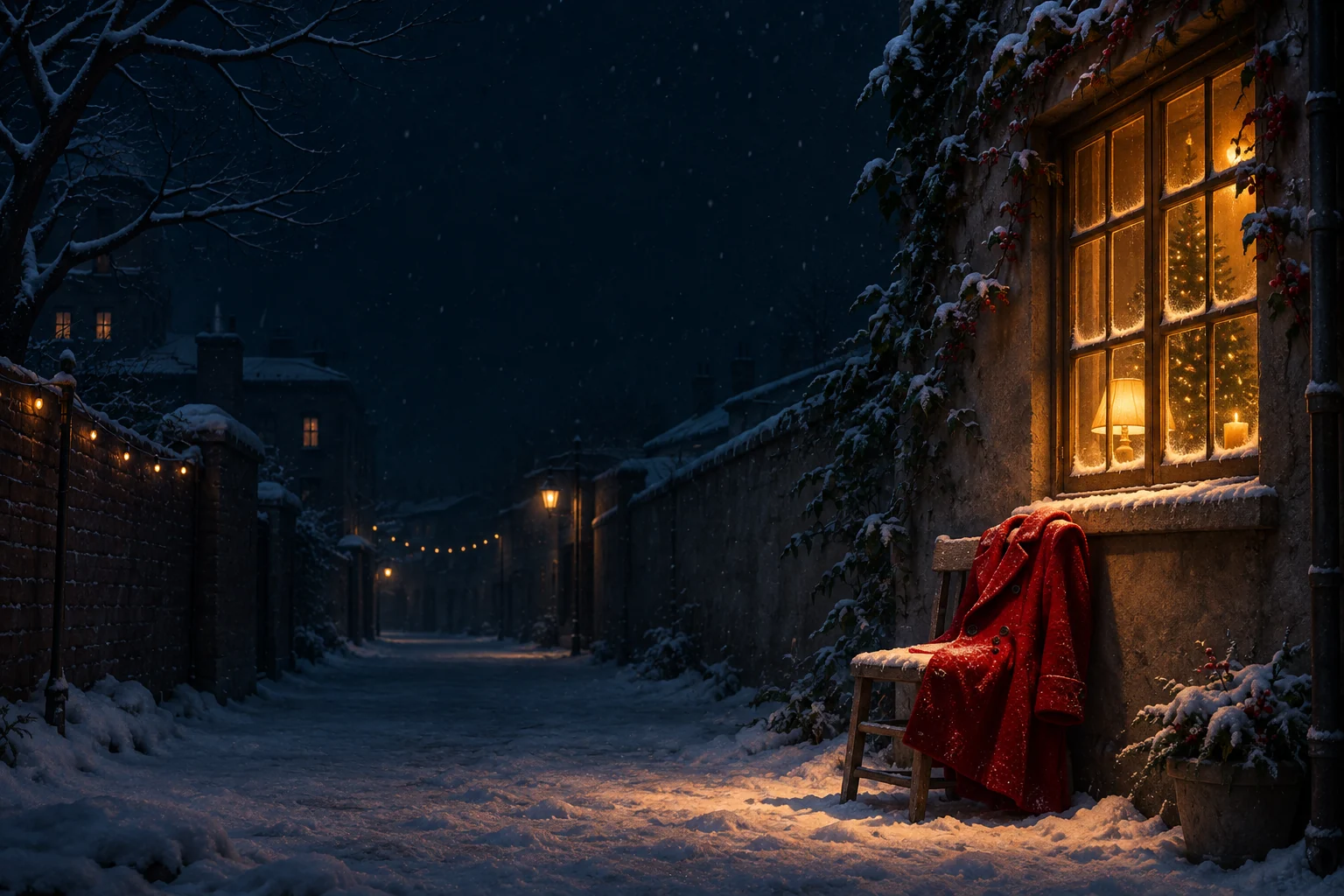
一处红色和一扇亮窗,就能承担整张夜景的重点。

让风景表现尺度,用一个清楚的人物和大片天空给时间留下位置。

团队画面需要主次,先选一个中心,再分开辅助形状并检查手机取景。

在丛林里保留一条明确路线,让场景放进手机取景后也容易看懂。

让近处冷色地面与远处热光,为场景提供清楚方向。

给狮子和想象世界足够空间,画面才像同一个地方。

让一只小猫,为宽阔的城市场景带来个人视角。

选定一种音乐氛围,再考虑人物、灯光和日常屏幕元素的位置。
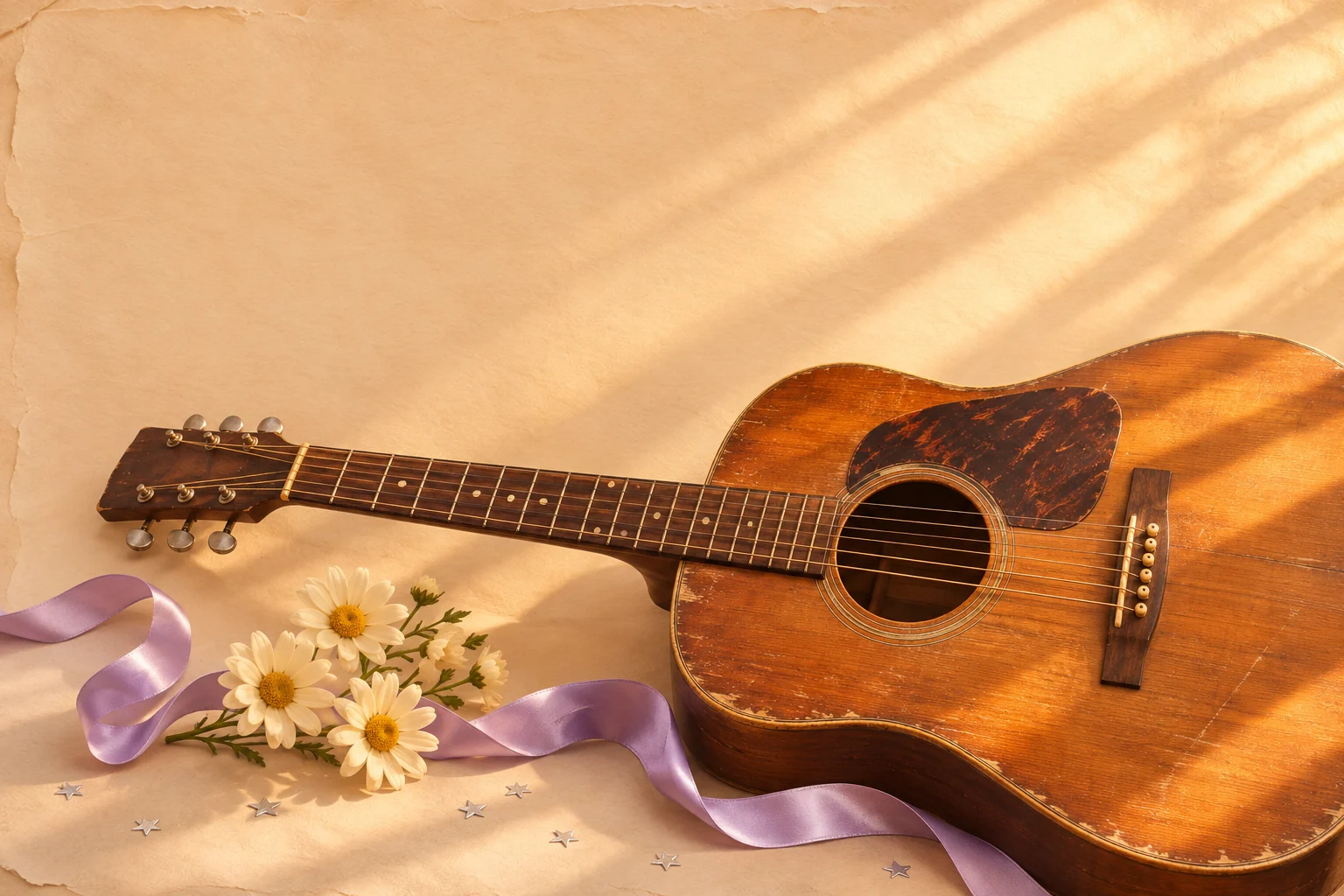
用喜欢的音乐情绪确定颜色,再安排画面大小与留白。
iPad 与 Duo
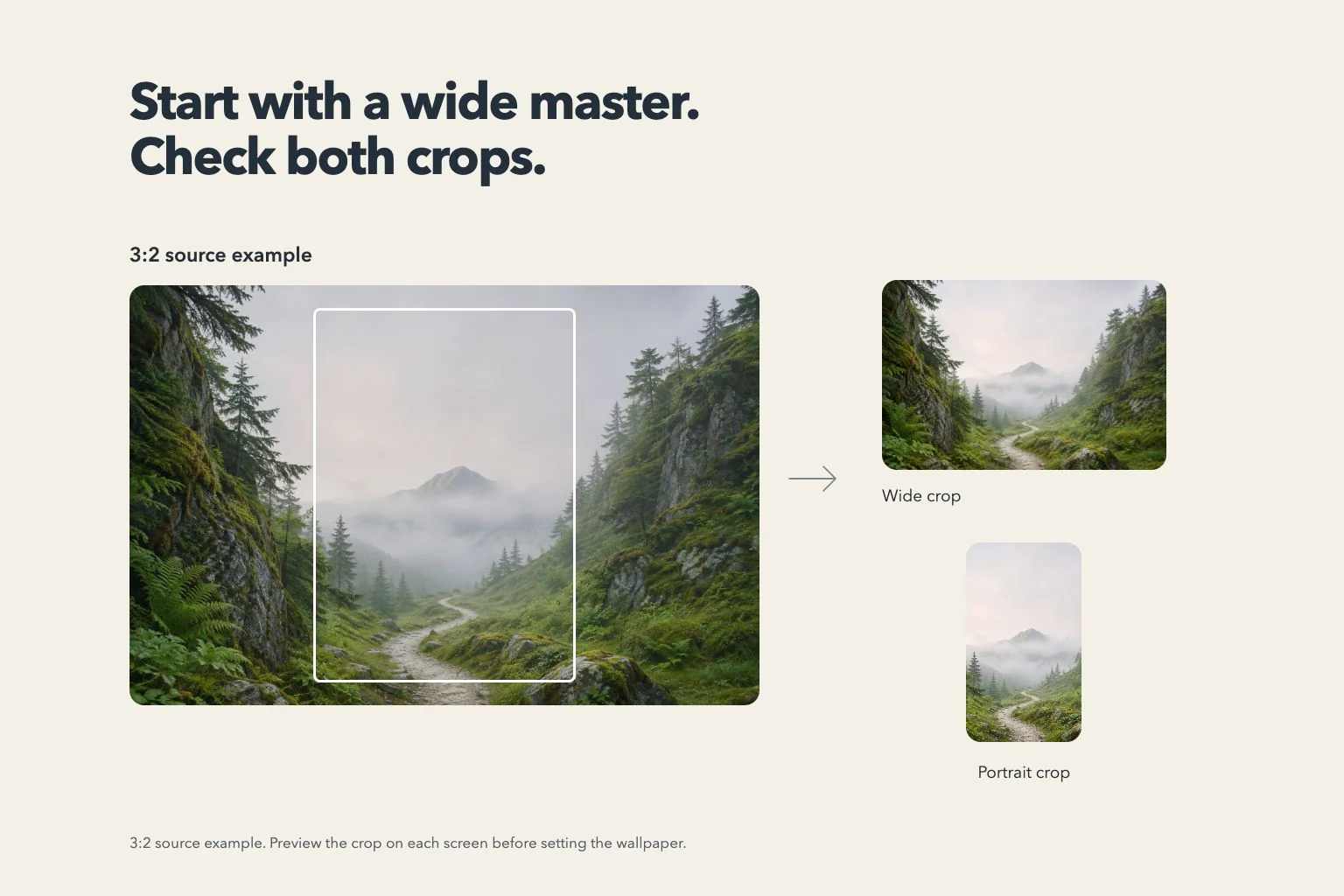
原图要有足够细节,也要能裁。最终效果以系统壁纸预览为准。

团体照需要更宽的安全余量,先检查裁切,再放组件。
iPad 与 Duo
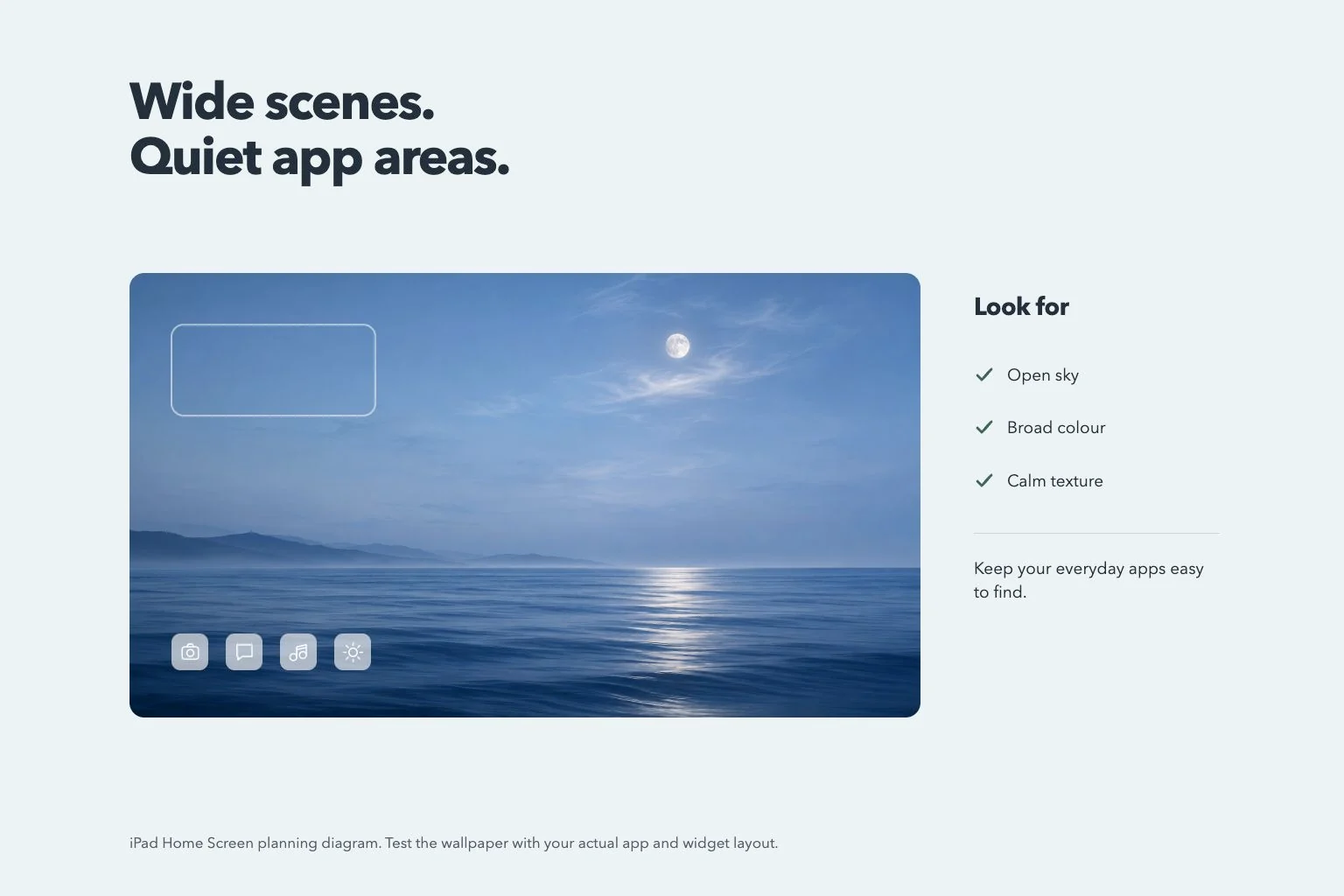
宽屏适合展示有纵深的场景,也要检查常用控件后面的那一块背景。
iPad 与 Duo
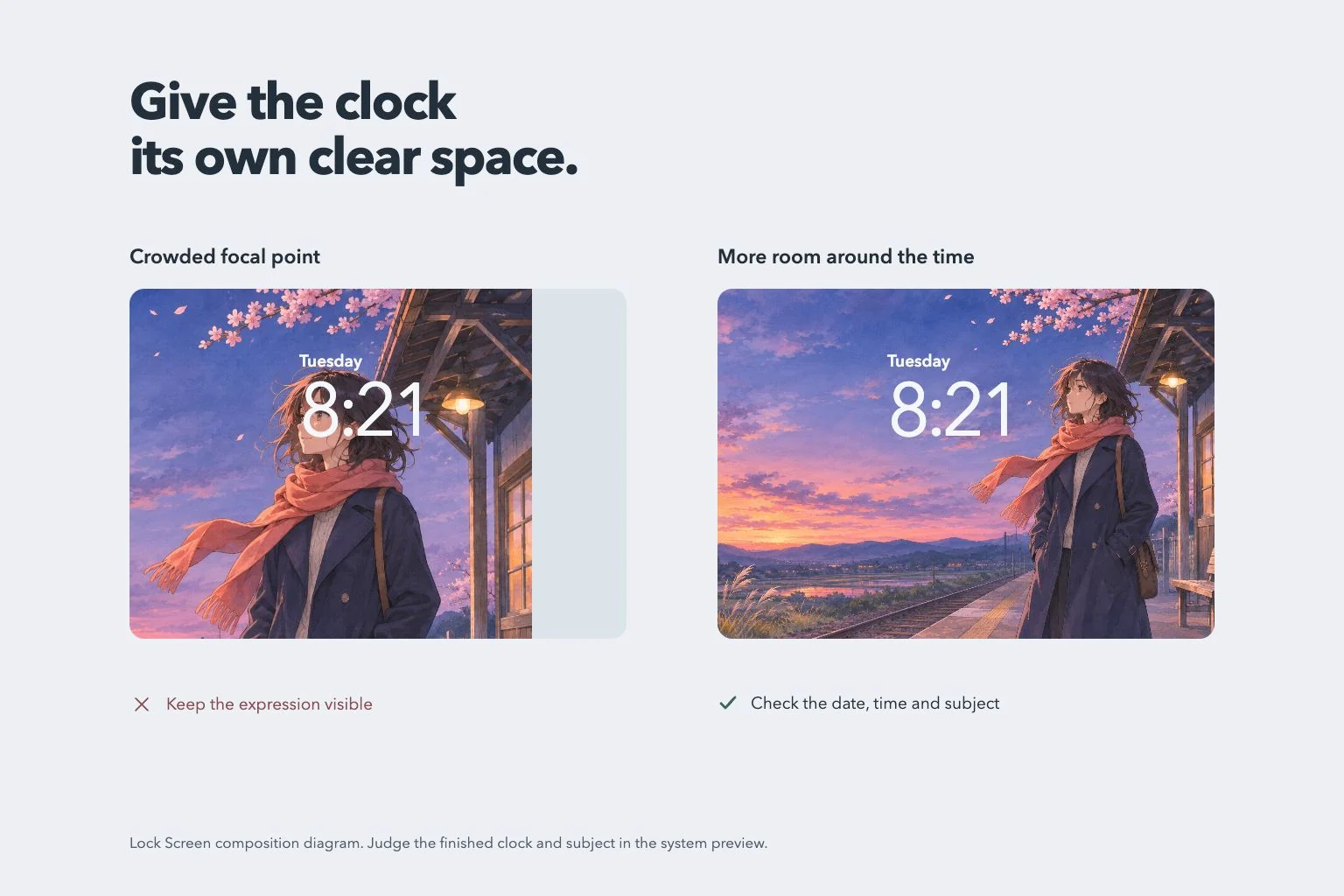
把主体与时钟一起考虑,再用真实锁屏和通知检查效果。
iPad 与 Duo
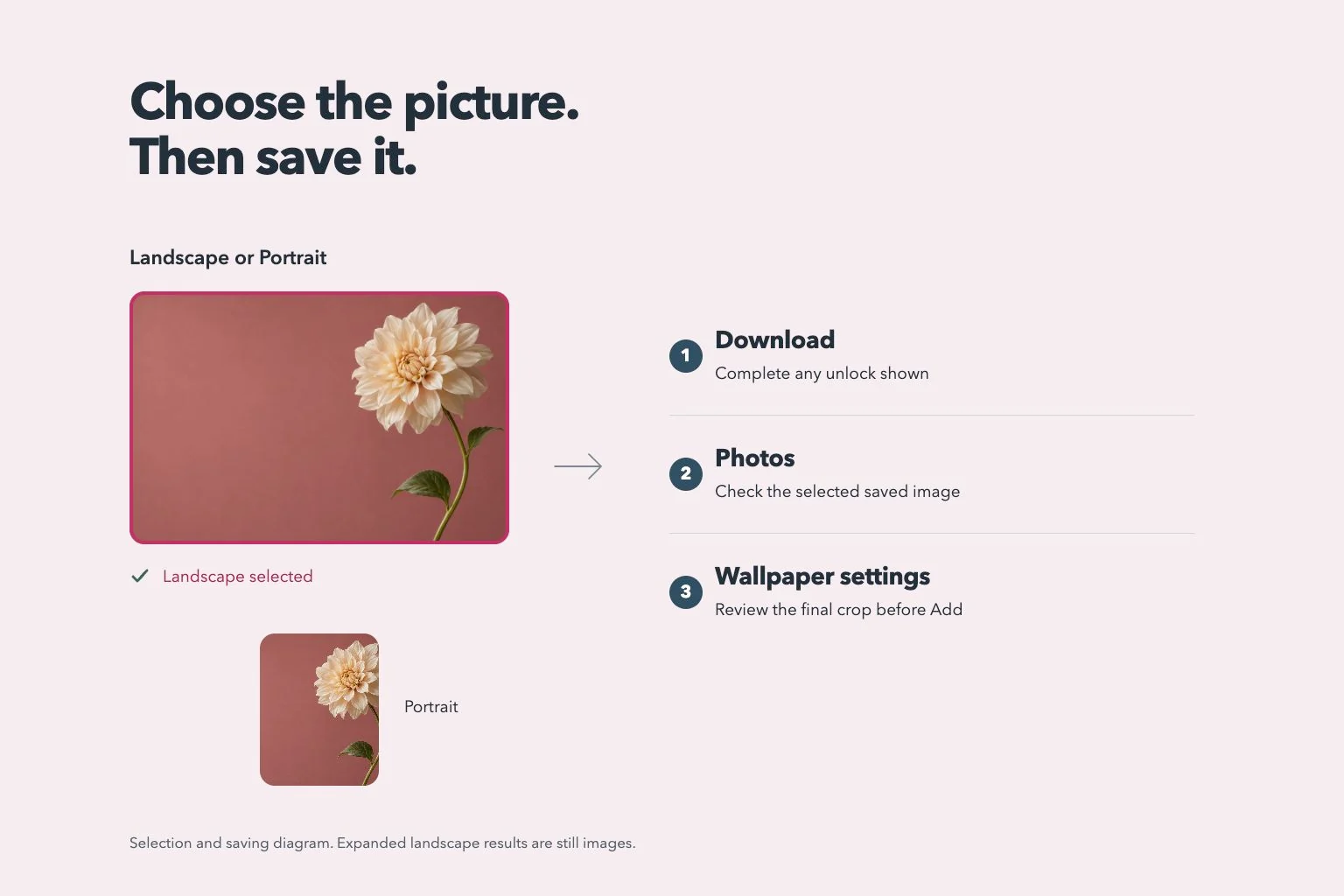
Download 前先看选中项,保存后再确认文件与最终取景。
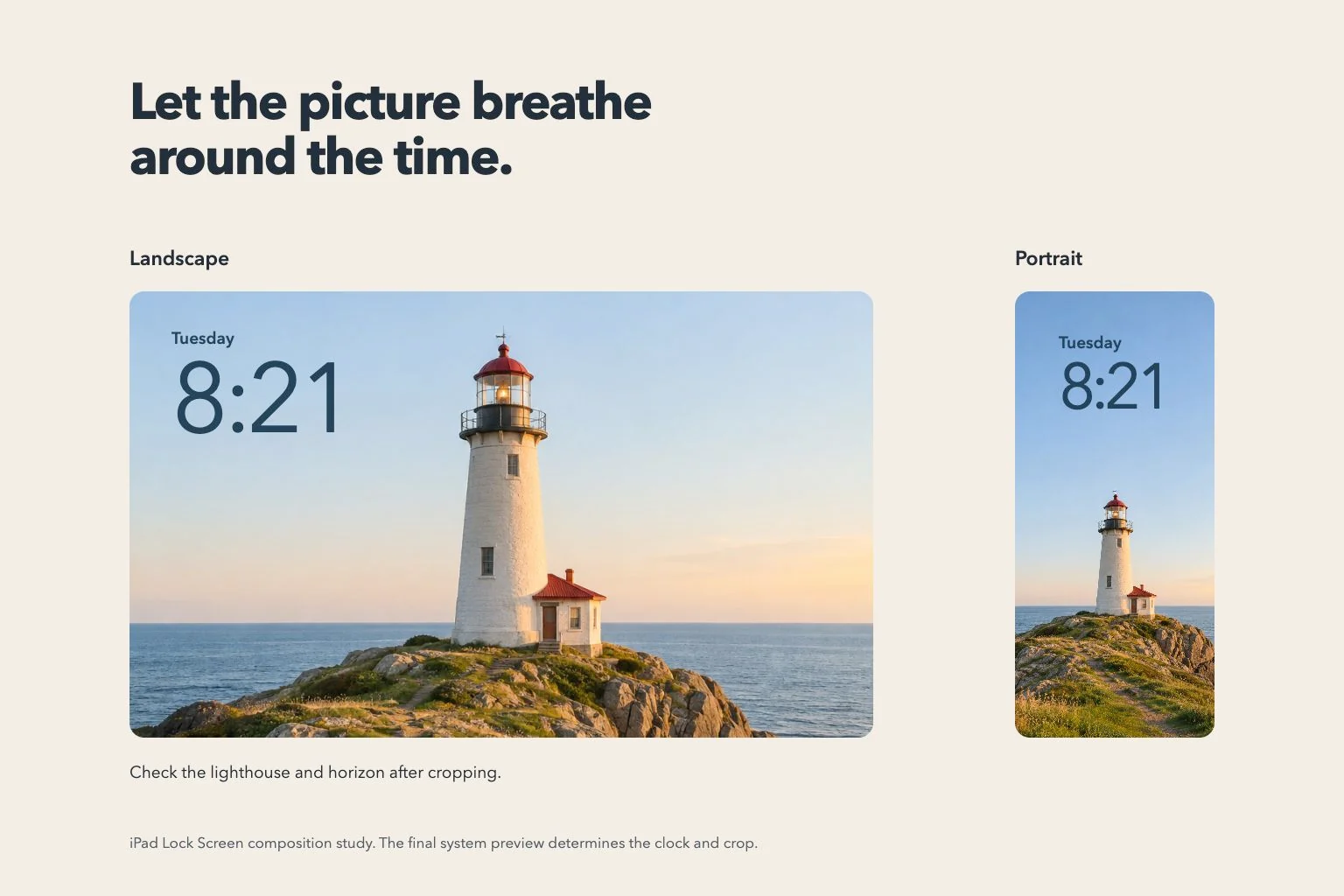
iPad 与 Duo
先选转动后仍保留特点的图片,再到 iPad 上调整时间样式。
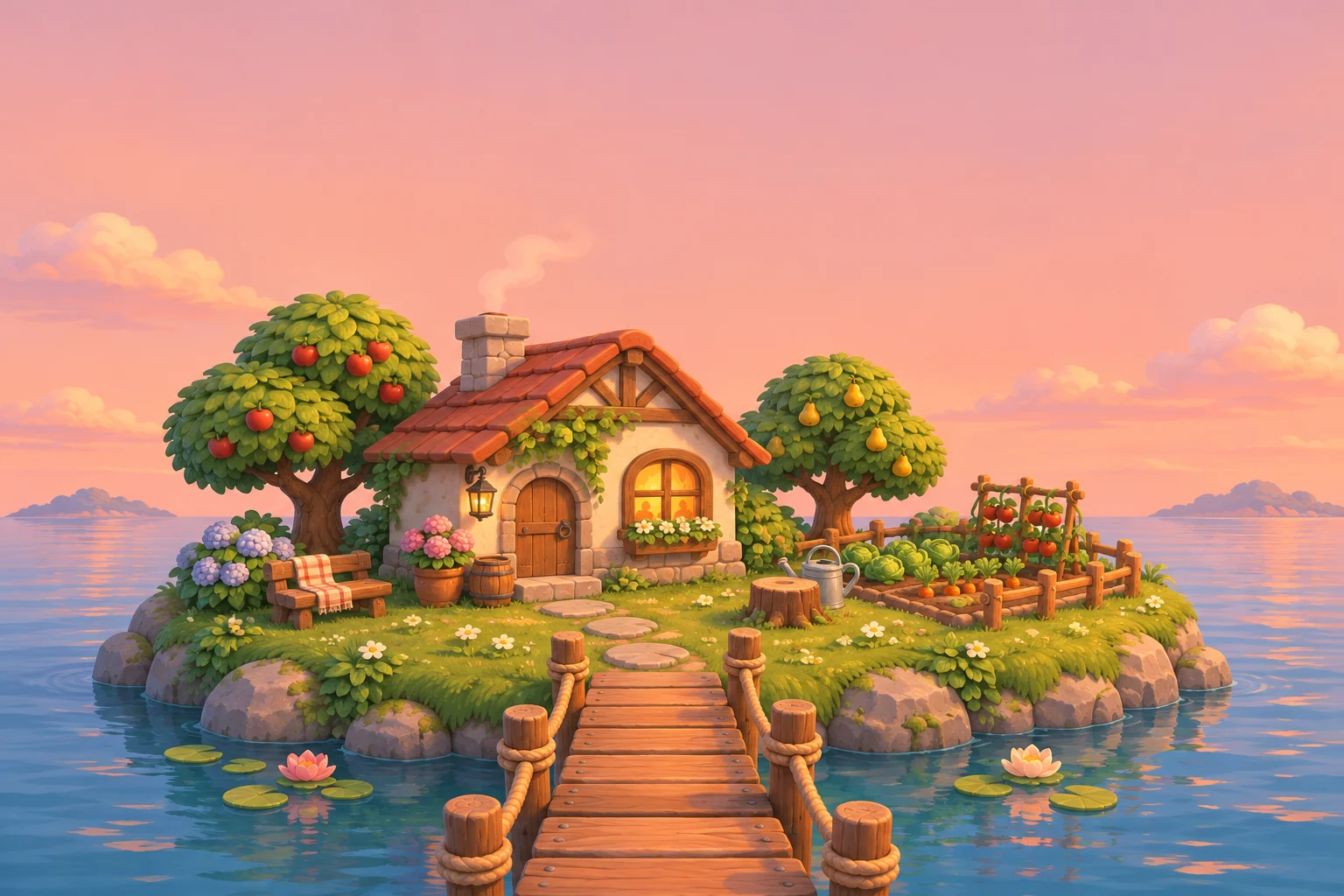
挑一个有明确去处的小世界,再为日常屏幕元素留白。
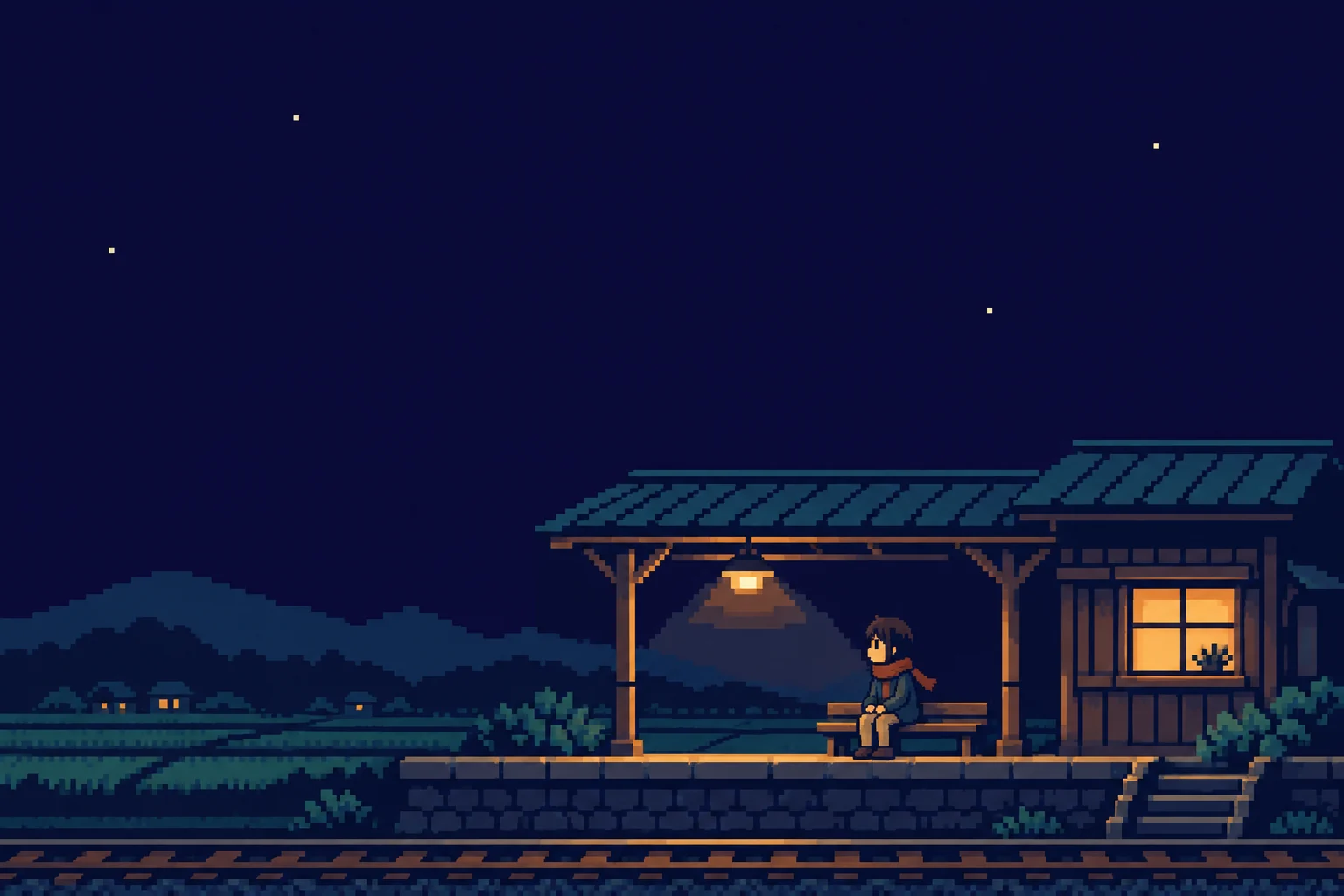
先选缩小也能看懂的像素场景,再观察手机如何缩放它。

有力的海报构图,需要让主体和留白经得起窄屏裁切。

以球场几何或一段足球回忆,给屏幕找到明确的视觉中心。
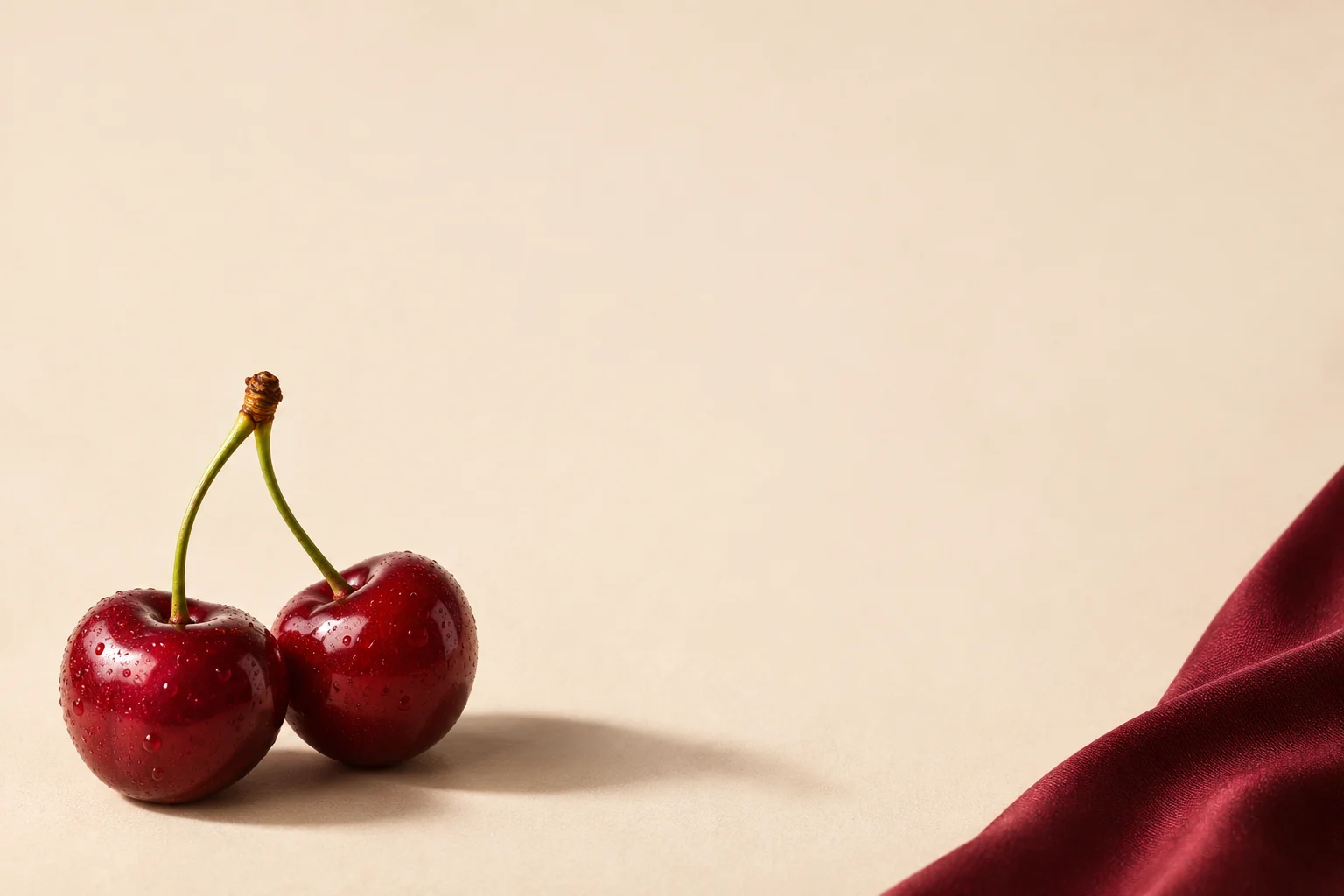
让一对樱桃承担视觉重点,其他位置留给日常使用。
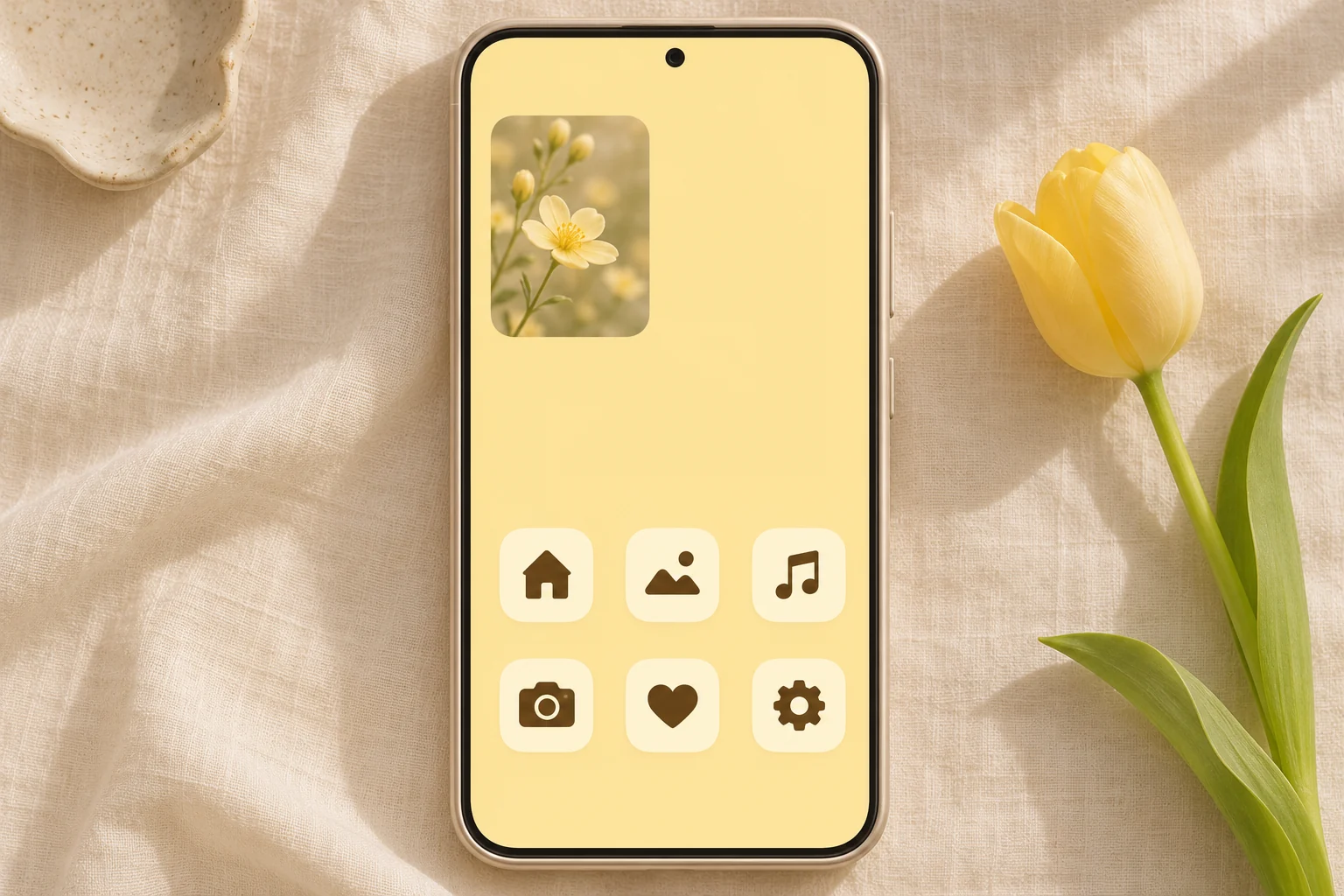
先选暖黄色底,再为图标留出对比,为壁纸留出空间。
用抛光石材的颜色深度丰富绿色屏幕,不必铺满叶片。

让布料质感成为风格重点,把明显缝线留在小字之外。
先选一个星座图案,再让周围夜空承担留白。

先选一个节日主体,让它在实际手机裁剪里保持清楚。
从自己家里的过年方式出发,让一个节日细节成为重点。
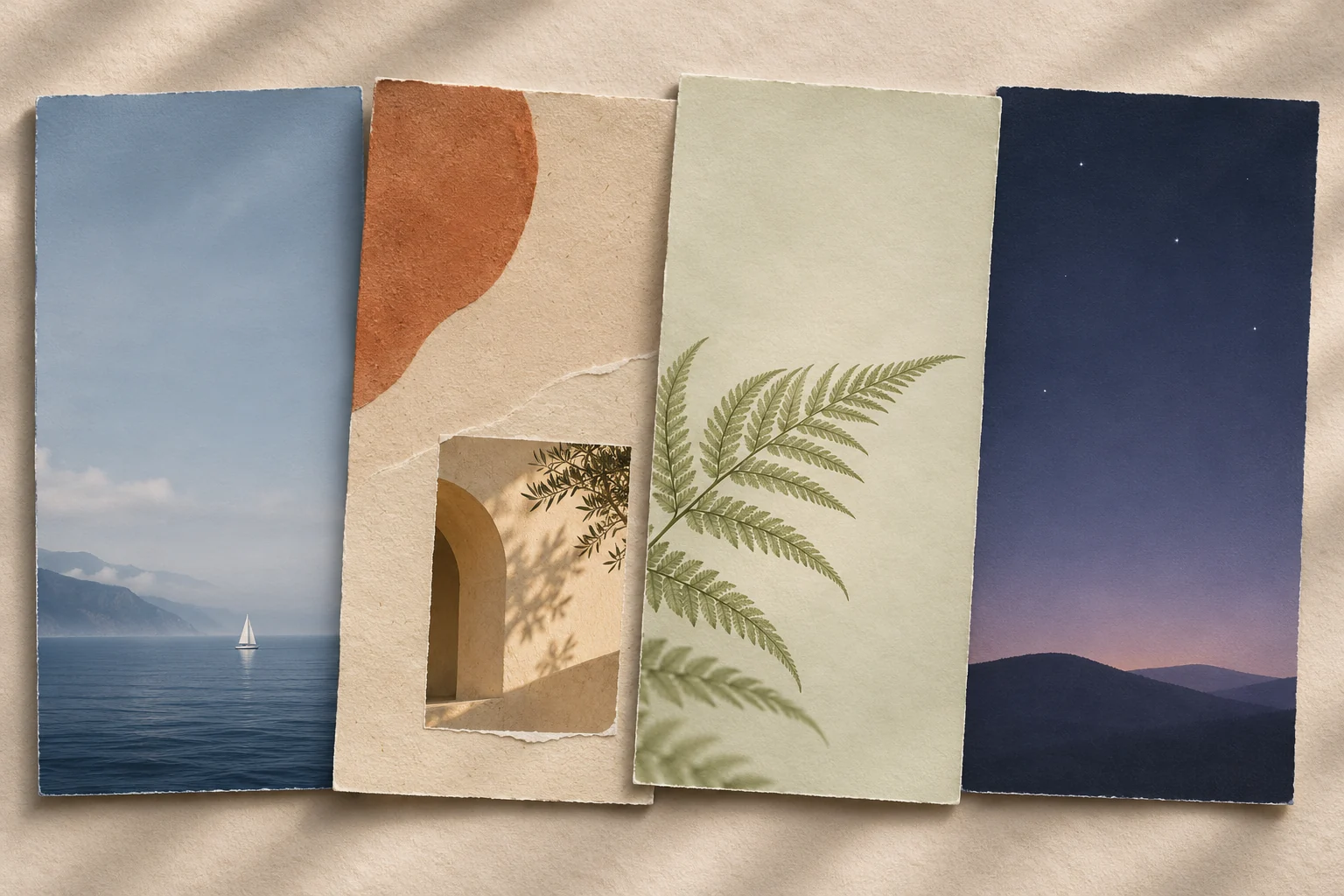
先选一个场景、材质或配色方向,再为时钟和常用应用留出位置。

先选喜欢的表情,再给耳朵、胡须和尾巴留出空间,让设置后的壁纸仍保留猫咪的神态。
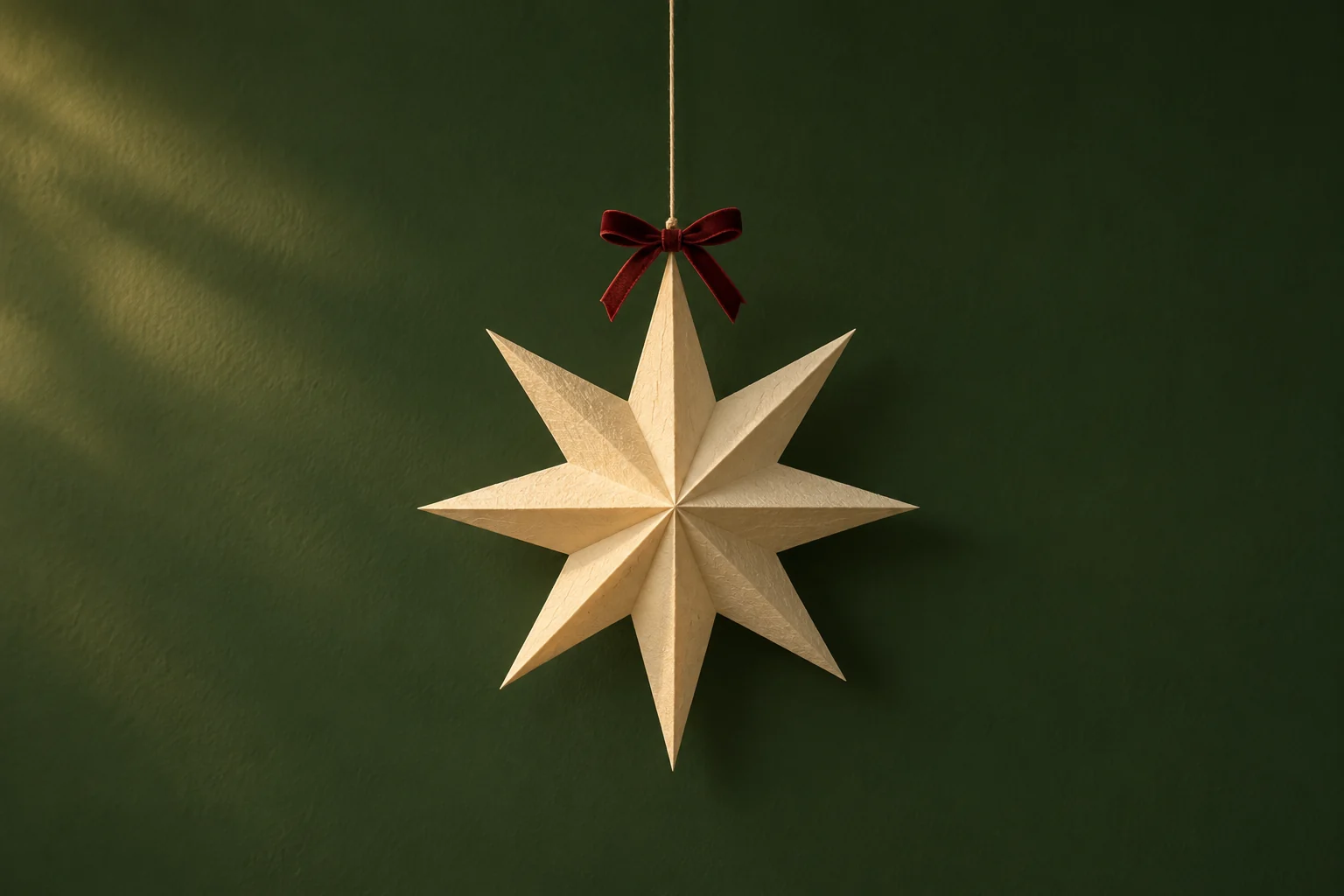
先选一个承载节日气氛的细节,再决定它适合锁屏还是 App 后面的主屏幕。
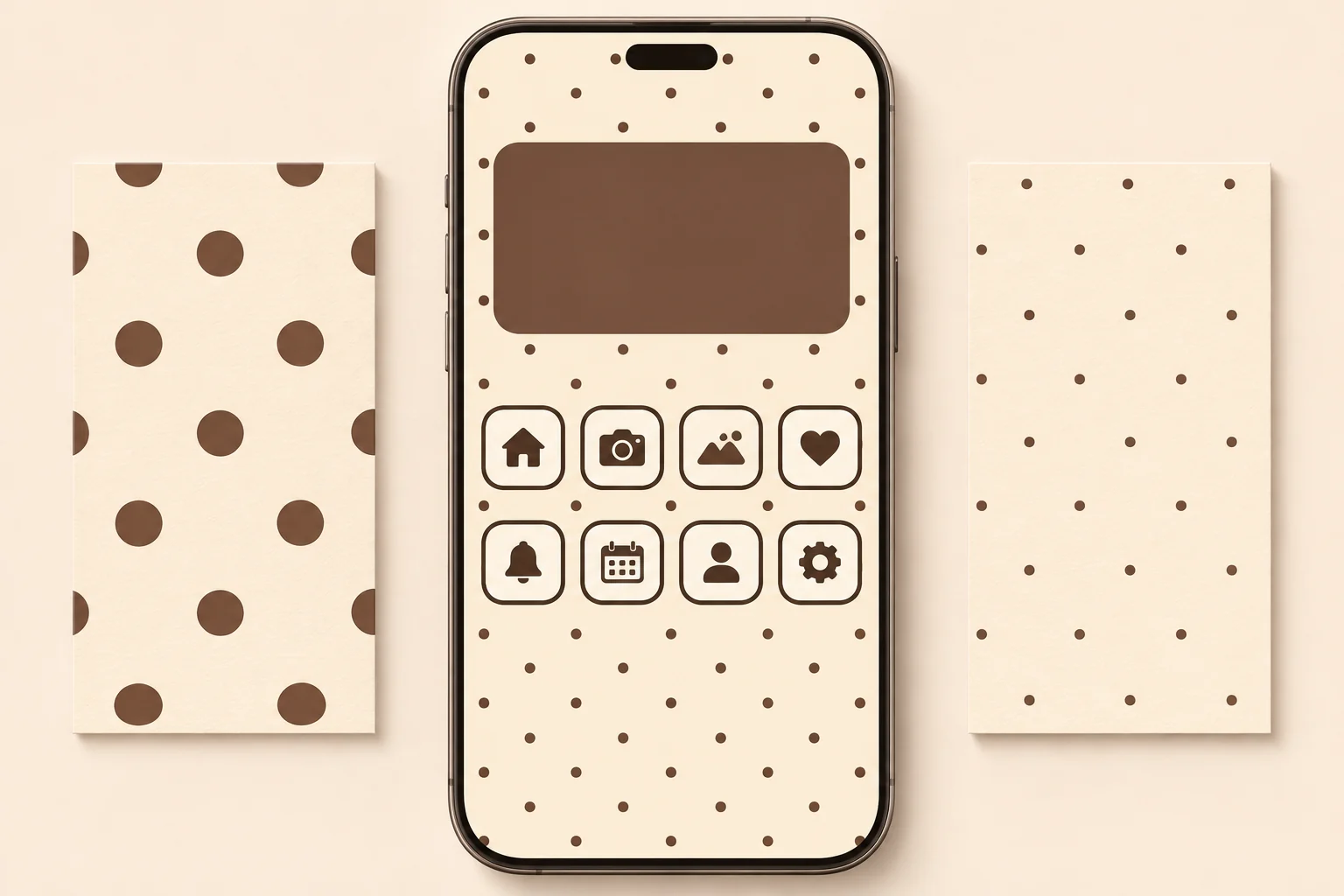
把圆点与真实图标大小放在一起比较,再选择留有呼吸空间的图案密度。
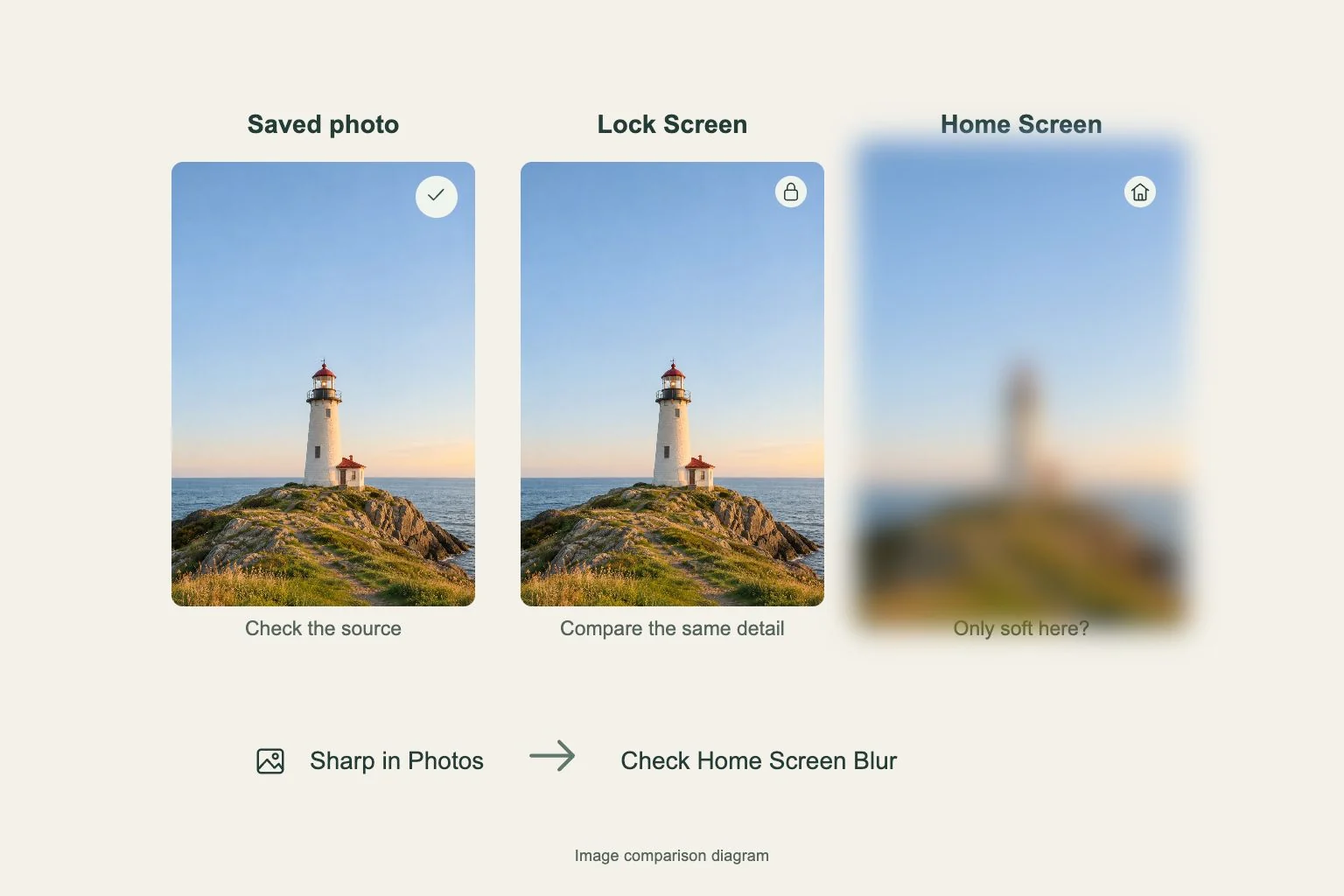
先对比照片中的原图与两个屏幕,再调整墙纸设置。
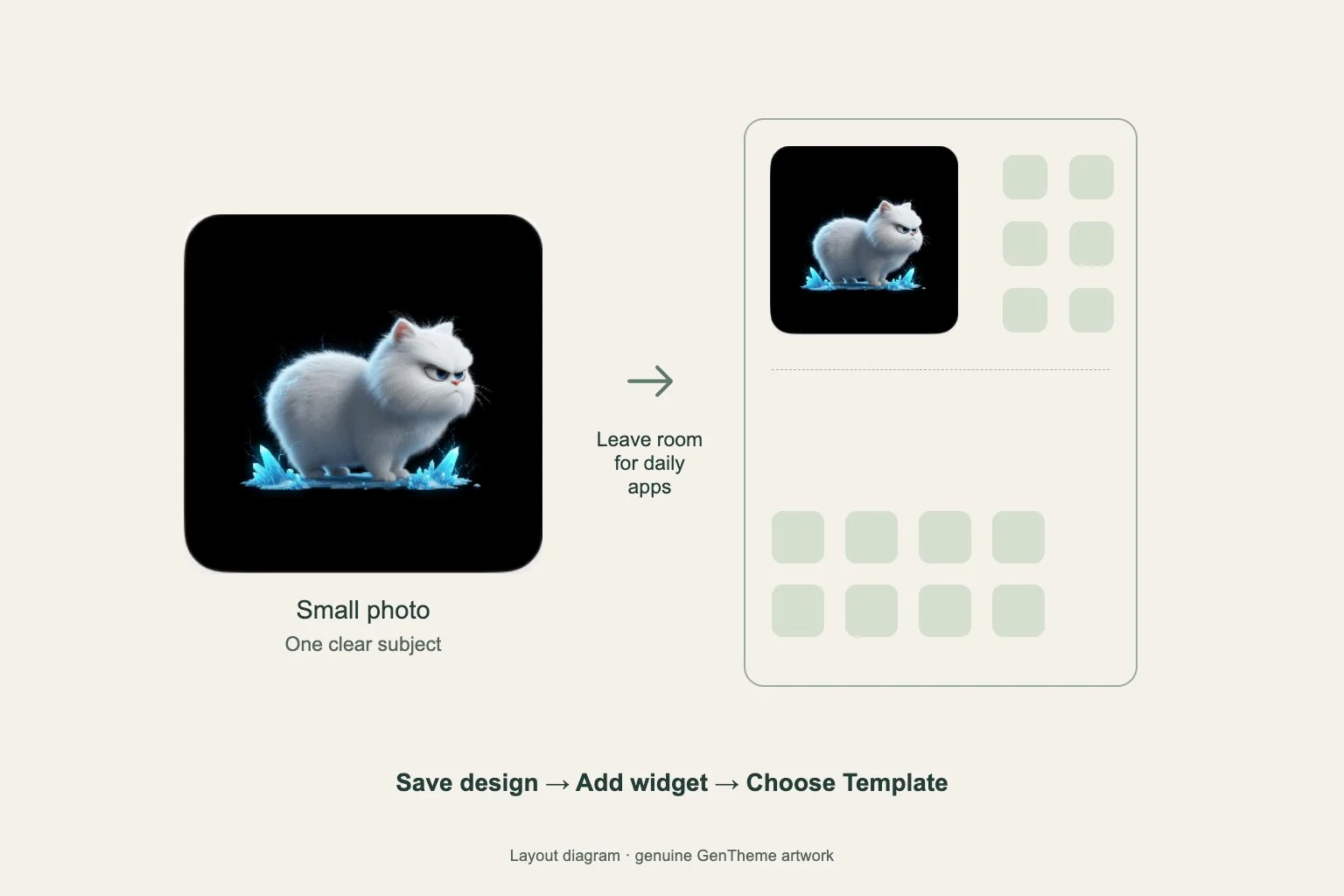
先用一个以图片为主的小组件,再把取景、背景、壁纸和常用 App 放在一起检查。
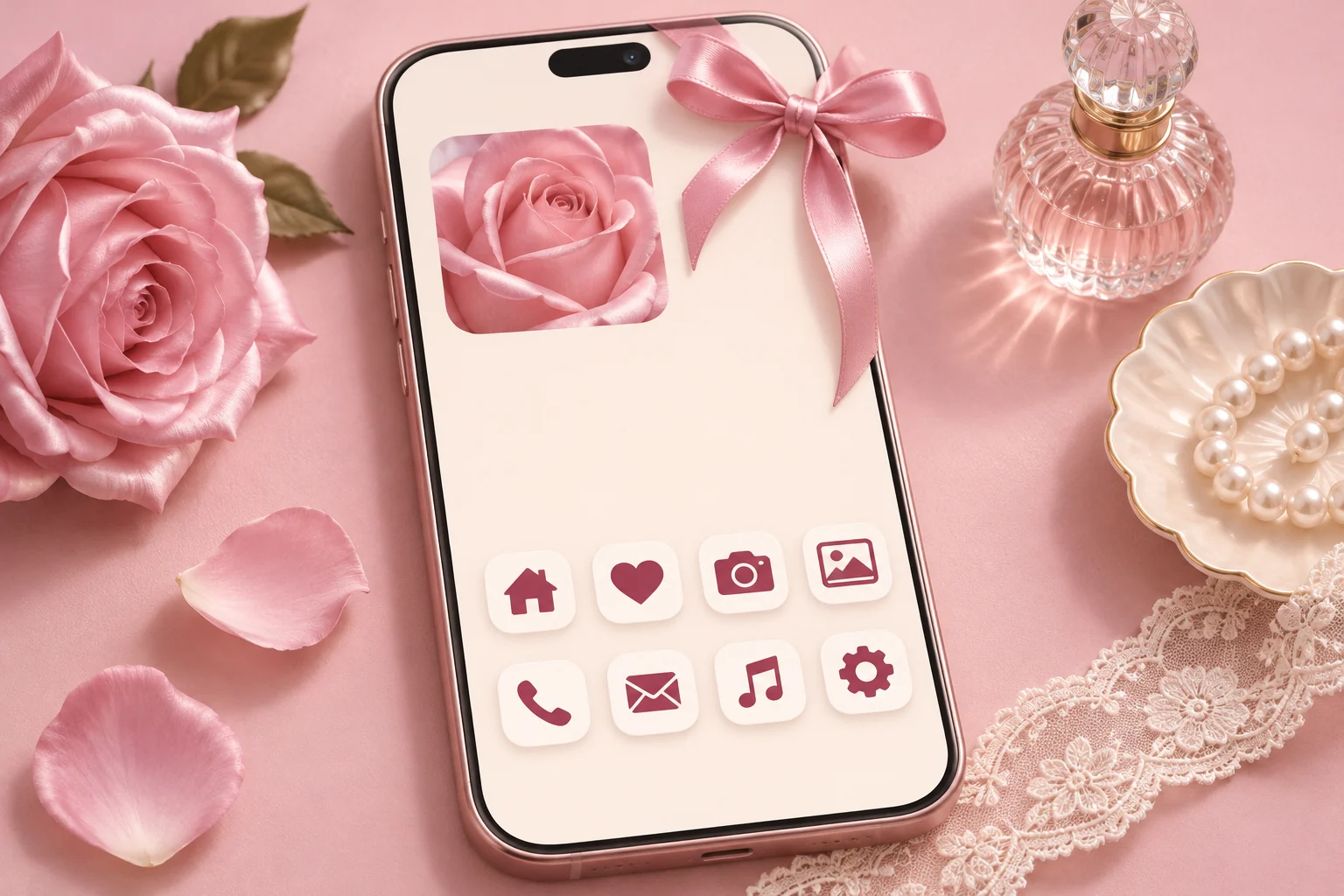
让一个蝴蝶结成为重点,再用象牙白留白和深玫瑰色细节保证清晰。

先选蓝色的方向,再检查水面、天空或渐变如何出现在屏幕内容背后。
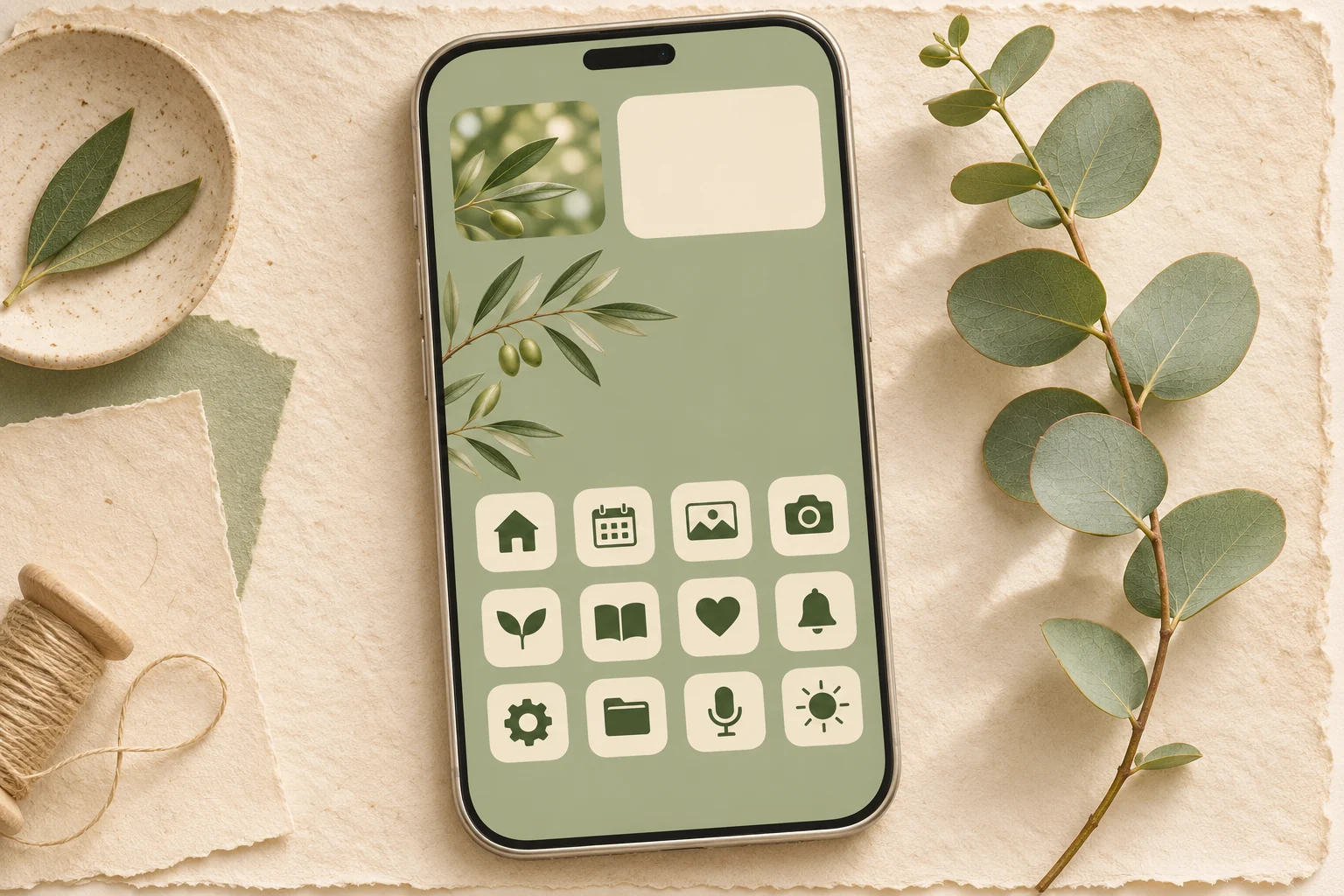
统一绿色中的灰色底调,让一张叶片图片有独立展示的空间。
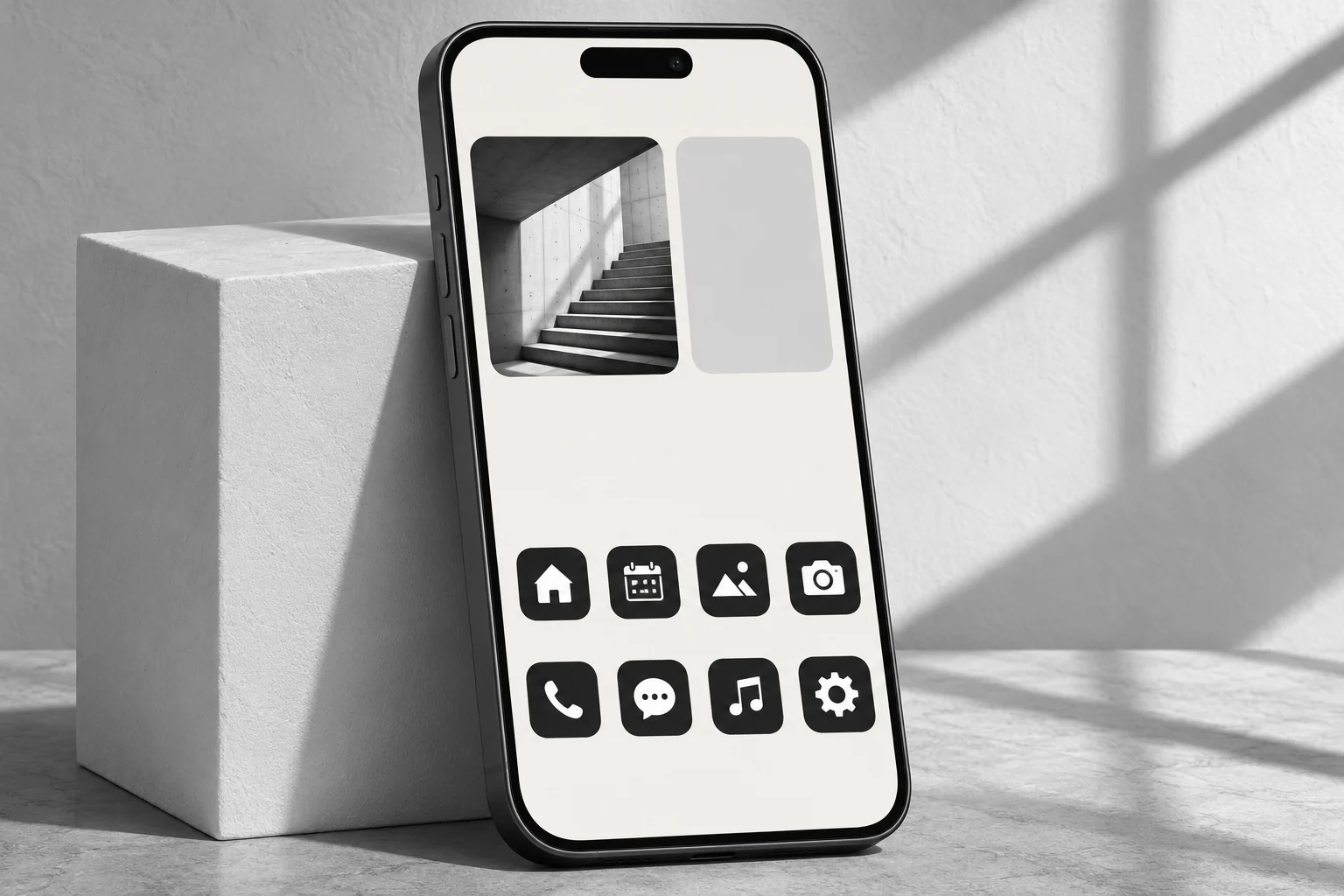
桌面搭配
保留大块平静色面,通过形状、固定位置和清晰名称识别应用。
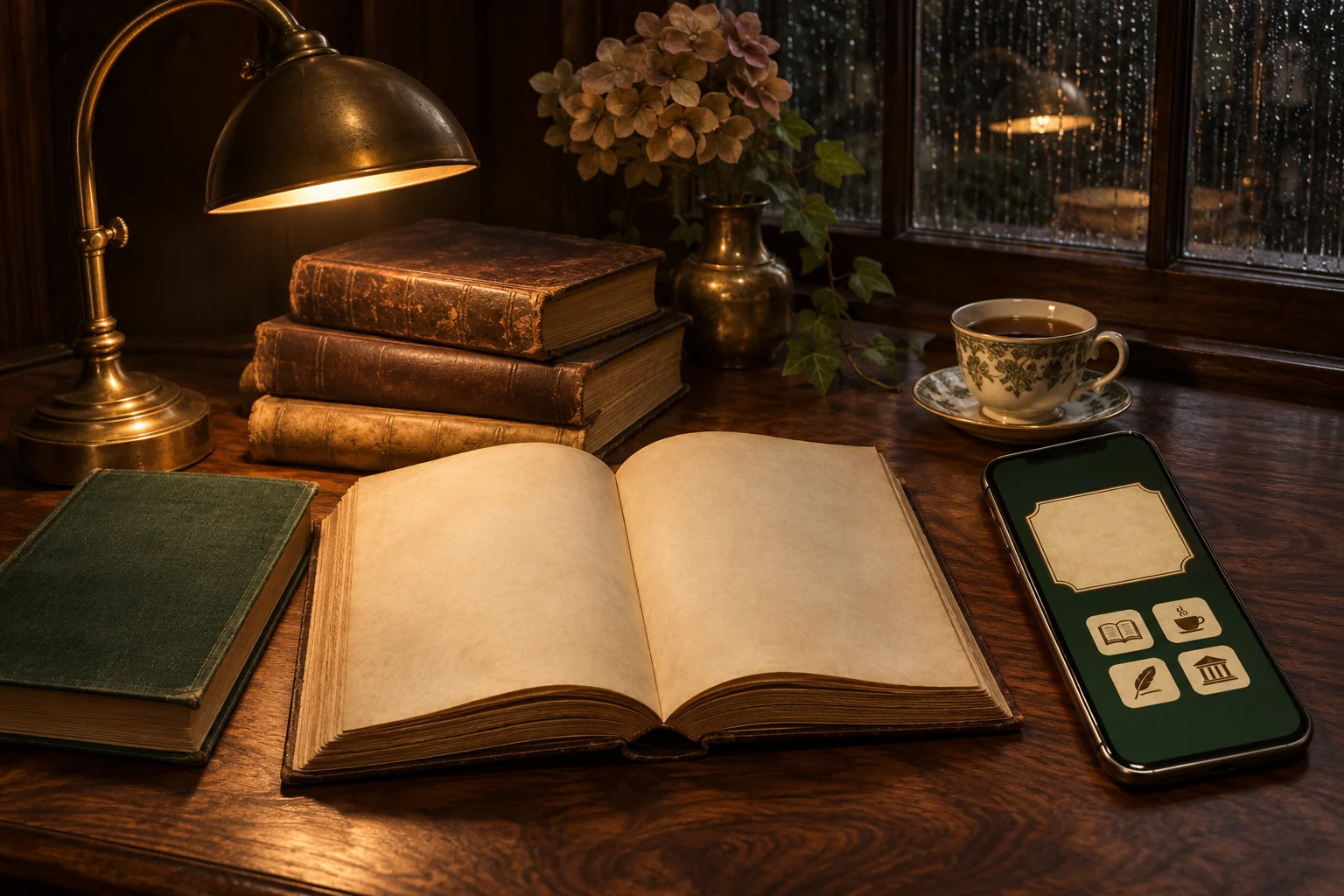
围绕一个阅读室细节展开,让羊皮纸色的信息区域从深木色中显现。
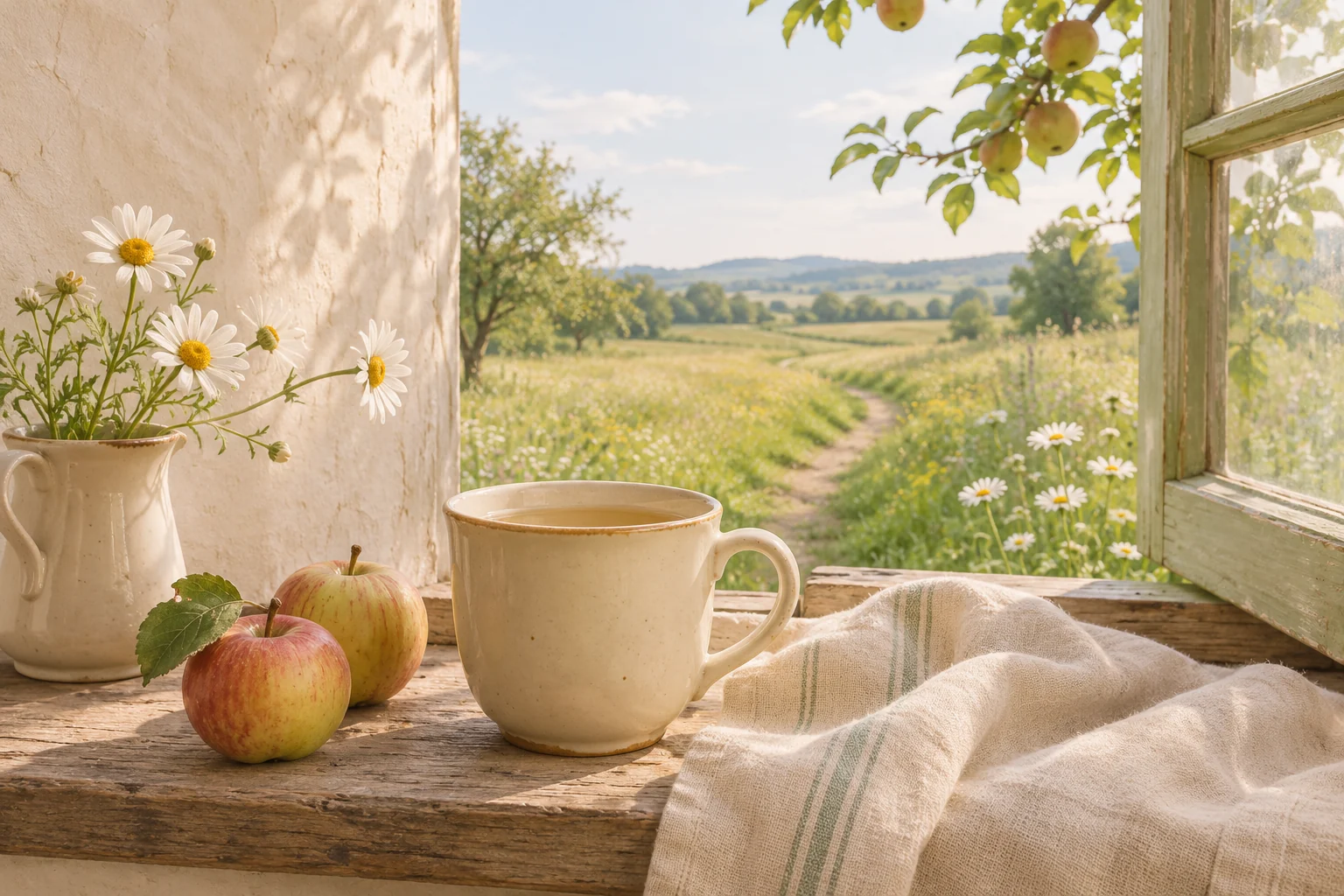
选一个小型乡间场景,让日常细节在手机上也足够大、看得清。

选一个闪亮主形状和一小组贴纸,让信息区域有开放的空间。

用明亮的天空与水面搭建场景,再给光泽细节限定区域。

把最浅颜色的位置纳入布局,再检查实际文件的过渡是否平滑。
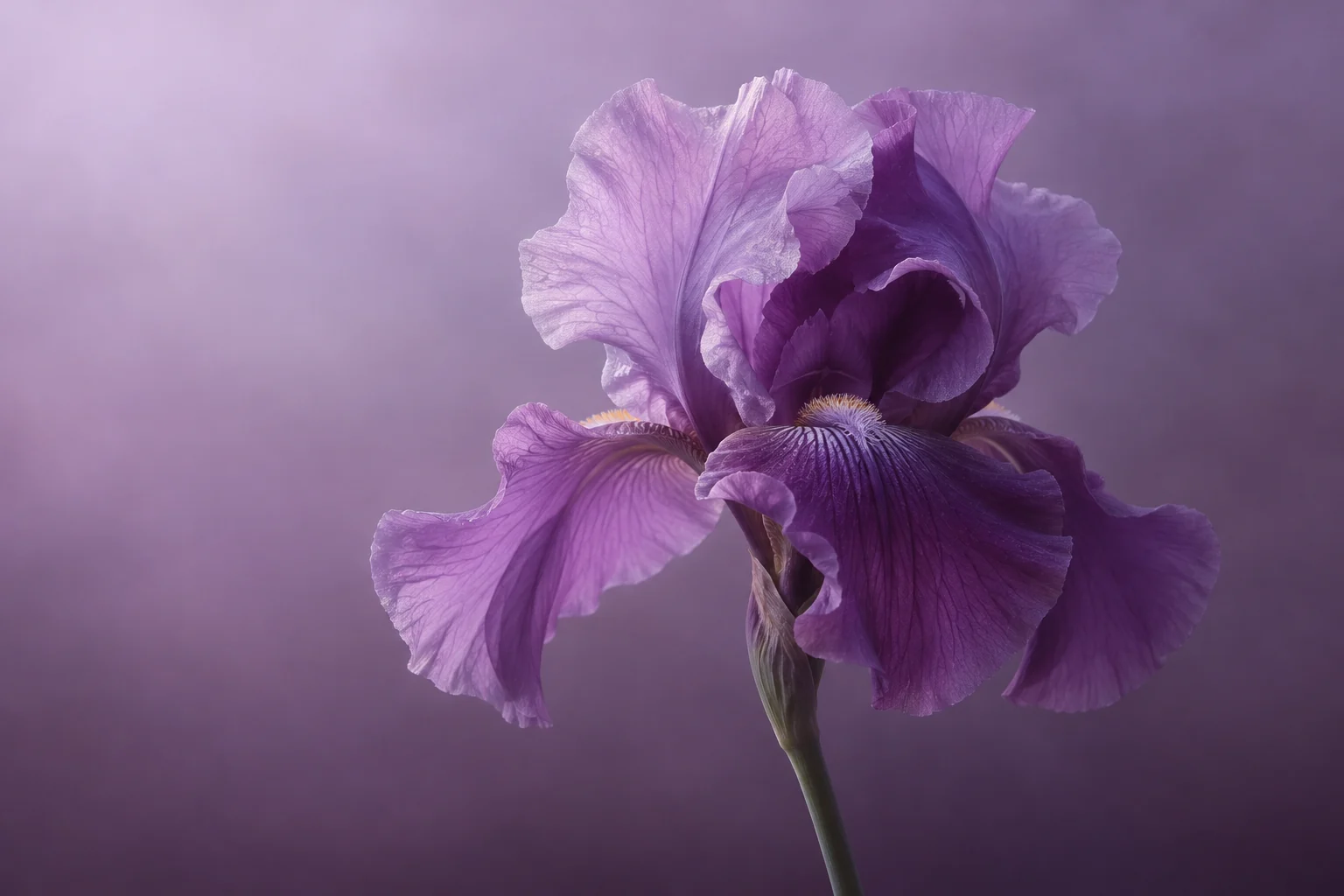
先决定紫色偏蓝还是偏红,再让高光避开屏幕上的小字。

桌面搭配
角色肖像、完整场景和图形构成需要不同的空间。先选喜欢的图片,再围绕画面重点取景。

横向风景放进手机需要重新取景。顺着景物形状选择画面,同时保留足够的环境,让地点的氛围仍然成立。

桌面搭配
先控制亮点位置与星点密度,再把图标和小组件放到壁纸上。
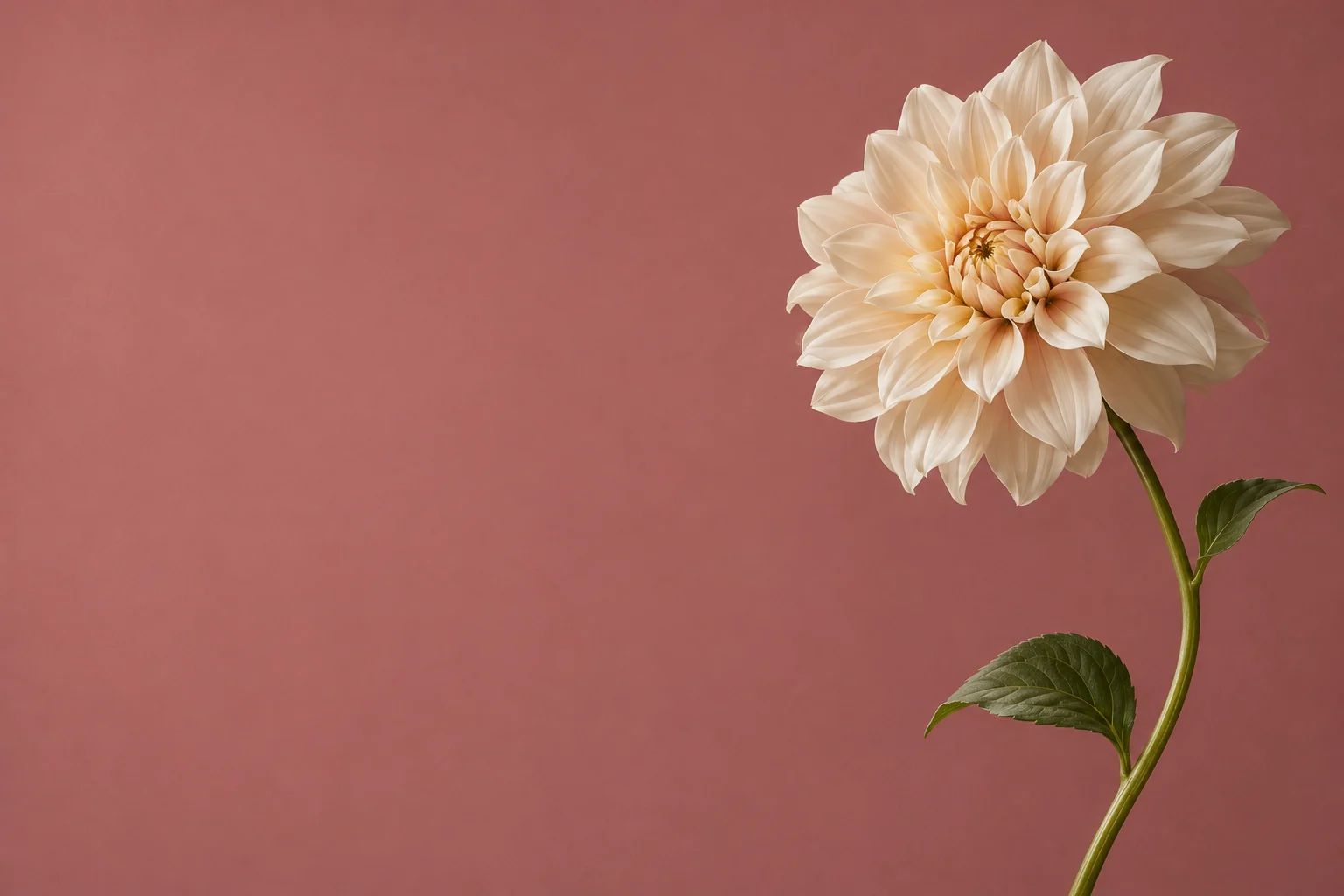
花朵放在图标网格后面时,尺寸与生长方向和颜色一样重要。
桌面搭配
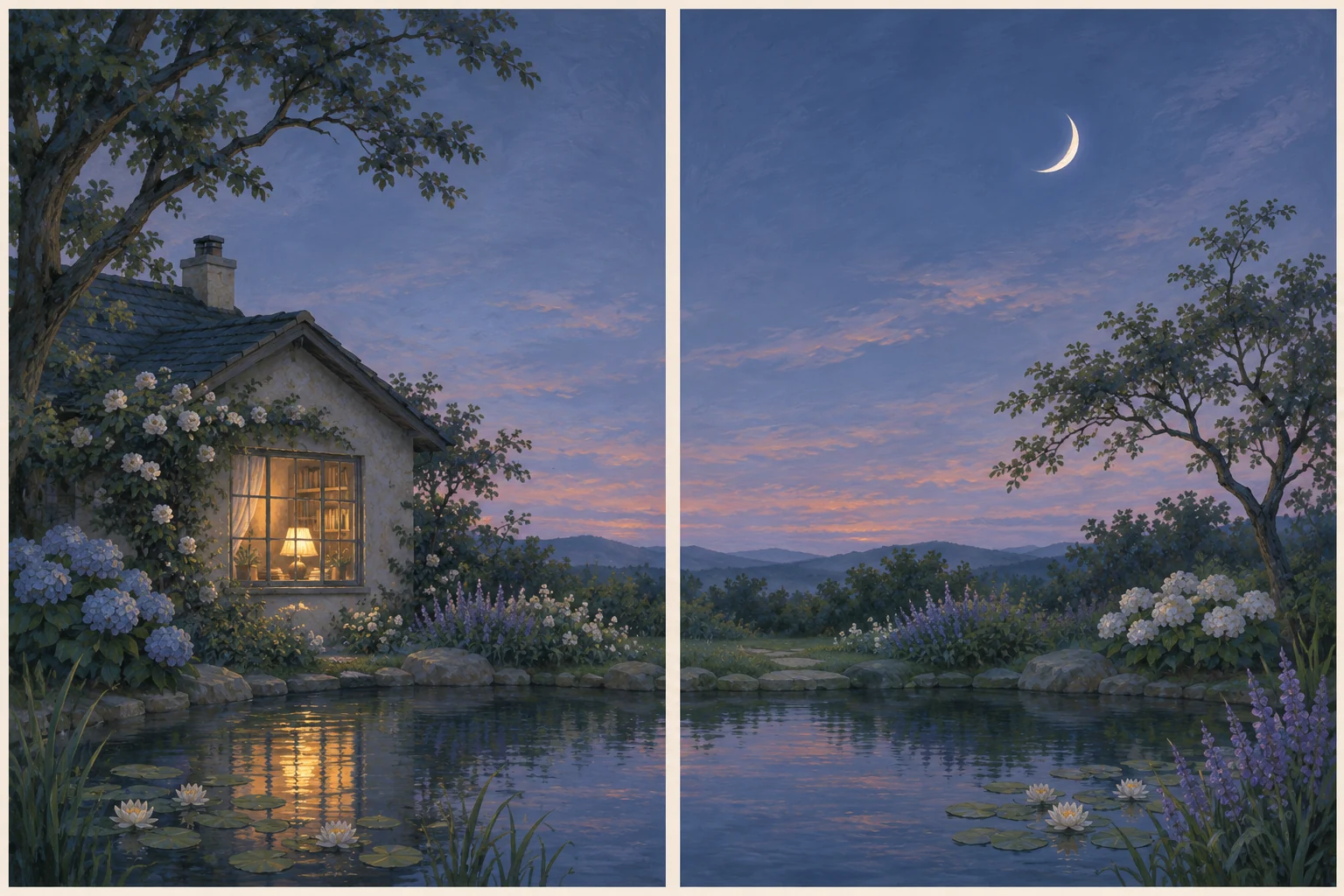
两台手机分开使用、取景比例不同,图片之间的联系也应依然成立。

先通过光线与质感建立冬日氛围,再检查时钟和 App 名称周围的对比。
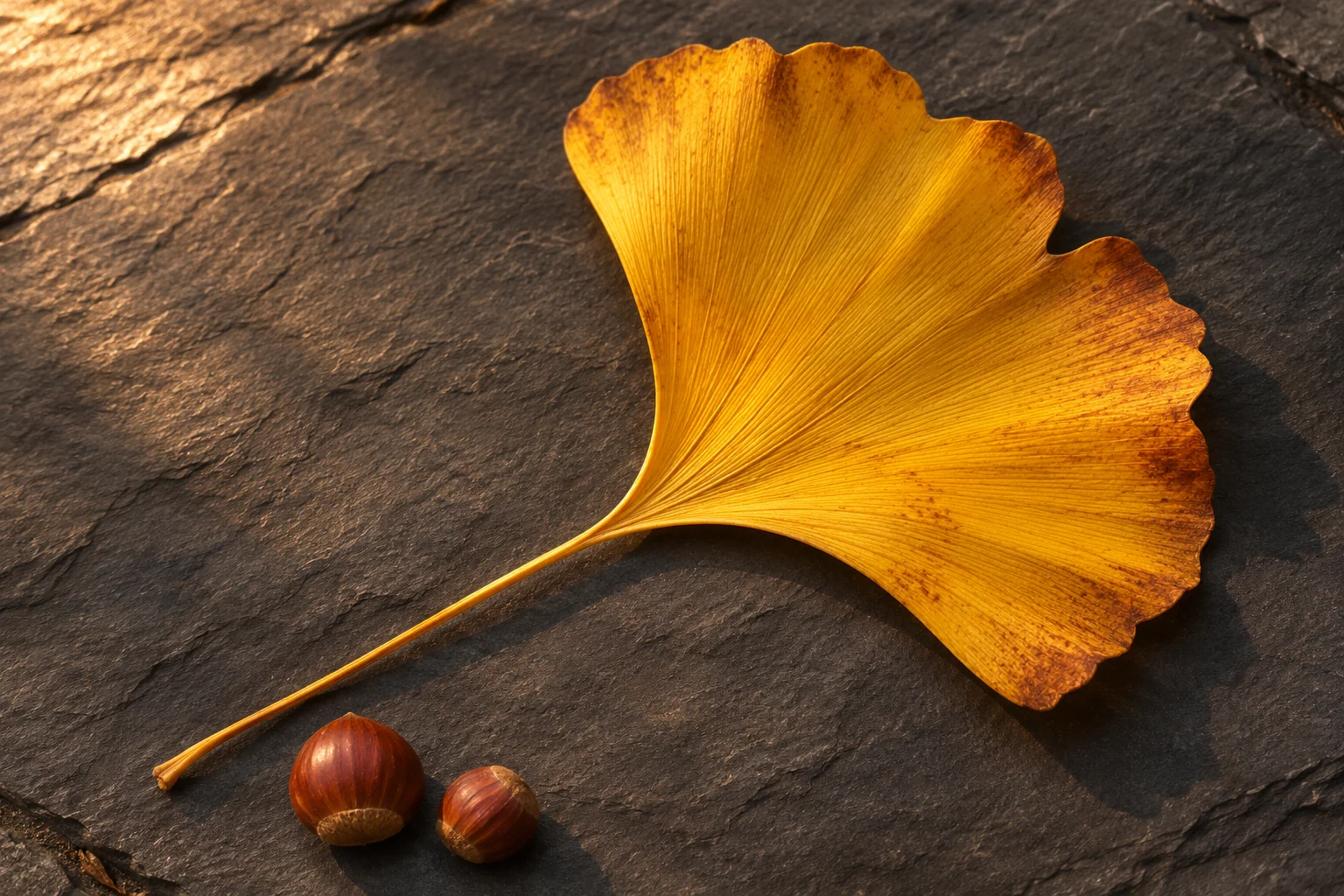
给季节选一个明确的视觉重点,让叶色、天气和个人喜好变化时,桌面仍然好用。

桌面搭配
先决定要跨年夜的庆祝画面,还是一张整个一月都愿意使用的壁纸。

同时考虑时钟的阅读区域和图片焦点,让每次唤醒手机时两者都能看清。
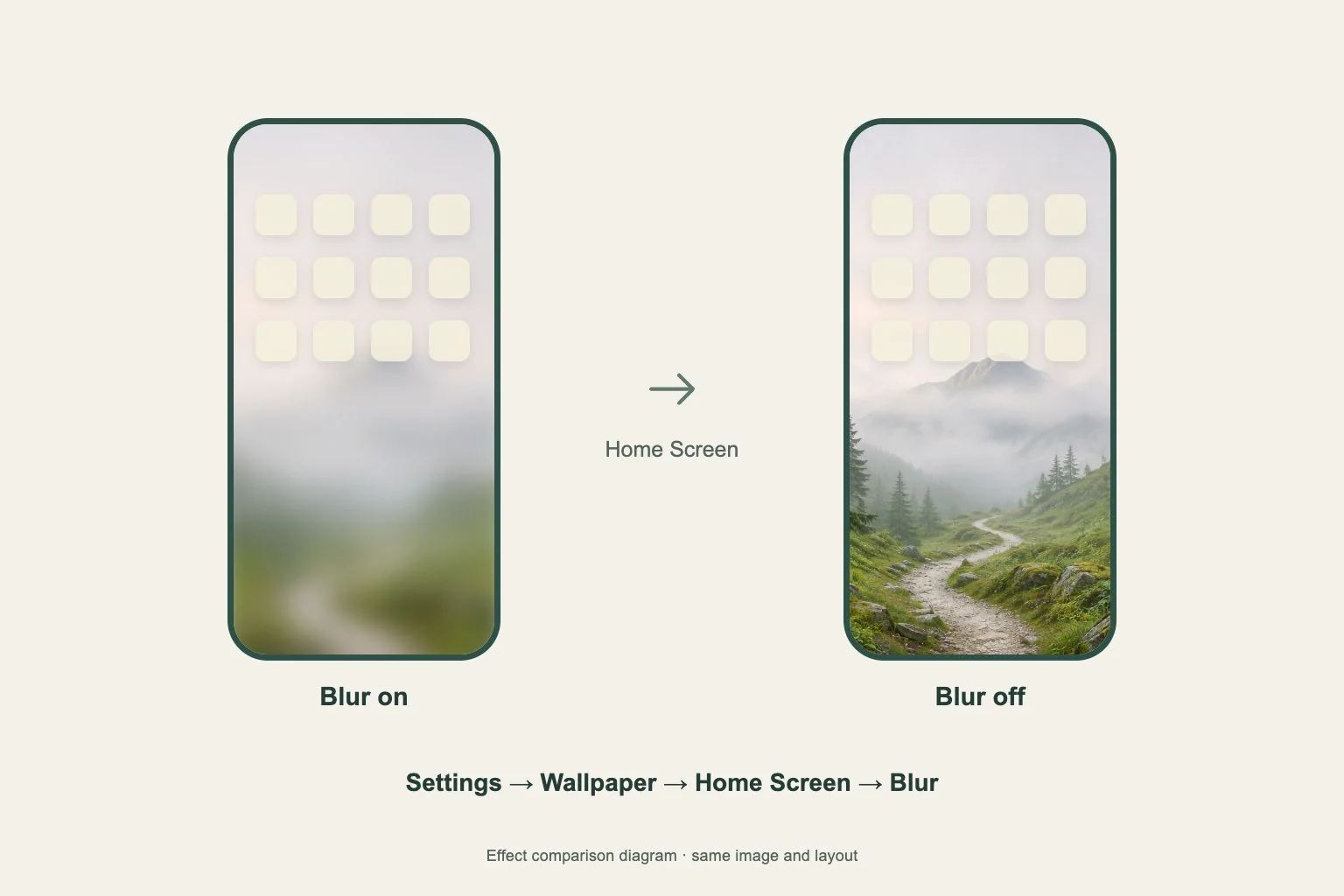
编辑当前墙纸组合中的主屏幕一侧,让背景细节重新显示。
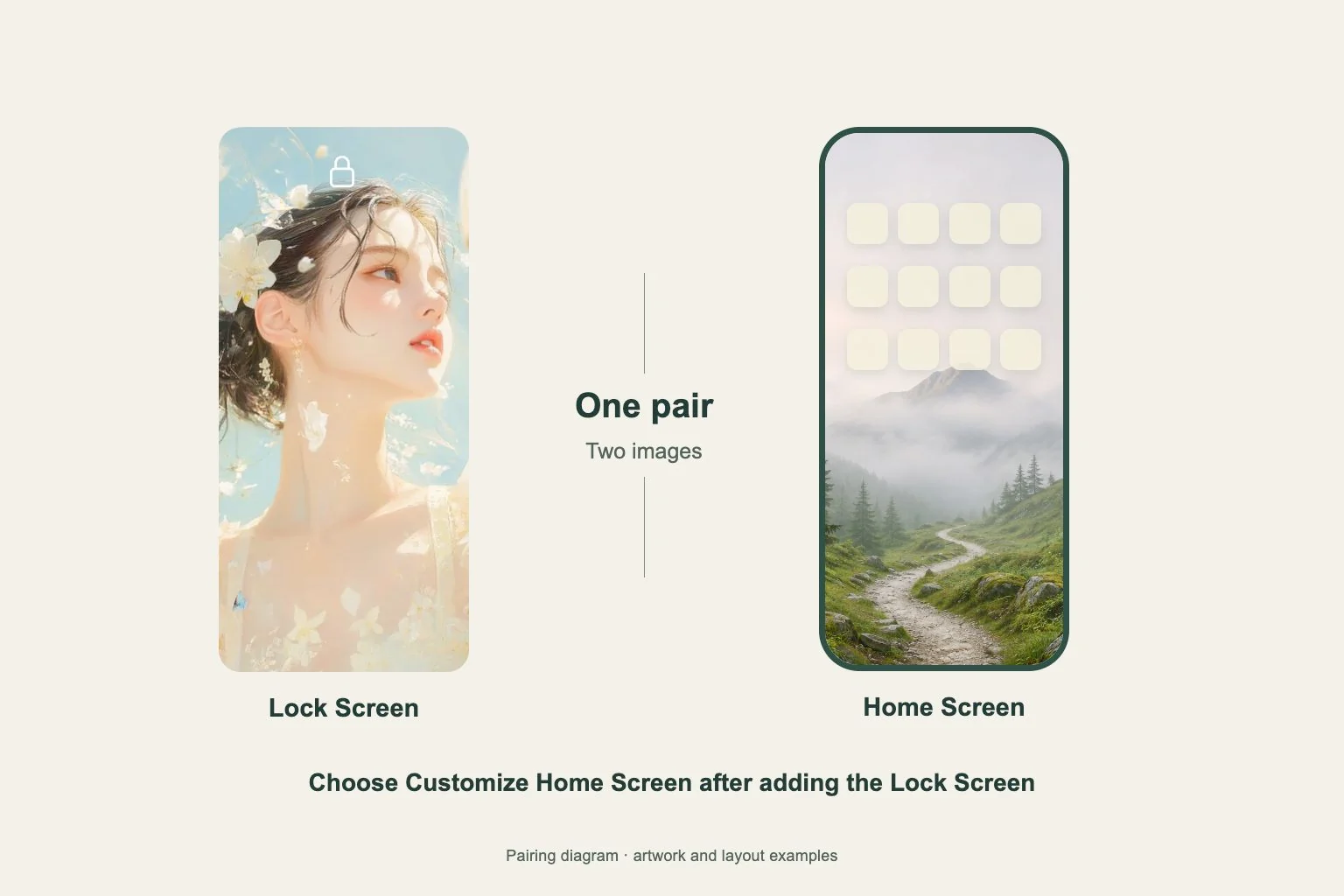
锁屏和应用页面需要不同图片时,选择自定主屏幕。
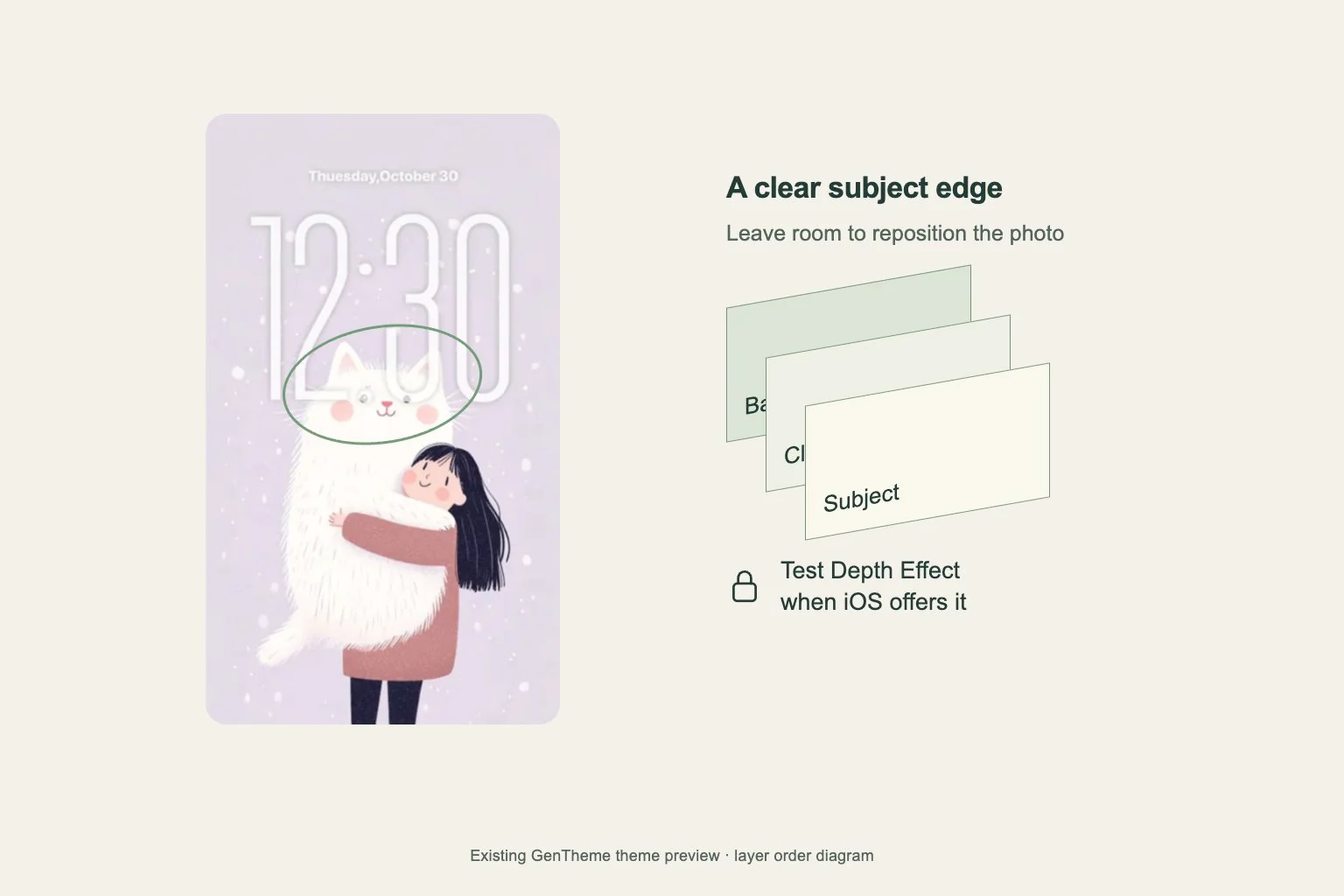
从主体轮廓清楚的照片开始,在 iPhone 锁屏编辑器中实际比较。
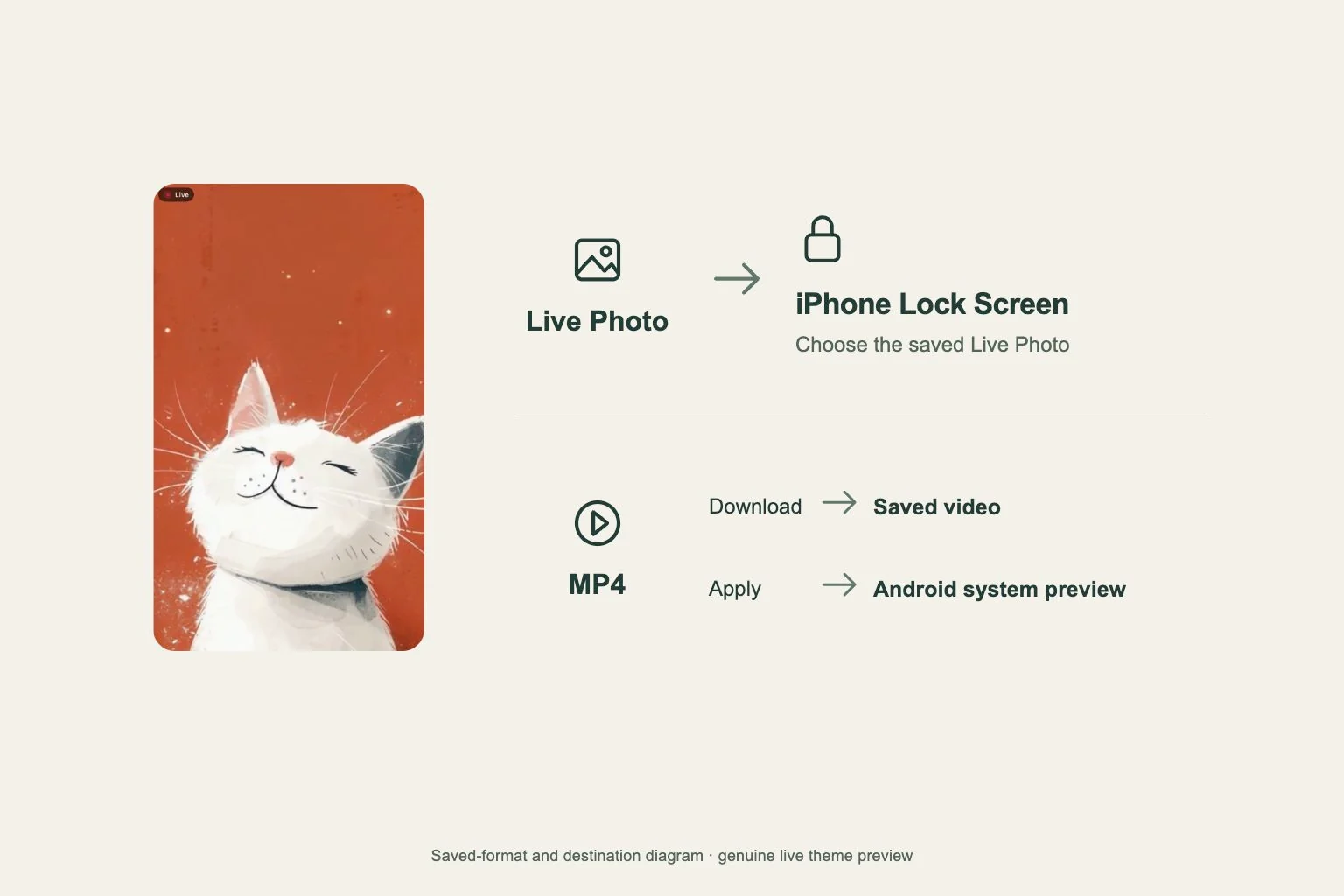
先确定使用的设备与屏幕,再选择保存格式和设置路径。
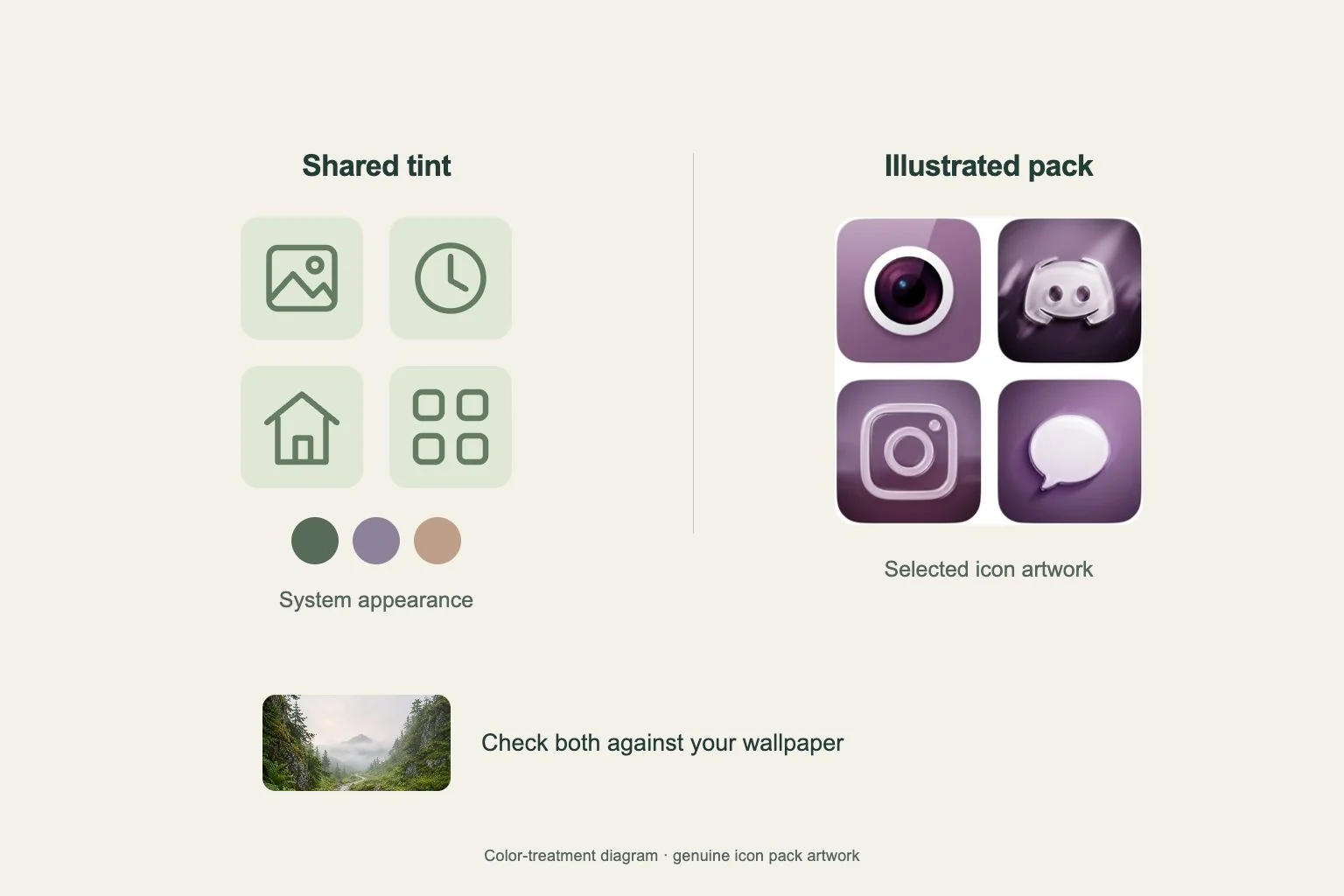
先确定颜色处理,再检查常用应用与小组件放在一起的效果。
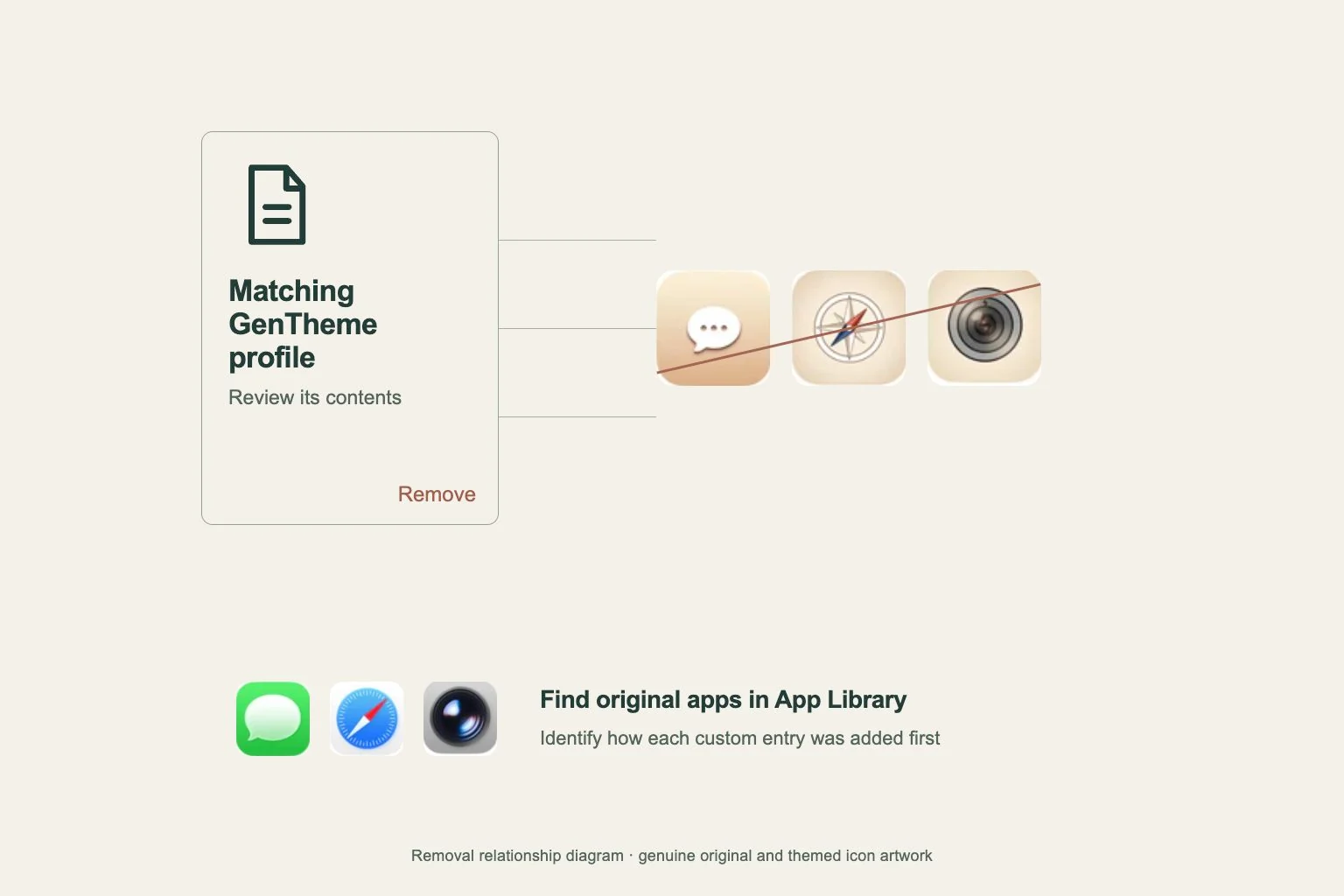
先确认图标的添加方式,再选择逐个移除或移除对应描述文件。

先按需要查看的内容选择可用类型,再测试它占用的页面空间。
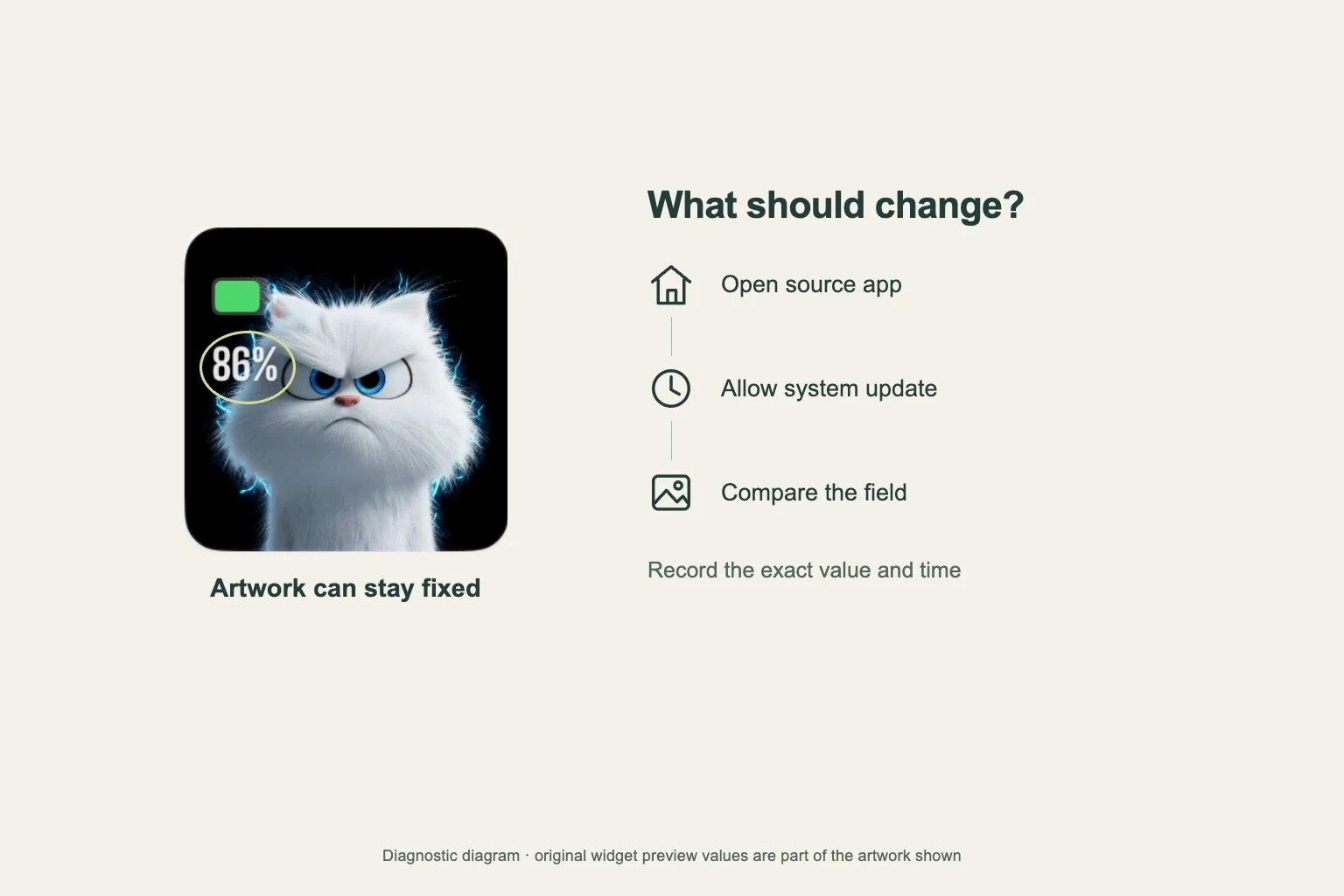
先确定哪项信息过时,再对比应用内的内容,最后考虑重新添加组件。
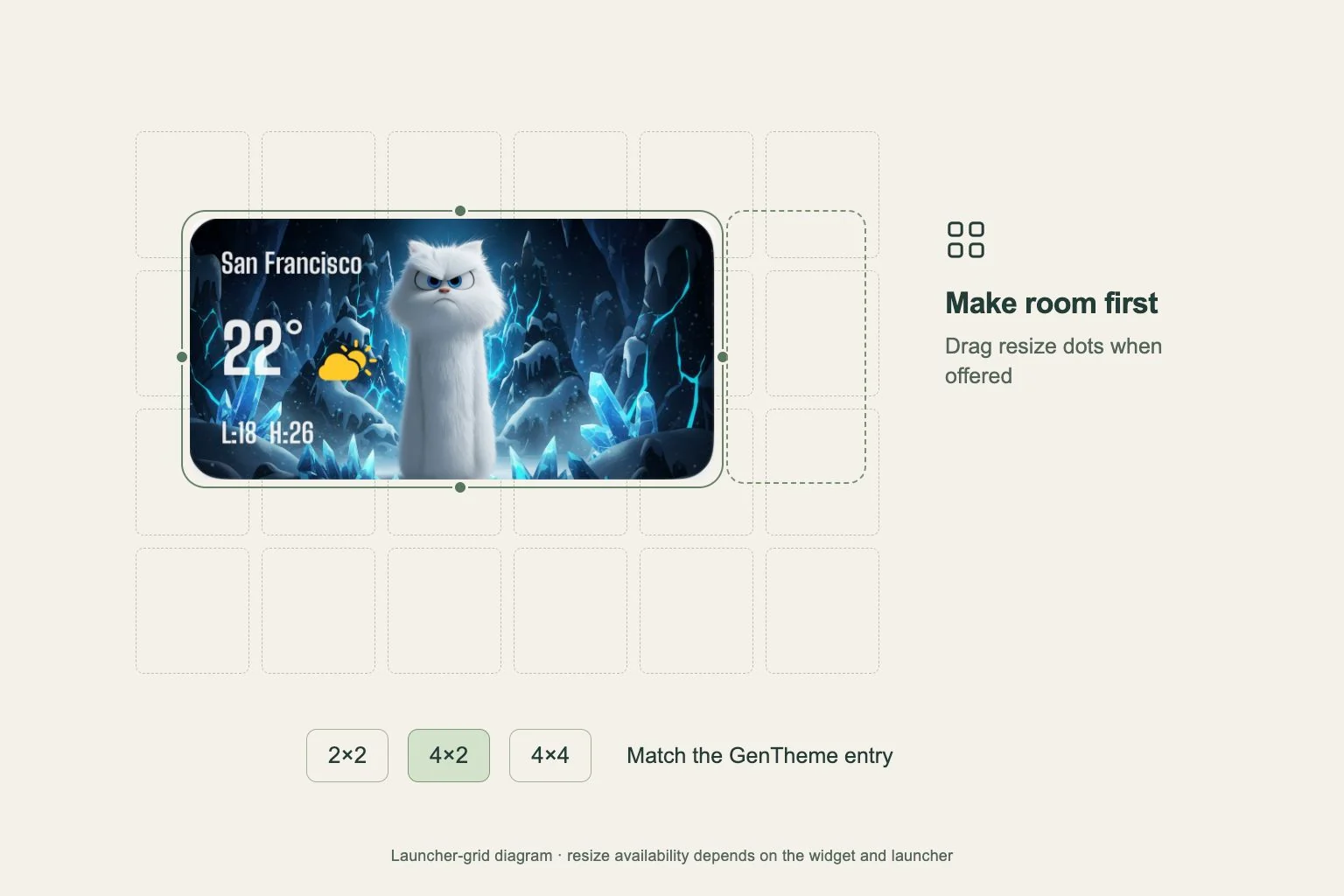
先确认组件能否缩放,再按桌面最终尺寸检查内容。
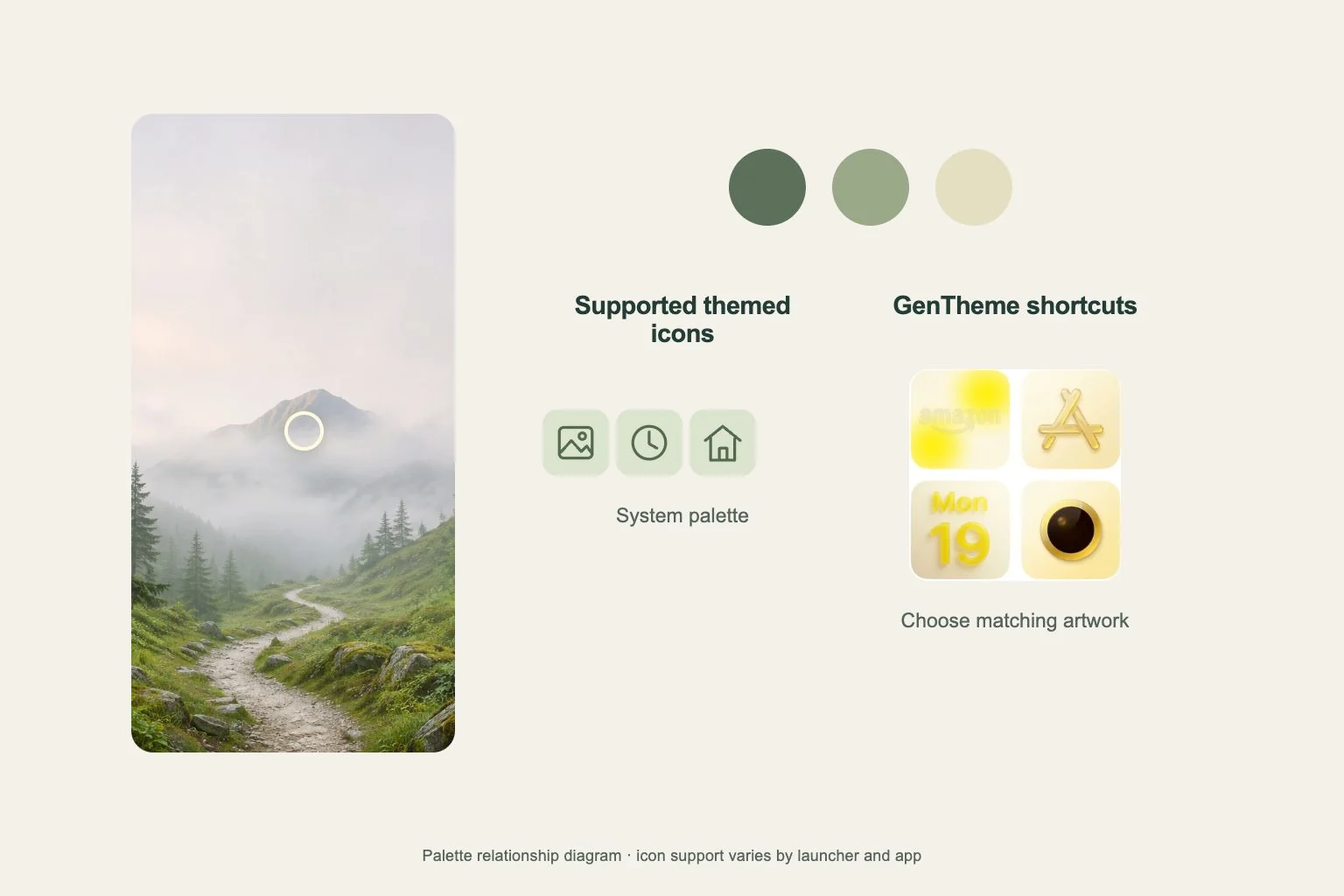
先确定壁纸,再在自己的桌面上比较系统颜色选项和图标画作。
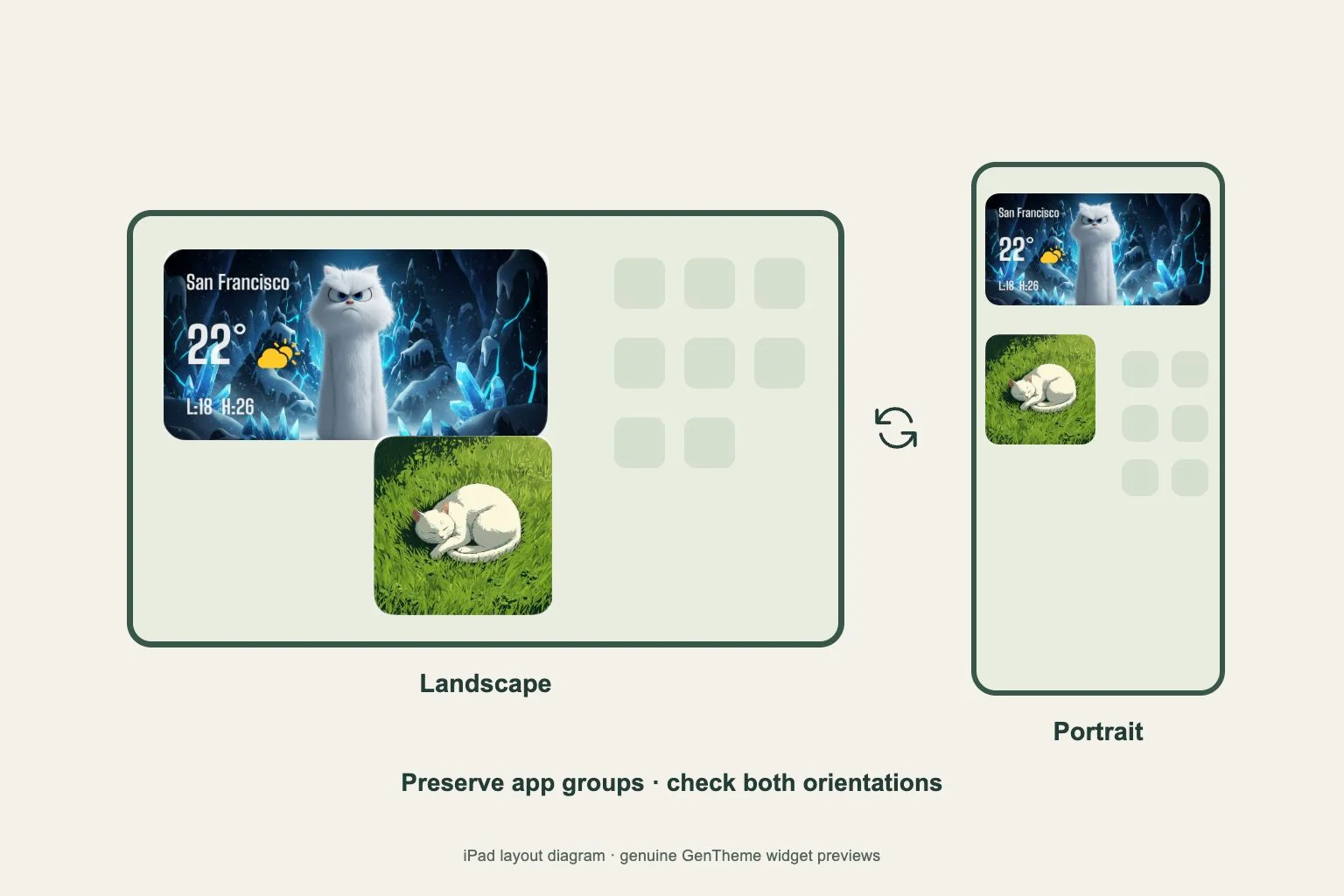
iPad 与 Duo
选少量有用组件,为应用分组保留空间,再分别检查 iPad 横屏与竖屏。
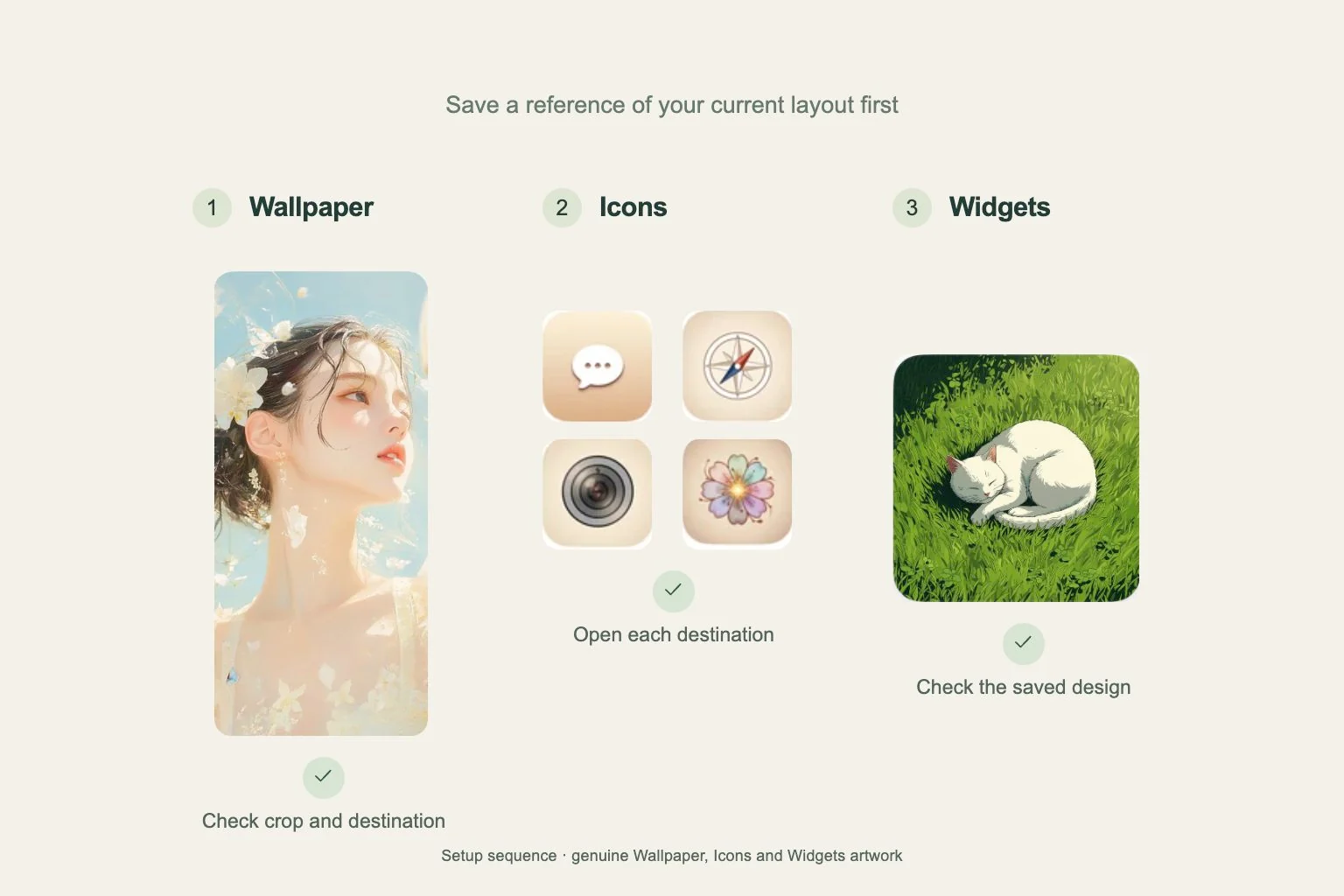
安装与设置
先保留旧布局的参考,再按 Wallpaper、Icons、Widgets 的顺序逐项核对新页面。

图库、系统预览和实际屏幕显示的范围可能不同。换图前,先检查图片和取景。
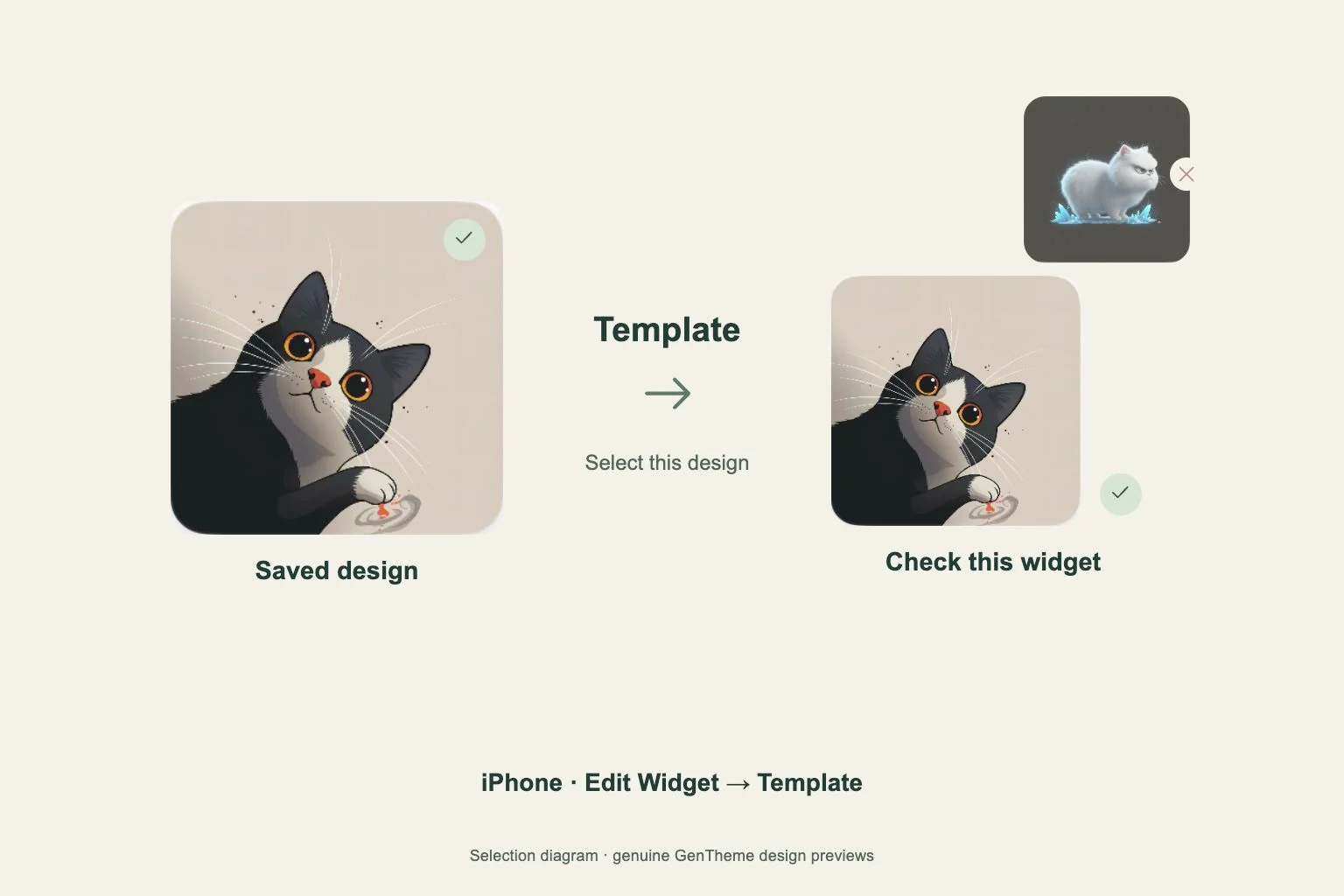
先确认设计已保存,再检查屏幕上的小组件。iPhone 需要选择 Template,安卓需要重新 Apply 并及时完成系统确认。
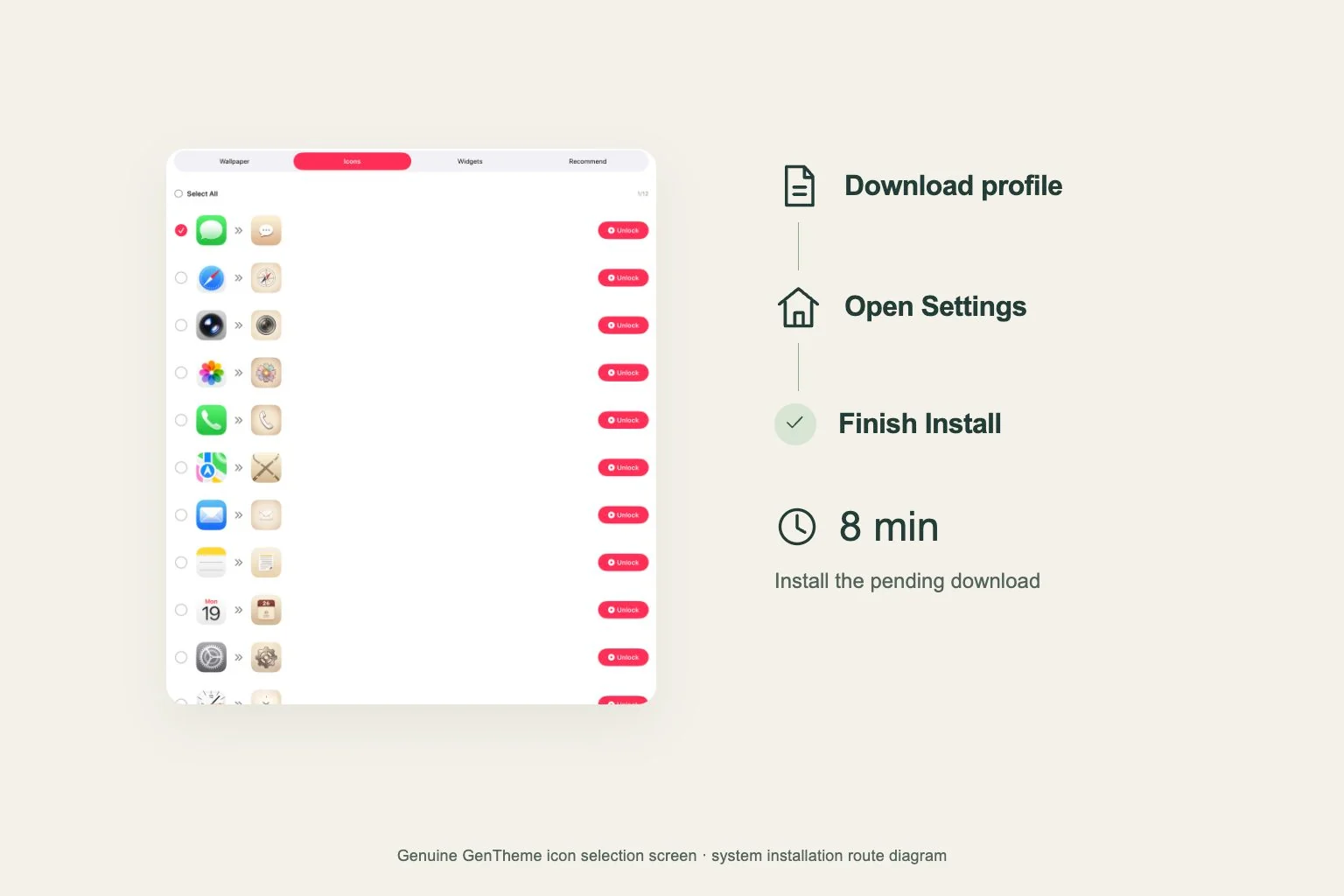
允许下载后,继续打开设置中的 Profile Downloaded,在 8 分钟内完成 Install,再到主屏幕查看新增的网页快捷图标。
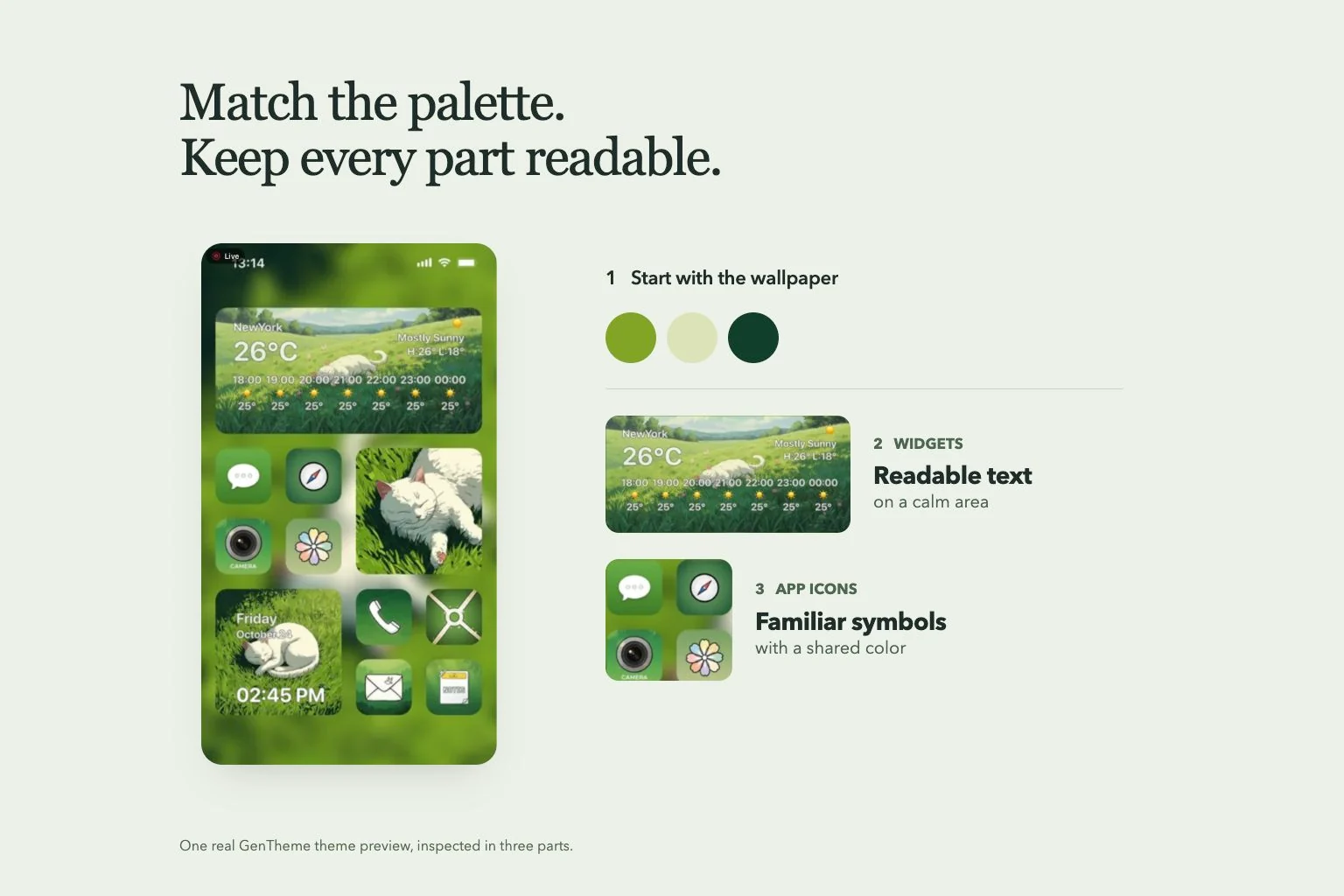
桌面搭配
先选壁纸,再有选择地呼应其中的颜色,最后用常用应用检查搭配效果。

iPad 与 Duo
iPad 壁纸的主体周围需要余量。确定取景前,分别查看横竖屏,以及锁定屏幕和主屏幕。
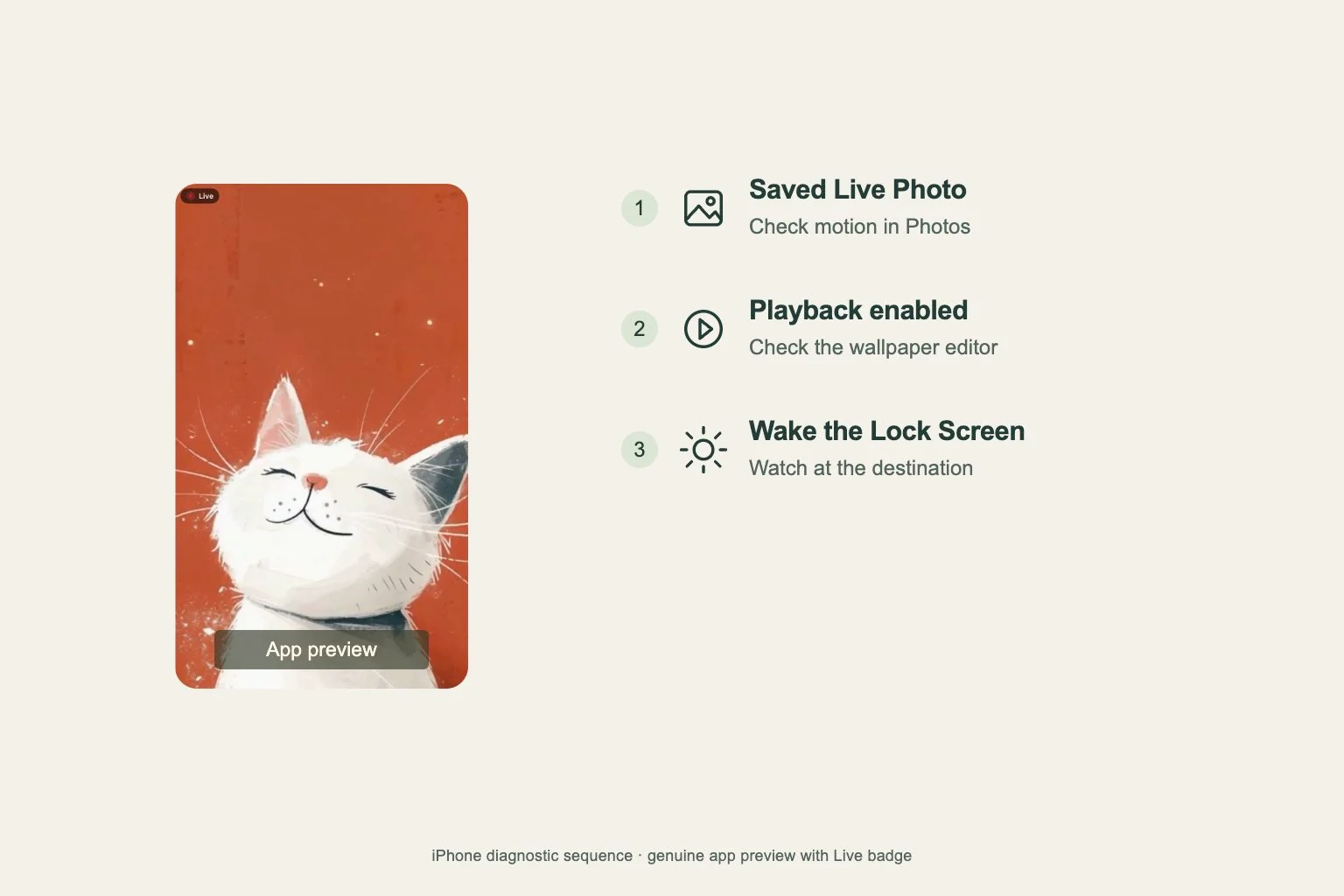
依次确认导出文件、系统播放开关和测试页面。iPhone 与 Android 的设置流程不同。
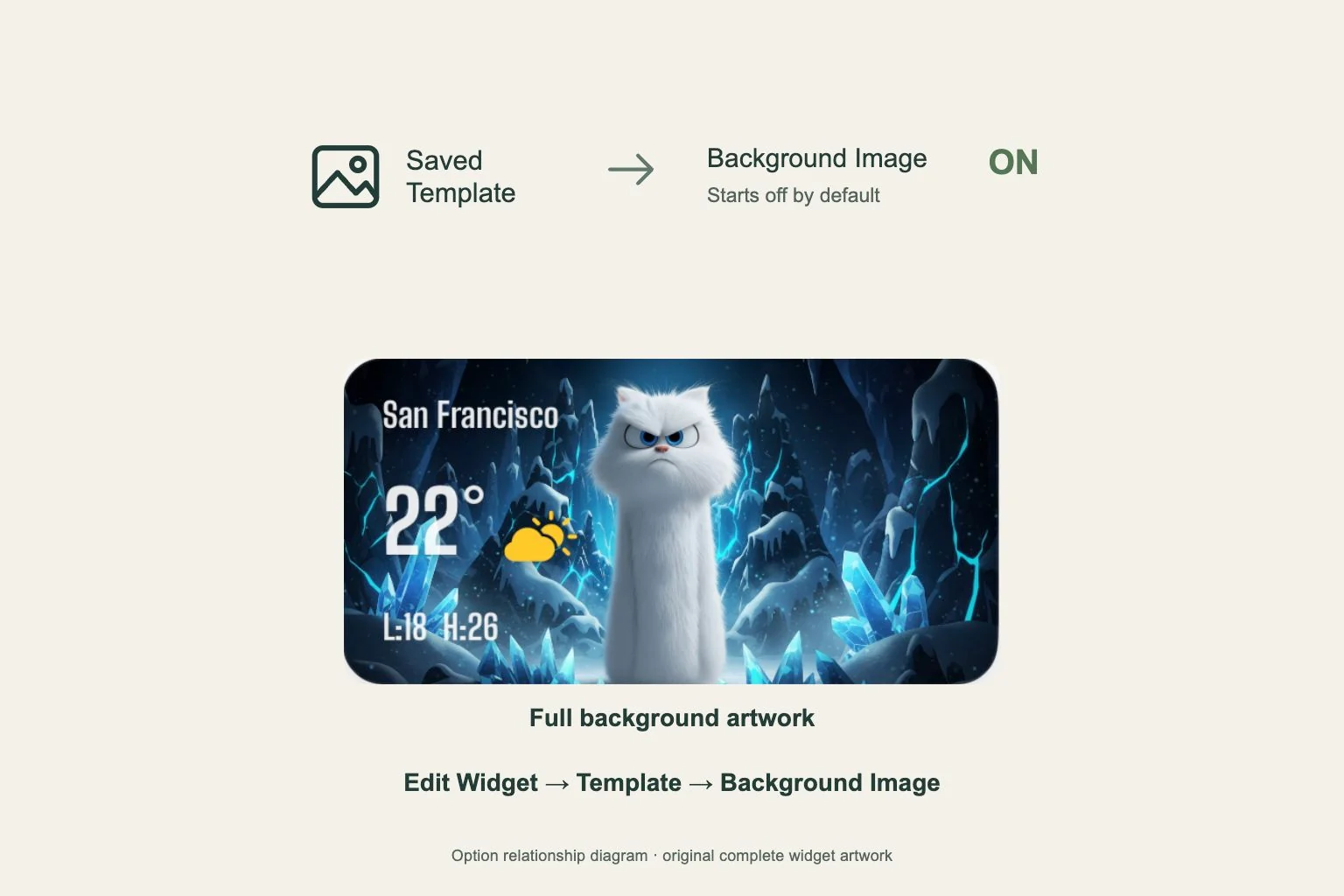
Background Image 默认关闭。先选择已保存的 Template,需要在主屏幕小组件中显示完整画面时,再打开这个选项。
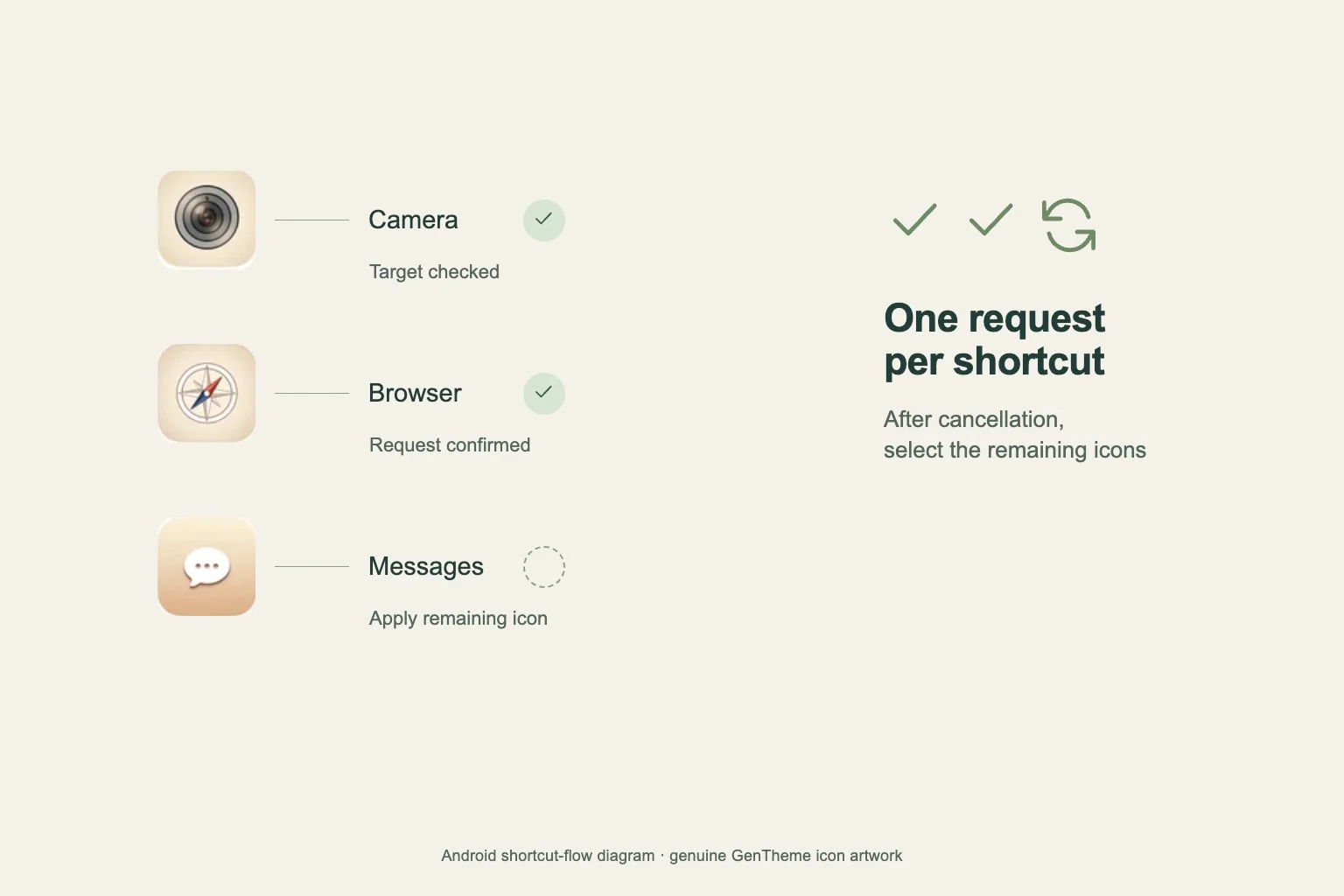
每个所选图标都需要匹配目标应用并完成桌面确认。取消中断后,选中剩余图标,再次应用。
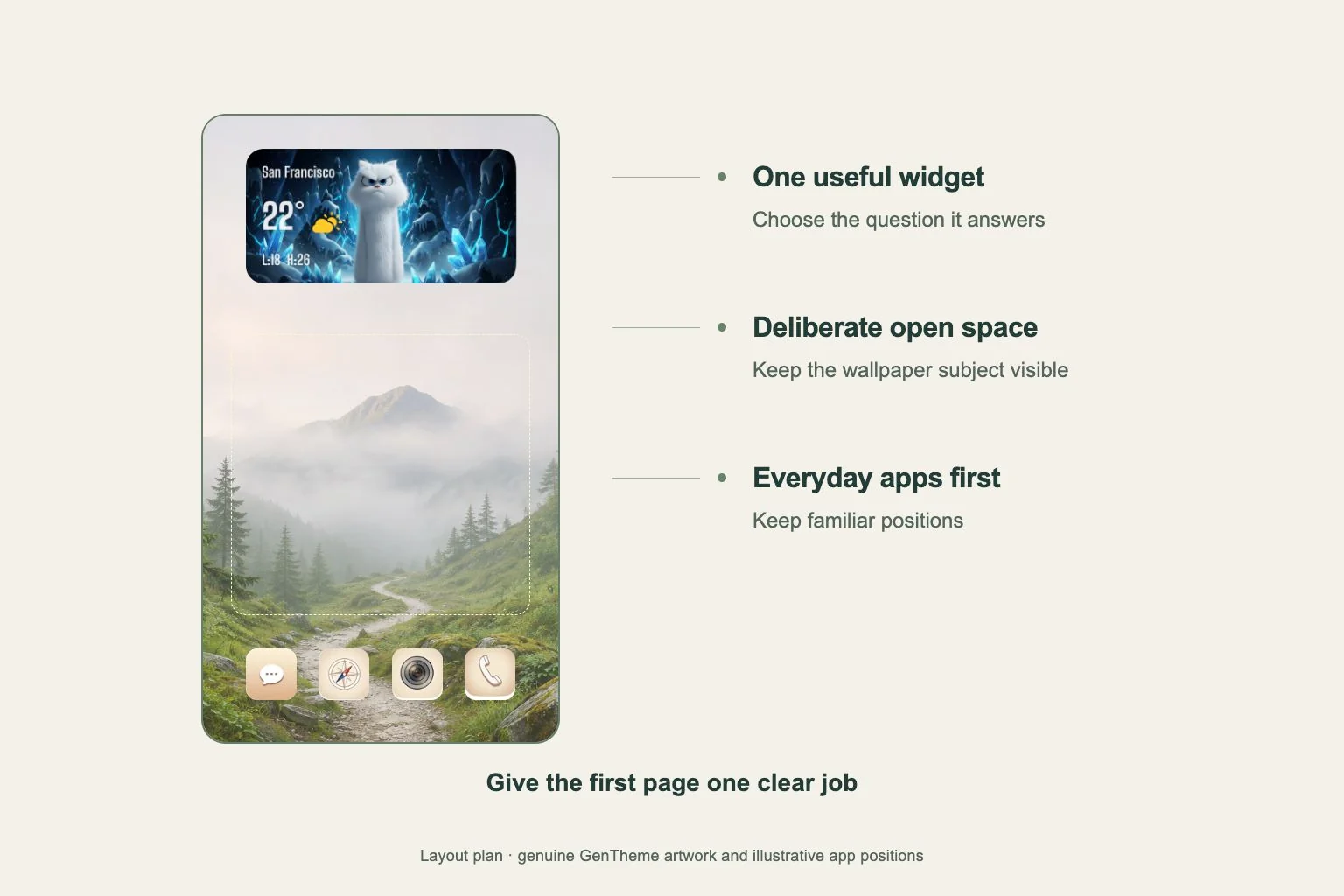
桌面搭配
从重复进行的日常操作出发,再为想看的壁纸与信息安排位置。
桌面搭配
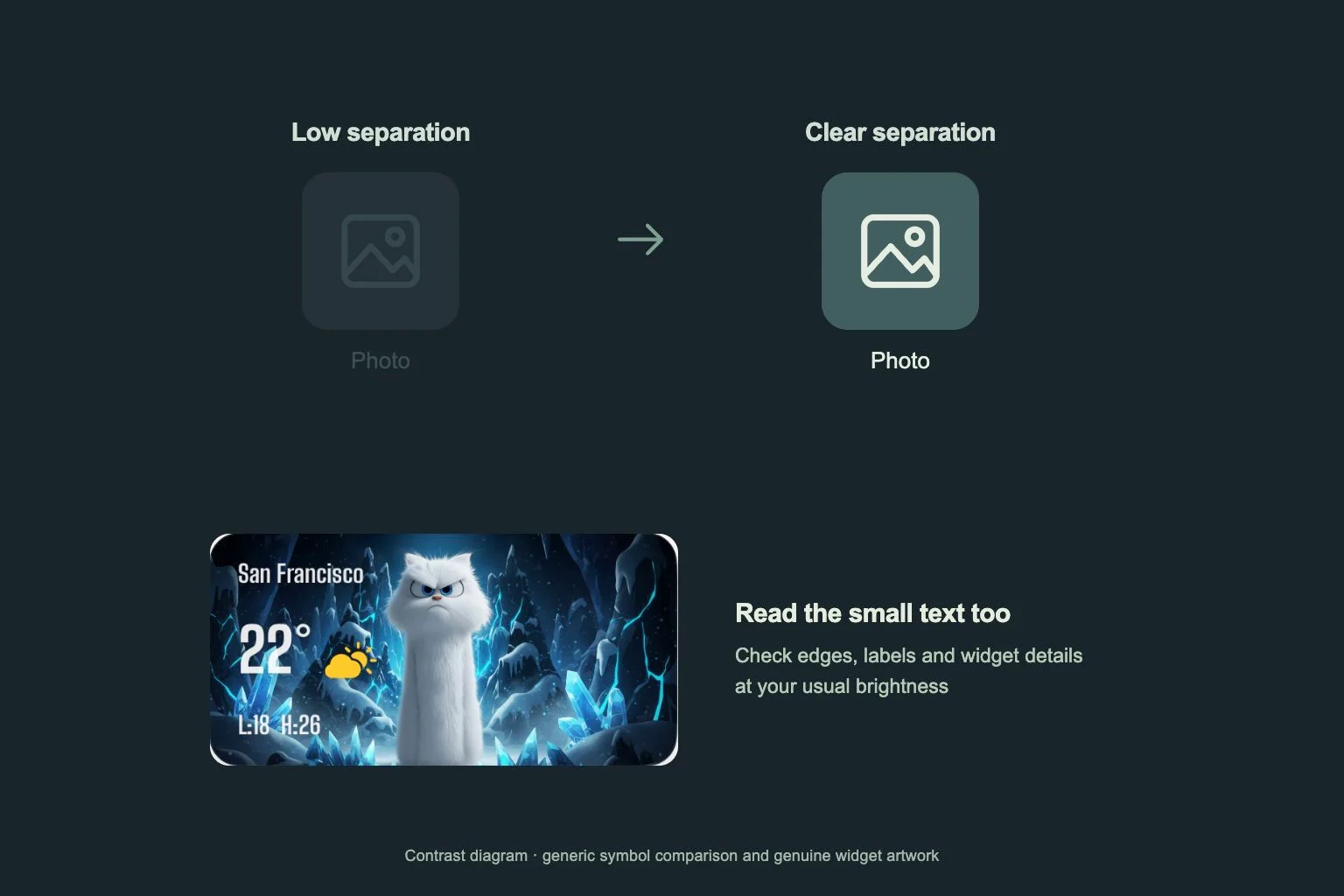
从壁纸裁切、组件背景和实际使用环境入手,检查整页文字与图标是否清楚。
iPad 与 Duo
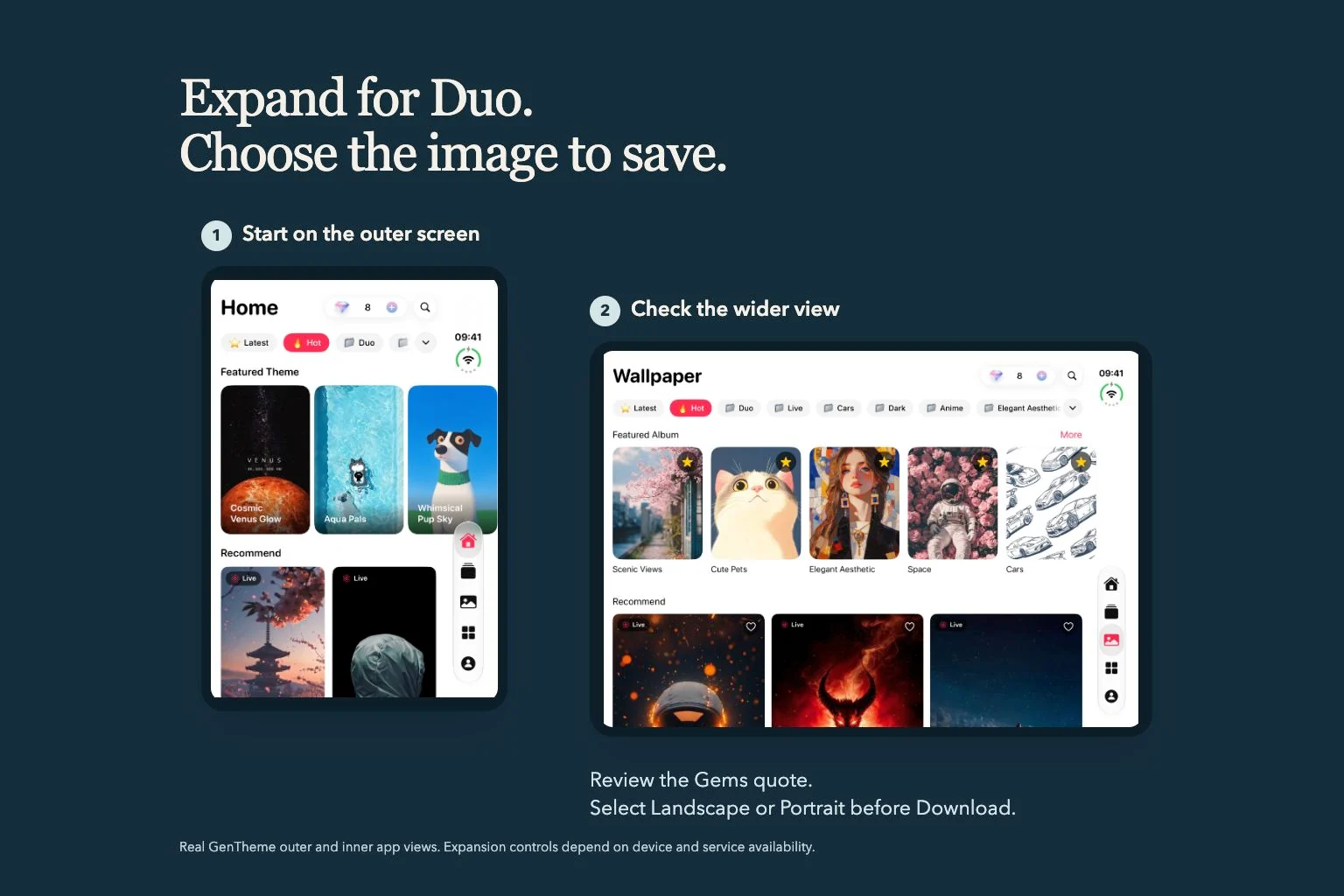
Duo 扩图会为壁纸增加横向静态图选项。先检查入口、生成费用和当前选中的下载图片。
主题、壁纸、小组件与图标

