Gentheme
打开主屏幕预览
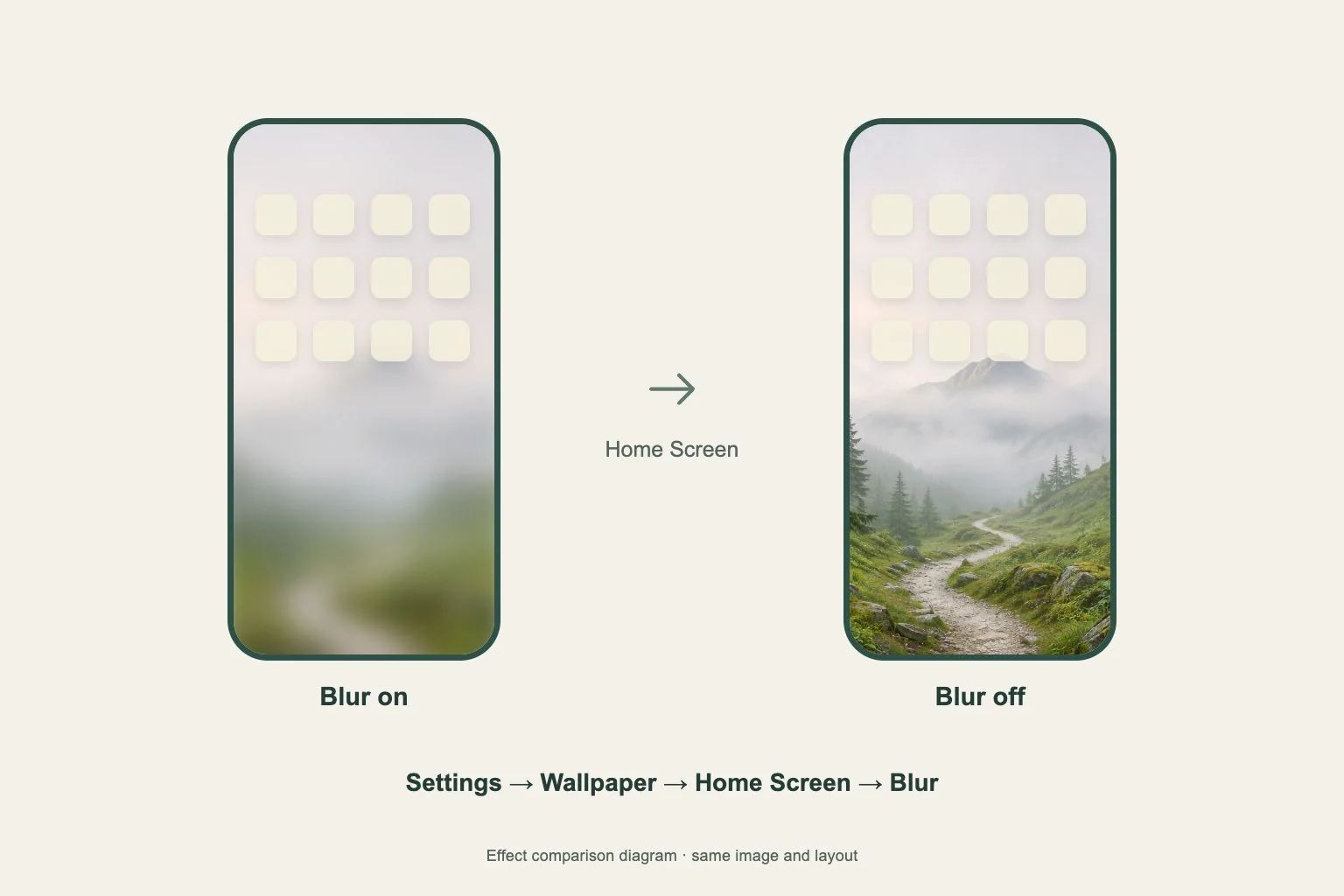
想去掉 iPhone 应用后面的主动模糊效果,打开设置 > 墙纸,点击主屏幕预览下方的自定。点按模糊将其关闭,再完成编辑。这个选项控制该墙纸组合在应用后面显示的背景。
点按前先看清预览标签。锁屏编辑器包含另一组设置,修改其中的照片或时钟,无法直接调整主屏幕的这个选项。保存了多组墙纸时,应从与当前画面一致的组合开始。
选择应用后面的图片
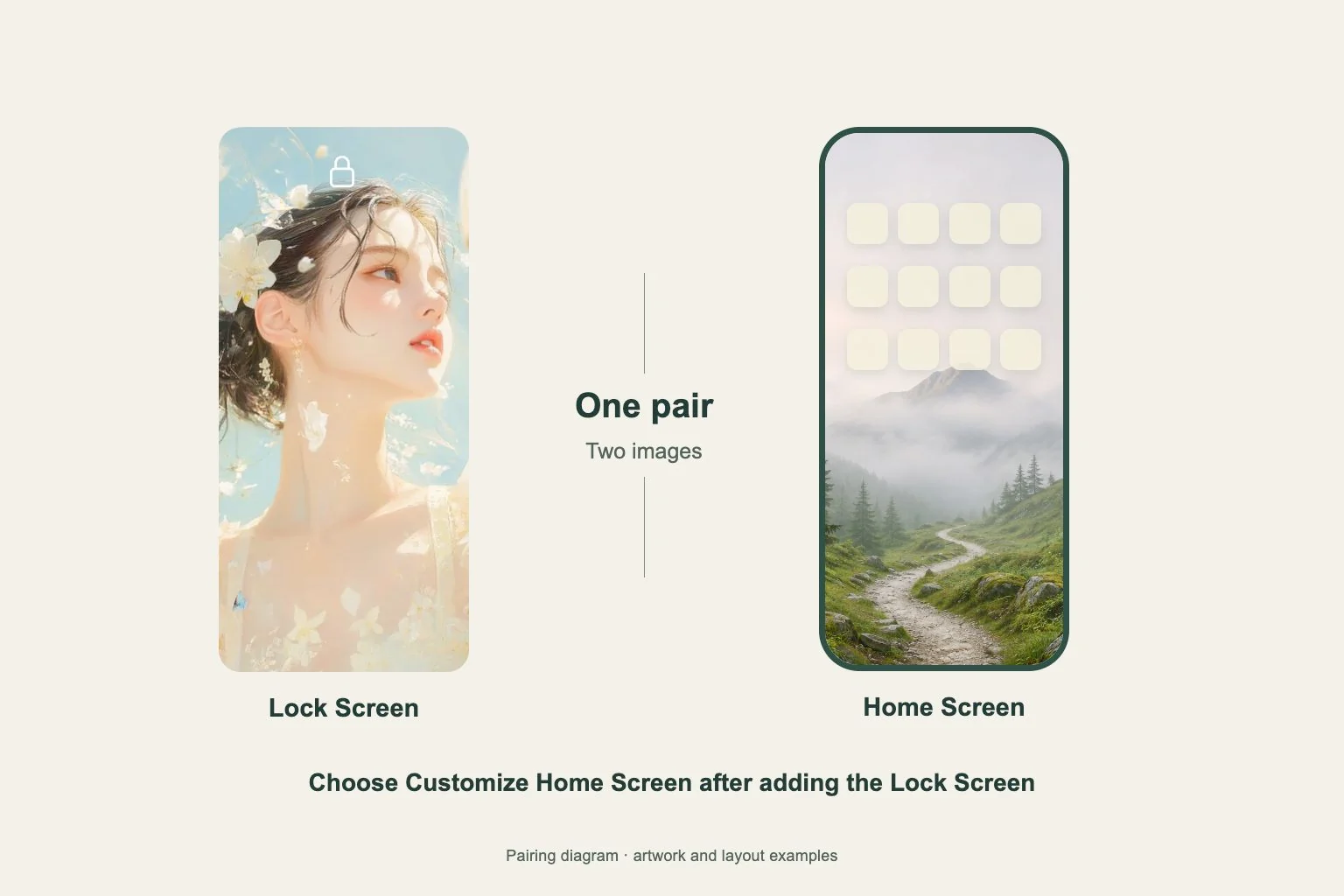
主屏幕编辑器还能选择颜色或另一张照片。如果关闭模糊后出现的图片不符合预期,点照片选项,重新选择原本想用的已保存图片。确认前先看完整预览。
使用 Gentheme 壁纸时,先完成 Download,以及需要的 Get 2K HD Wallpaper 保存。再返回系统编辑器选择照片。仅在 Gentheme 内看到图片,还需要先保存,系统照片选择器才能选到它。
判断页面需要多少细节
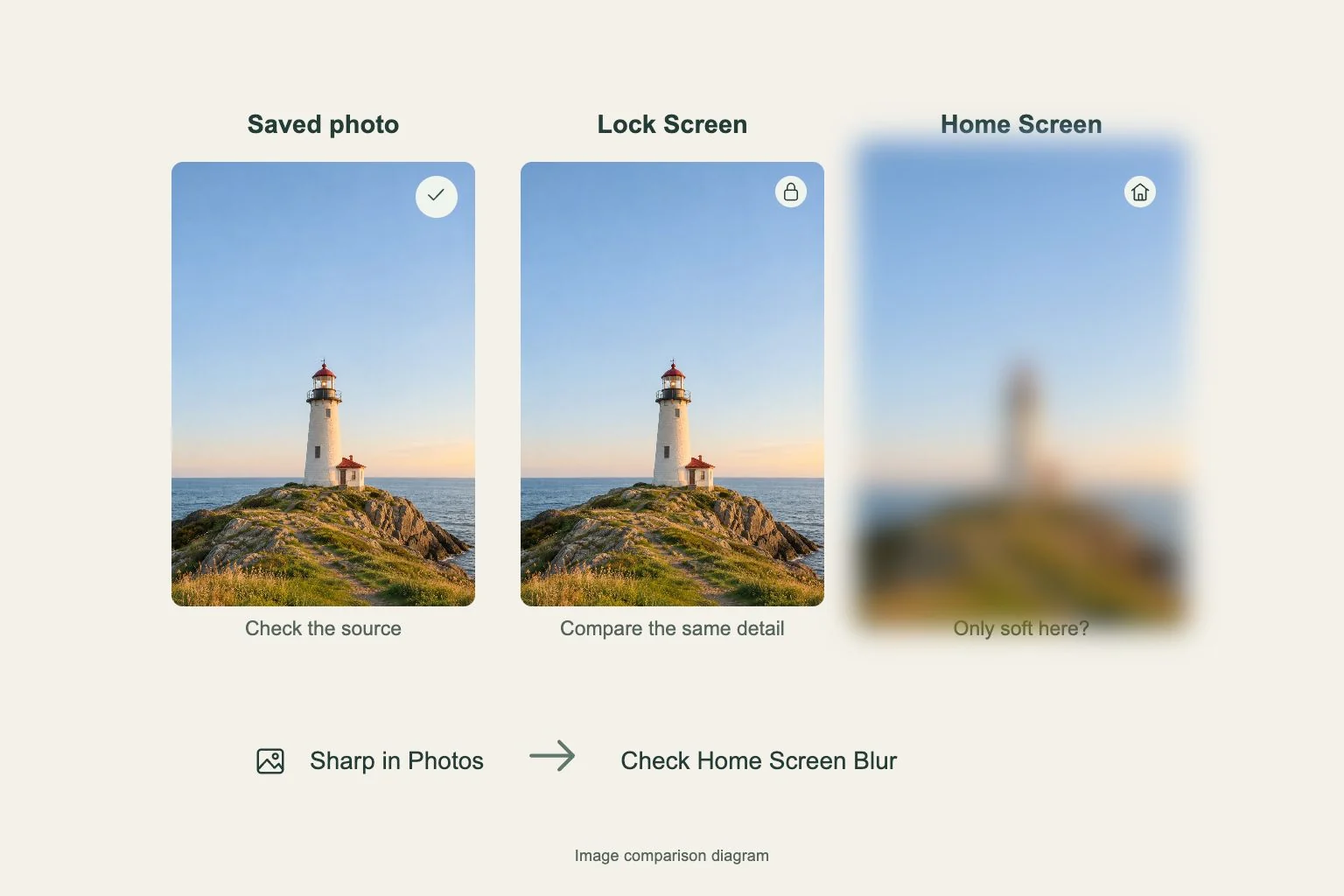
切换模糊开关时,重点看应用最密集的几行。壁纸中的小字、强光和细线可能与应用名称争夺注意力。保持图片和布局一致,比较两种显示状态。
如果清晰版本显得杂乱,可以另选有安静区域的主屏幕图片。锁屏仍可保留细节丰富的心仪图片,应用后面使用较简单的画面。按日常辨认应用是否轻松来选择。
确认实际使用的墙纸组合
保存后离开设置,查看真正的主屏幕。锁定并唤醒手机,再返回页面,核对背景细节和所选图片。这样能检查实际显示,避免只依赖设置中的小预览。
如果切换专注模式后另一张墙纸又出现,到锁屏图库检查与该专注模式关联的组合。需要时也编辑它的主屏幕预览。两组保存的布局显示不同时,应分别检查当前组合的模糊选项。