Gentheme

先确认保存的是哪张图
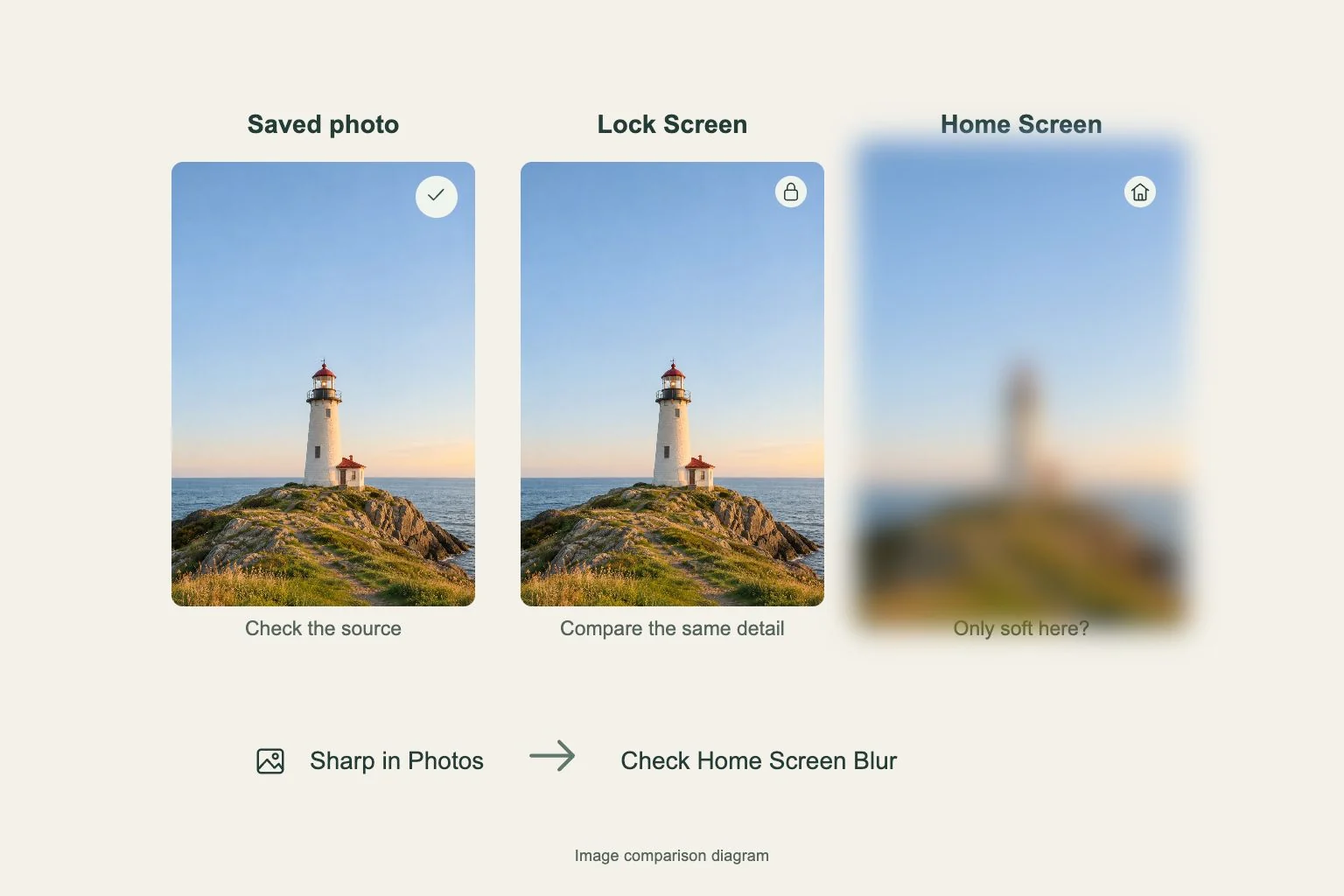
在照片图库中打开 Gentheme 保存的图片,对照 App 中的画面边缘。详情页截图包含页面布局,可供系统取景的图片区域会变小。
iOS 的独立壁纸页面点 Download 后先保存 480P 图片。需要更高清的静态图时,继续点 Get 2K HD Wallpaper。设置壁纸时选这张新保存的图片,尤其要留意图库里几张外观相同的文件。
确定必须保留的部分
横图和手机竖屏的比例不同。铺满屏幕时,只会显示图片的一部分。将宽高比为三比二的图片用于手机竖屏时,两侧通常会裁掉较多。
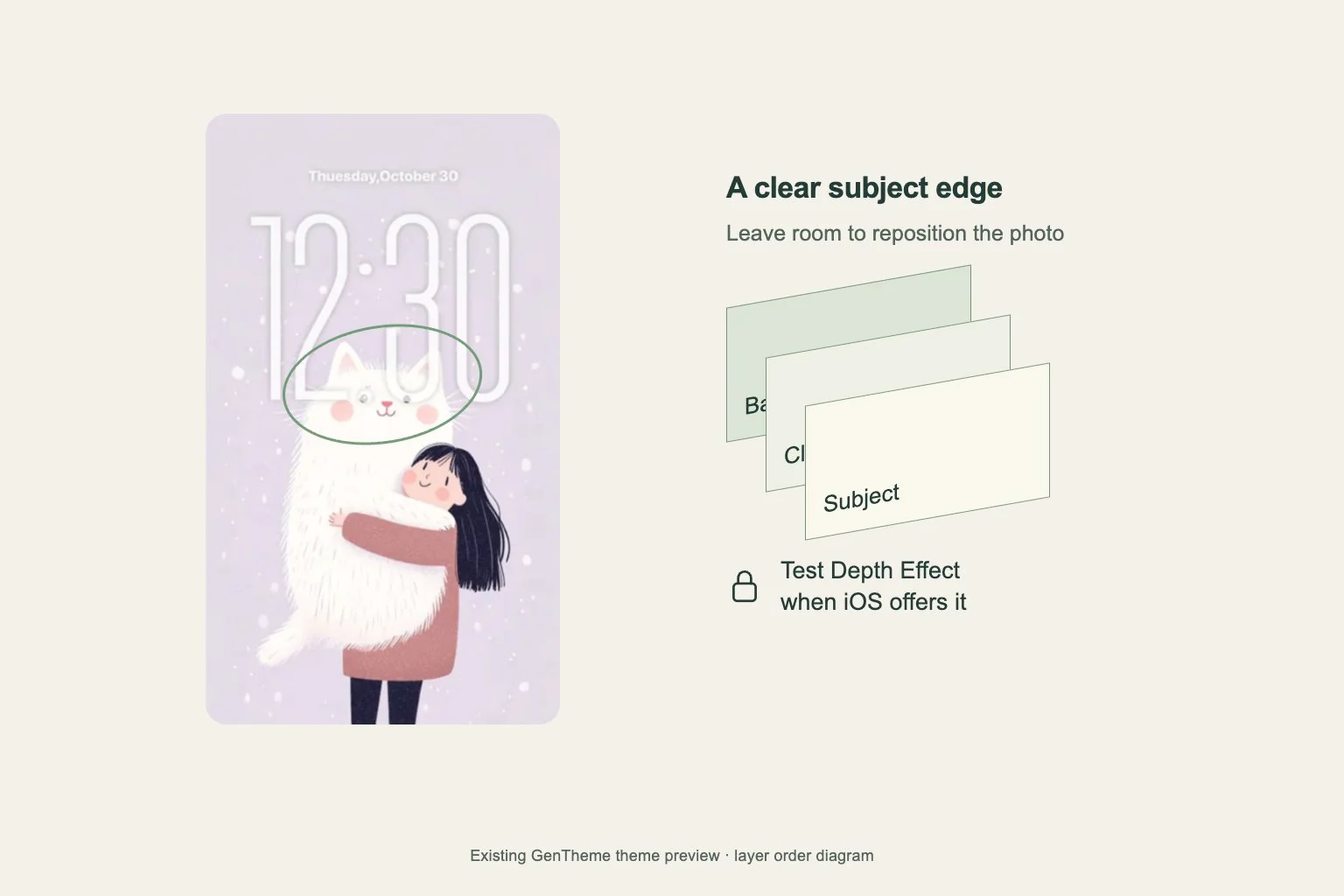
先选一个取景重点,例如人脸、建筑或地平线。在 iPhone 墙纸编辑器中双指缩放,并用双指拖移图片。主体周围留一些余量,微调取景后仍能看全。
检查正在设置的屏幕
在 iPhone 打开“设置”,进入“墙纸”,点“添加新墙纸”并选择“照片”。连同时钟和小组件一起检查主体位置。添加后,可通过“自定义主屏幕”为图标较多的页面单独选图。
Pixel 可长按主屏幕空白处,进入“壁纸和样式”,再选择更换壁纸。根据设备提供的选项切换锁定屏幕和主屏幕,先预览再应用。其他 Android 手机的名称可能不同,以当前系统预览为准。
放到日常页面中再看一次
锁定并唤醒手机,再打开最常用的主屏幕页面。查看人脸、文字和地平线是否被遮住。需要调整时,回到系统墙纸编辑器移动图片,再保存。
平板或经常切换方向的设备,还要分别检查横屏和竖屏。在画面边缘、时钟、小组件和程序坞附近留出空间。保留原始下载文件,之后可用同一张图重新取景。