Gentheme
选择系统外观
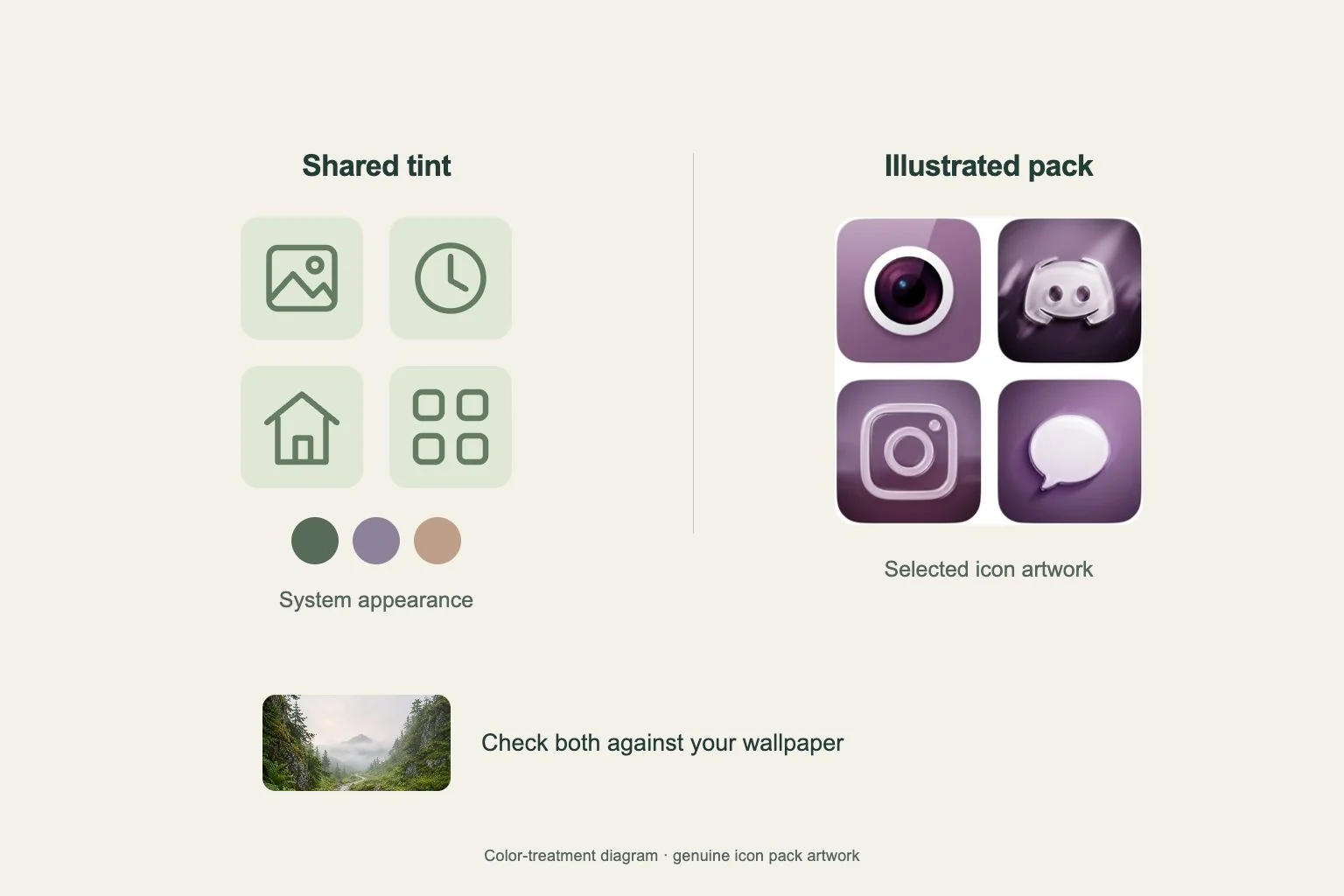
想修改 iPhone 应用图标颜色,长按主屏幕空白处,点击编辑,再选自定。使用当前 iOS 版本提供的外观选项。色调可统一选色,浅色、深色或自动则提供其他显示方式。
先在放有常用应用的页面上尝试,观察真实使用的图标。如果换墙纸或外观后颜色意外变化,替换图片前先回到这个面板。系统外观选项也会改变熟悉布局的视觉结果。
谨慎从墙纸中取色
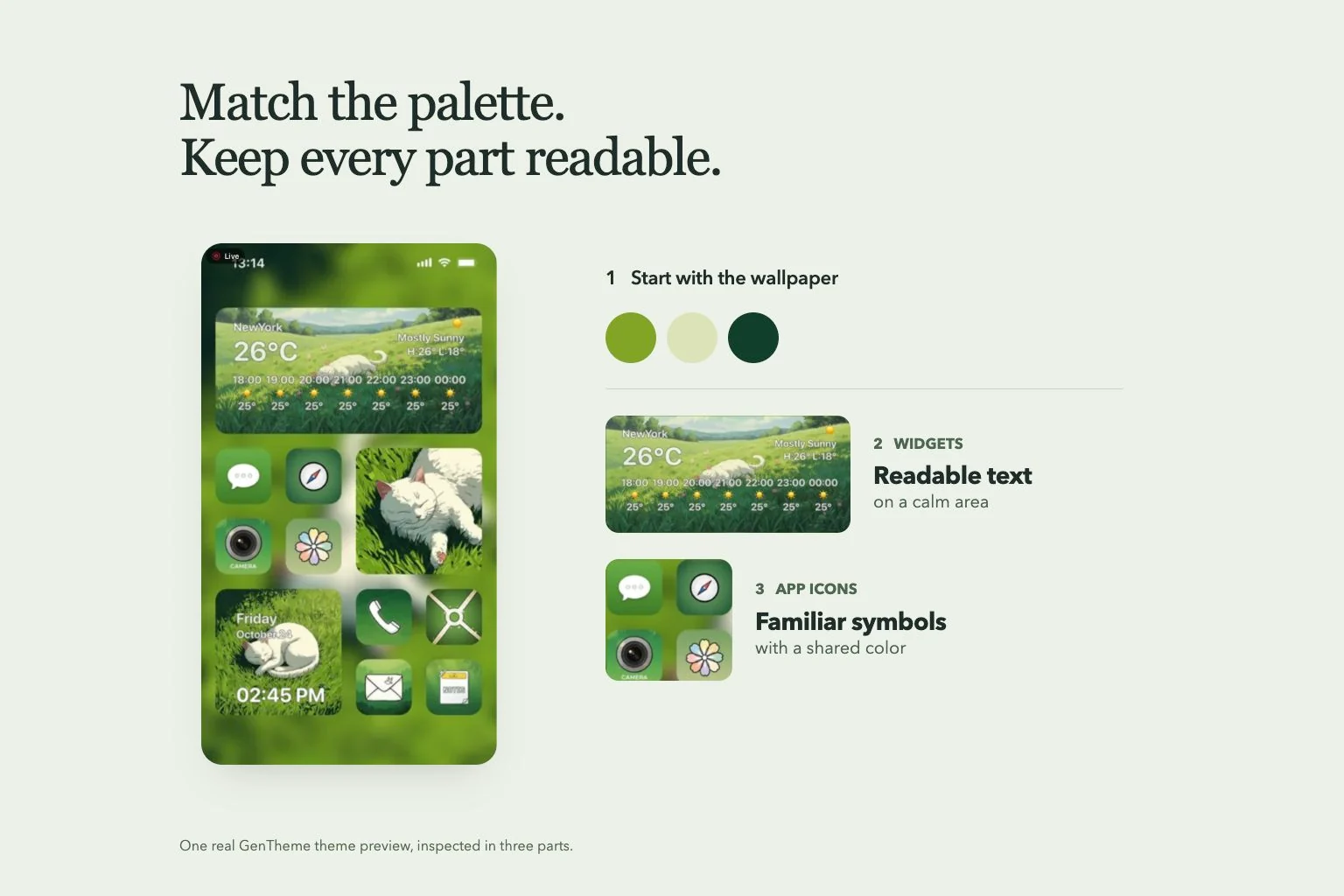
提供色调选项时,可调整颜色与饱和度,或用吸管从墙纸取色。先尝试大面积背景色。很小的亮点颜色,一旦在所有应用行重复出现,视觉强度可能比原图中高得多。
在正常亮度下比较页面,并阅读最常用一行的应用名称。如果相邻图标变得难分辨,可以降低强度或换个色调。保存之前状态的截图,同时比较配色和辨认速度。
判断何时适合用图标包
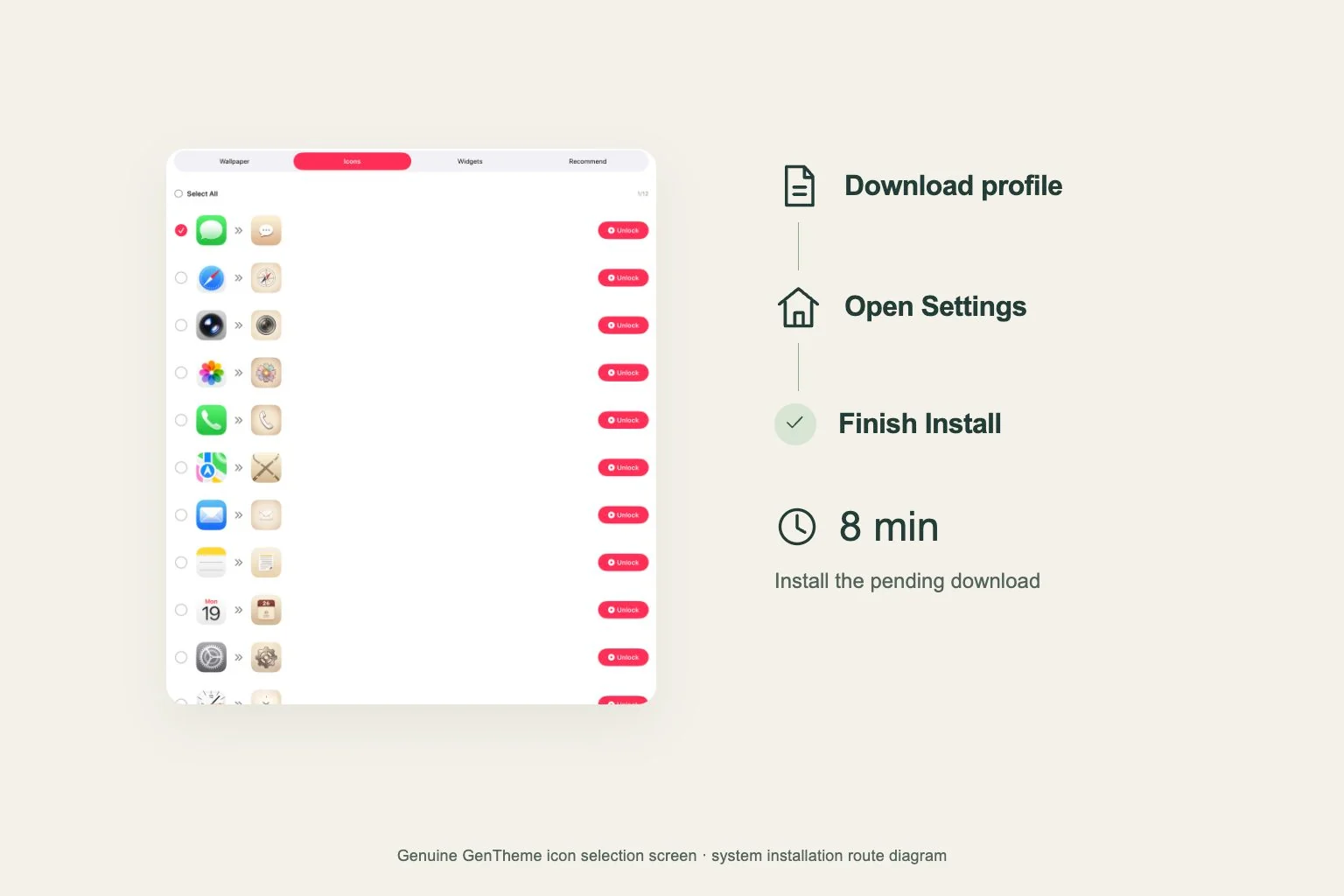
统一色调改变整体外观,Gentheme 图标包则通过应用的描述文件安装流程提供所选绘制图标。根据需要的是统一配色,还是特定画法、边框与符号风格来选择。
安装整套之前,先看图标包预览,确认需要哪些应用。按照图标教程完成选择和系统确认。把新增图标放到实际墙纸上检查,因为图标包预览与完整页面的背景对比可能不同。
把图标和组件一起检查
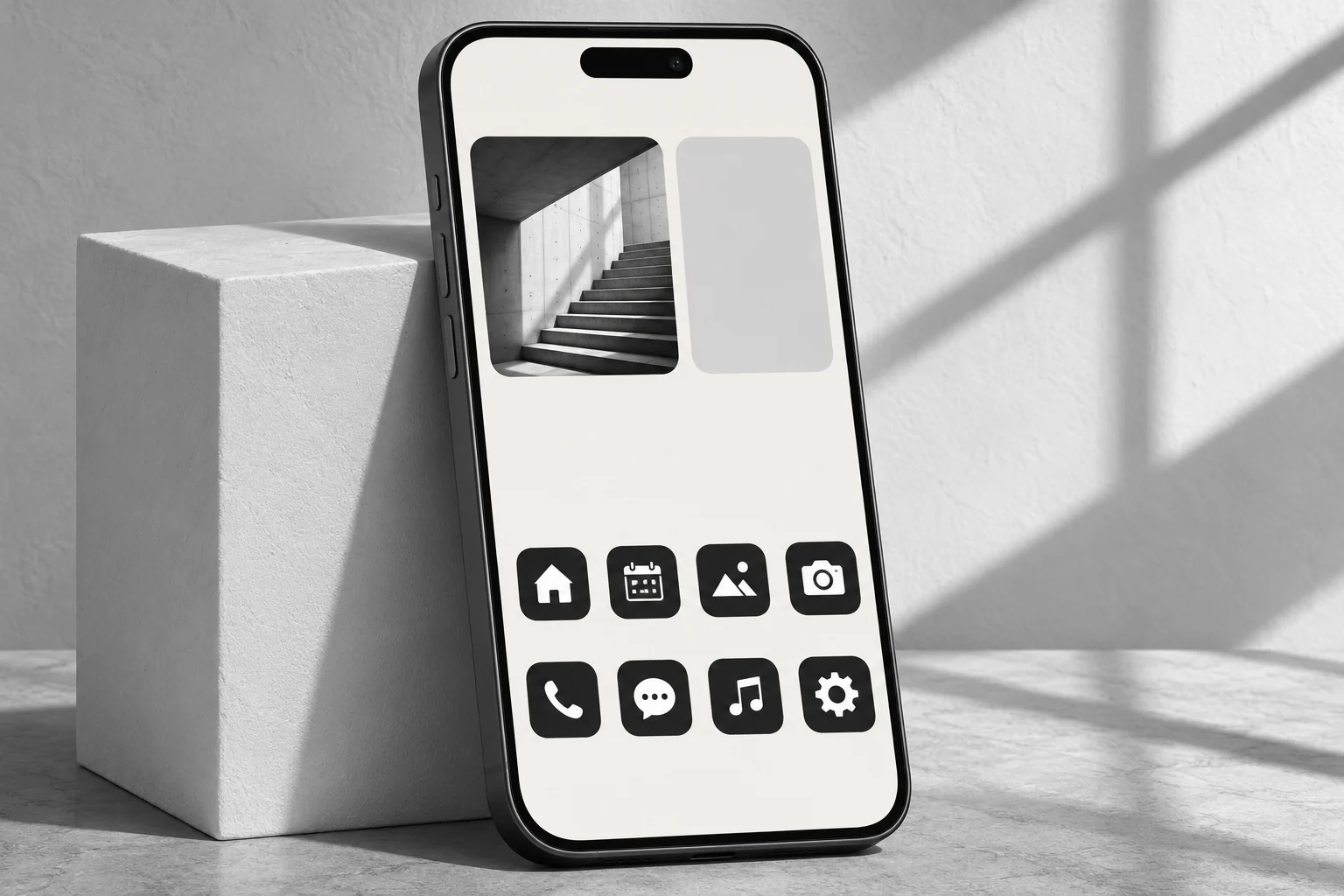
把原生应用图标、新增主题图标和组件放在一起观察,它们的图案和显示表现可能不同。选择仍能轻松辨认常用内容的外观,重新排列页面前,还要打开新增图标确认目标应用。
如果使用大图标,Apple 提醒应用名称会隐藏。检查相似符号没有名称时是否仍易辨认。最后查看另一页,确保为精心搭配的一页选出的颜色,也适合其余日常应用。