Gentheme
让文件格式对应使用目标
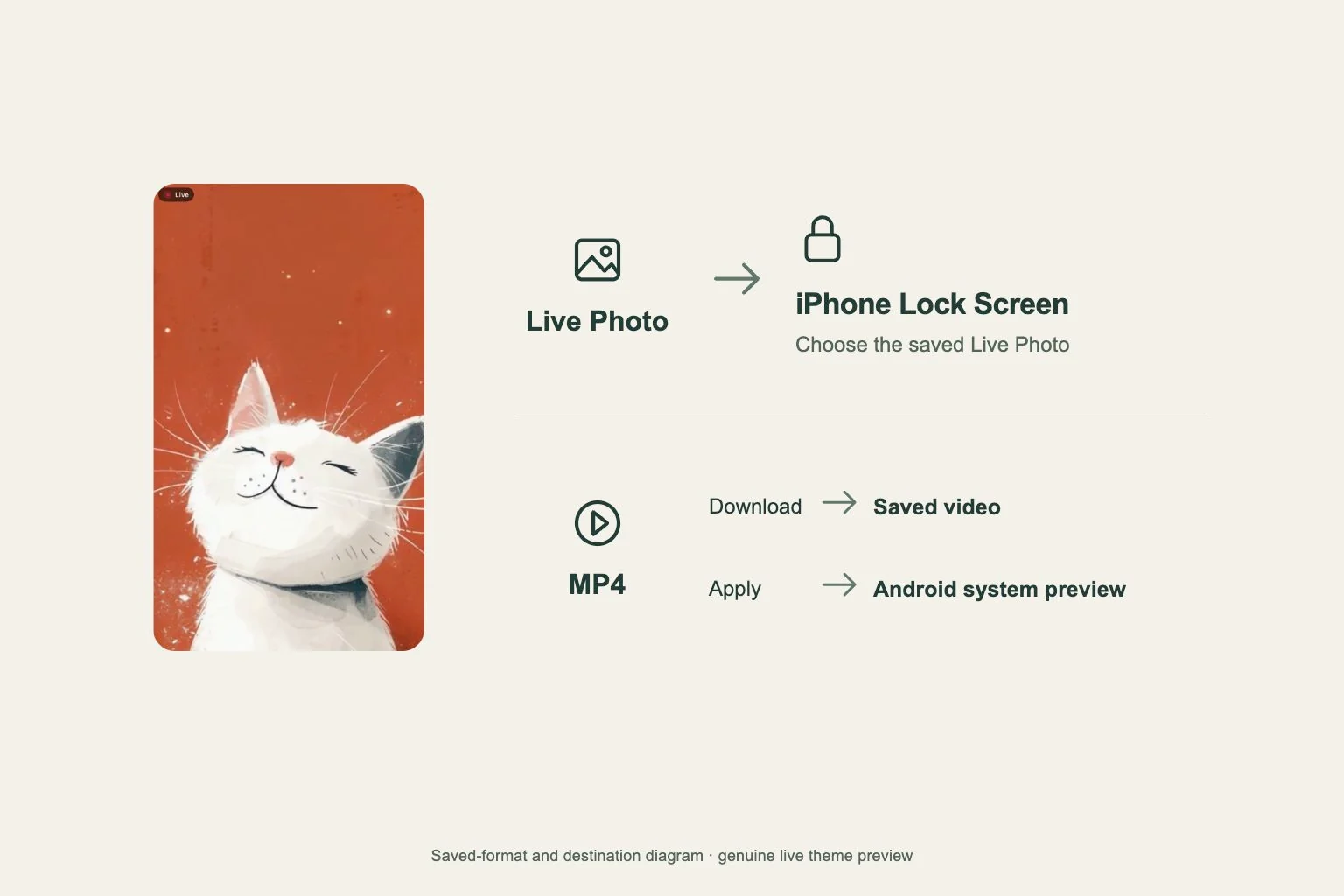
iPhone 的动态墙纸流程,需要把 Live Photo 保存到照片,再选择它作为锁屏墙纸。保存为视频的 MP4 属于另一种媒体文件。进入墙纸设置前,先确认实际保存的是哪种内容。
Android 的 Gentheme 将应用动态壁纸和下载 MP4 分成两个操作,应按目的选择。图库中的视频可以保留或观看,而应用操作还会进入手机系统的动态壁纸预览与确认。
使用 iPhone 的实况照片流程
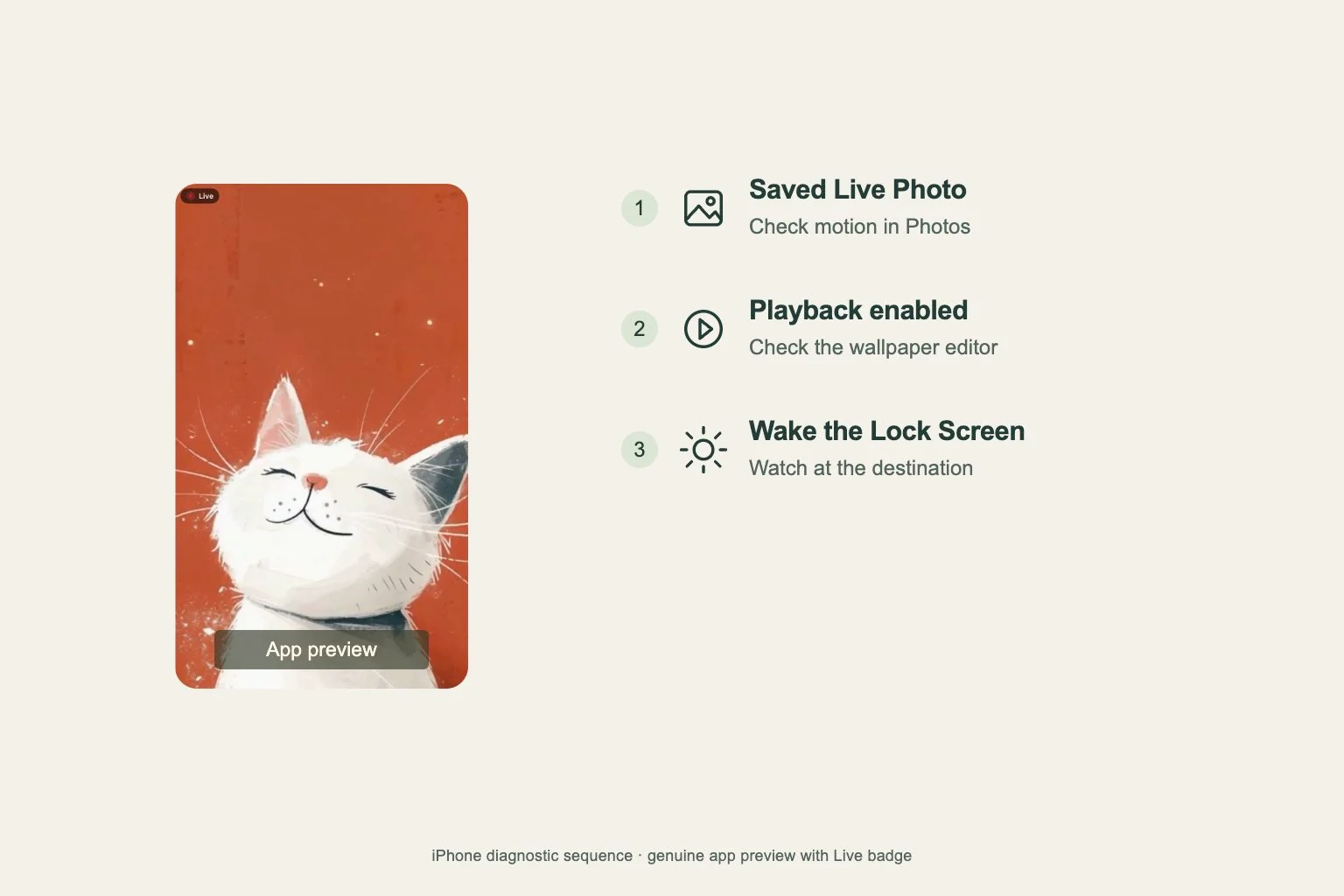
在 Gentheme 打开动态壁纸,按界面继续 Download、Get 2K HD Wallpaper 和 Get Live Wallpaper。如果出现片段选择器,选取 2.5 秒片段并确认。等待应用提示 Live Photo 已保存。
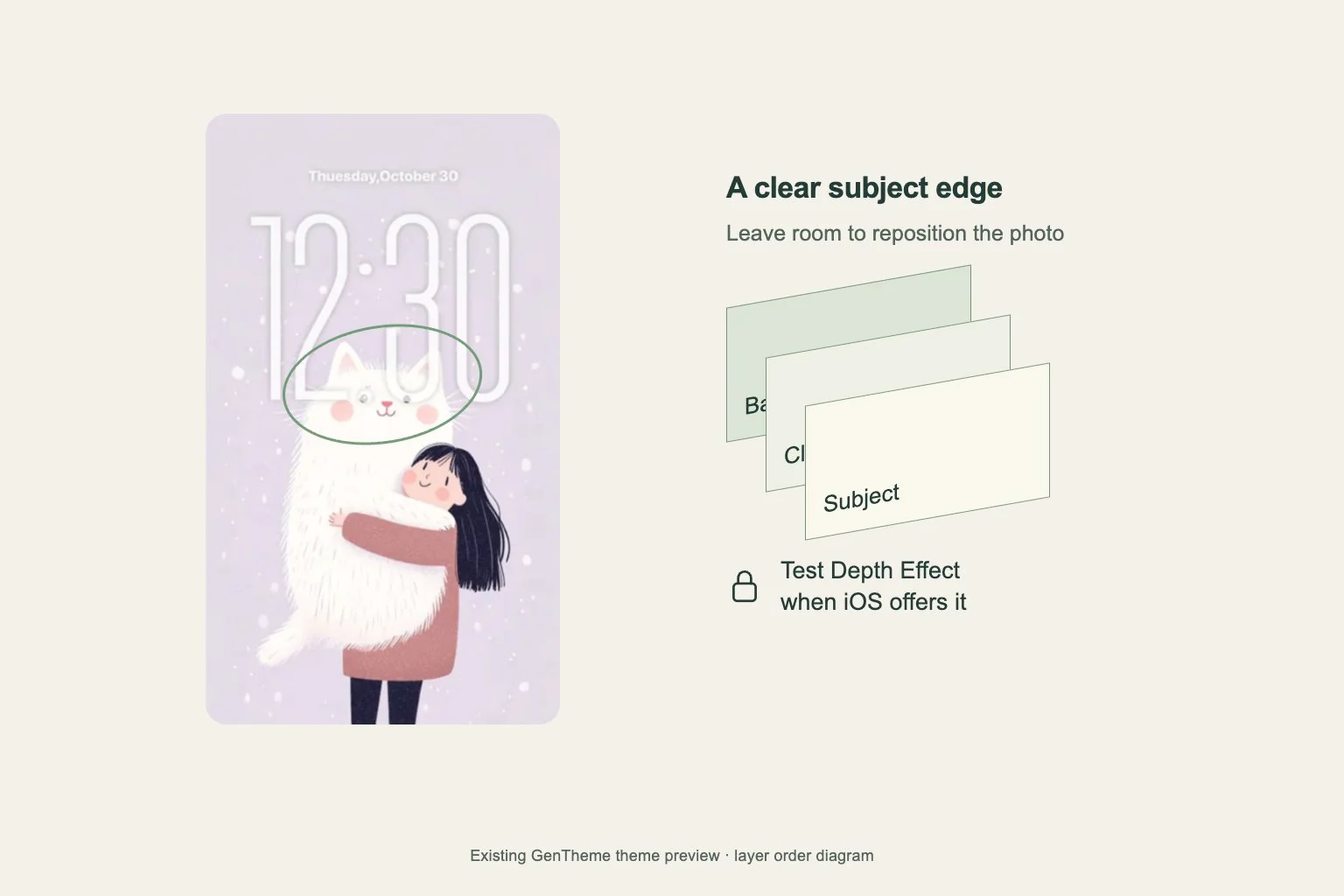
进入设置 > 墙纸 > 添加新墙纸,选择照片和实况照片,找到刚保存的项目。Apple 在 iOS 17 或更高版本支持实况照片锁屏在播放选项开启时播放。检查预览并完成系统设置。
在 Android 选择应用或下载
静态阶段后,如提供 Get Live Wallpaper,可继续进入。选择 Apply Wallpaper,等待下载并在手机的系统动态壁纸预览中确认。可选目标屏幕和动态表现会因设备与 Android 版本而异。
希望把 MP4 留在图库时,选择 Download Wallpaper,并完成可能出现的系统分享或保存选择器。以后想设为壁纸,应返回支持的 Apply 流程完成系统确认,保存视频只是媒体文件保存步骤。
做一次简短验收
iPhone 唤醒后检查锁屏。设为墙纸对可以让两个屏幕使用相同图片,但 Apple 的实况照片播放说明针对锁屏。应在这个目标位置判断效果,并记录是否能看到播放选项。
Android 在预览确认后返回目标屏幕。记下选择的是 Apply 还是 Download,以及是否出现系统确认。这些信息能分清设置尚未完成与媒体文件已成功保存,也方便具体描述问题。