Gentheme
从壁纸中确定配色
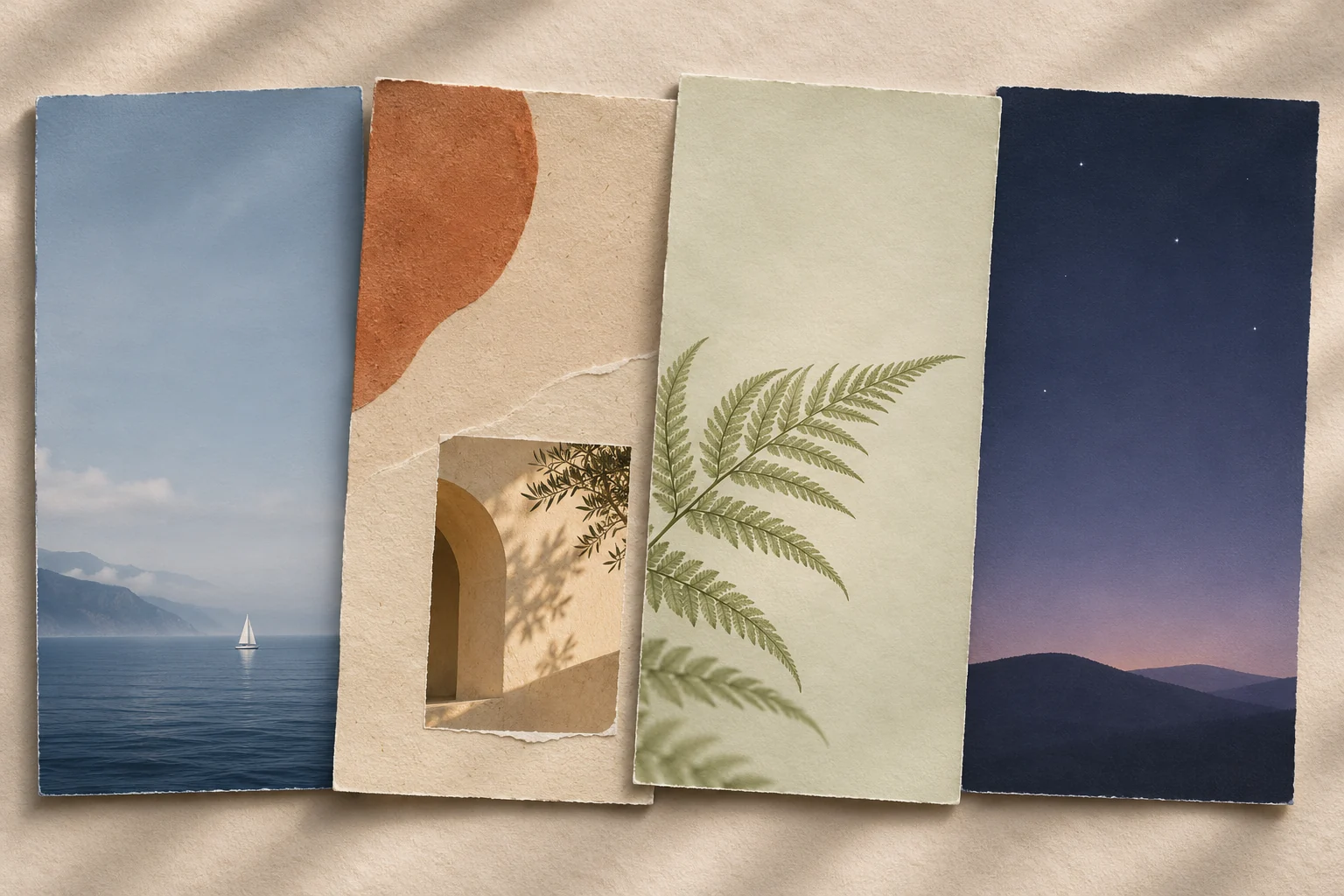
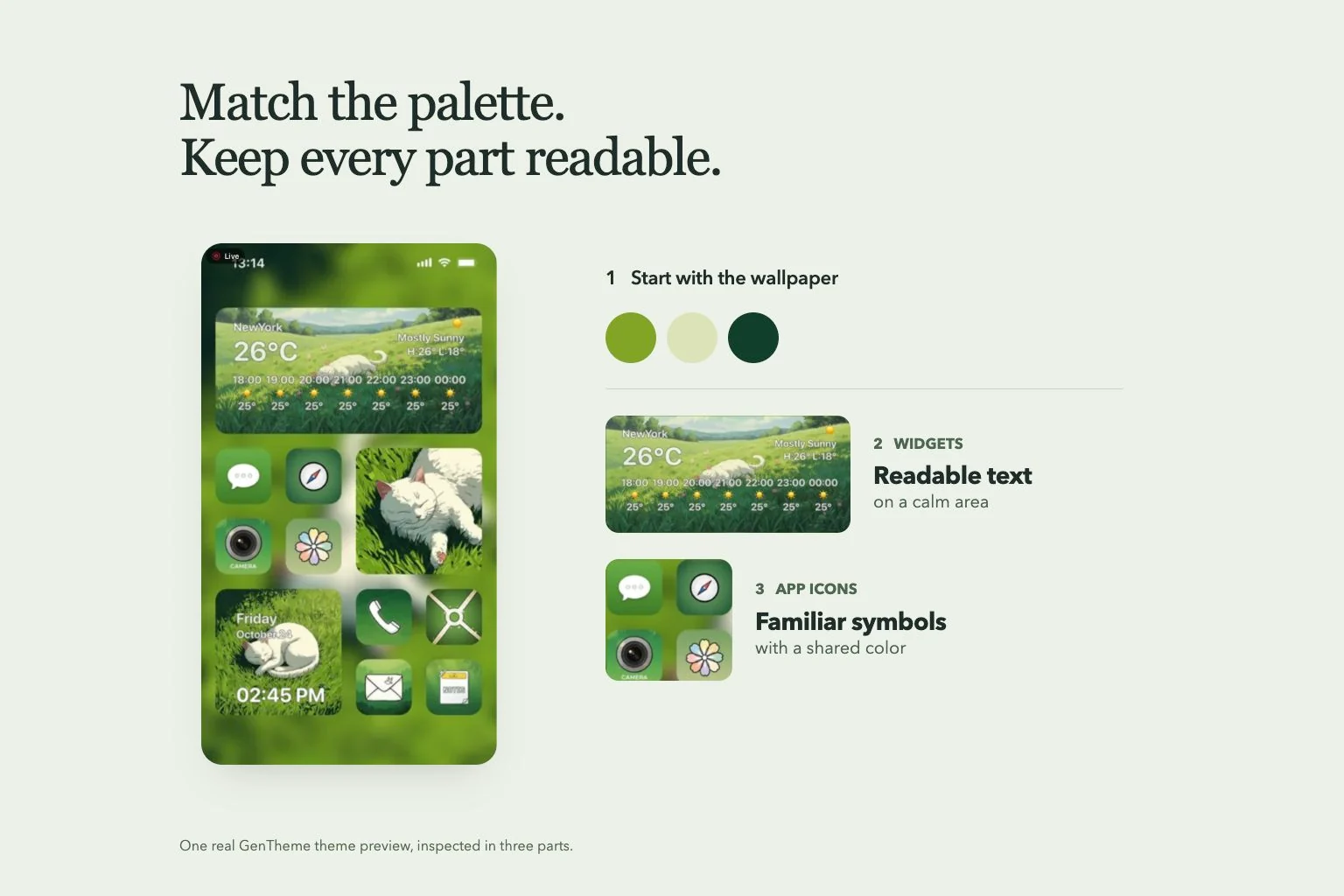
先选一张愿意每天看到的壁纸。从画面较大的区域取一个柔和的底色,再从较小的细节中选一个强调色。把它们作为搭配起点,放到自己的手机上继续调整。
在小组件或图标包中少量重复强调色。例如浅蓝天空可以搭配深蓝符号和米白色组件底面。如果每个元素都用最鲜亮的颜色,视线就容易来回跳动。
给需要阅读的内容留位置
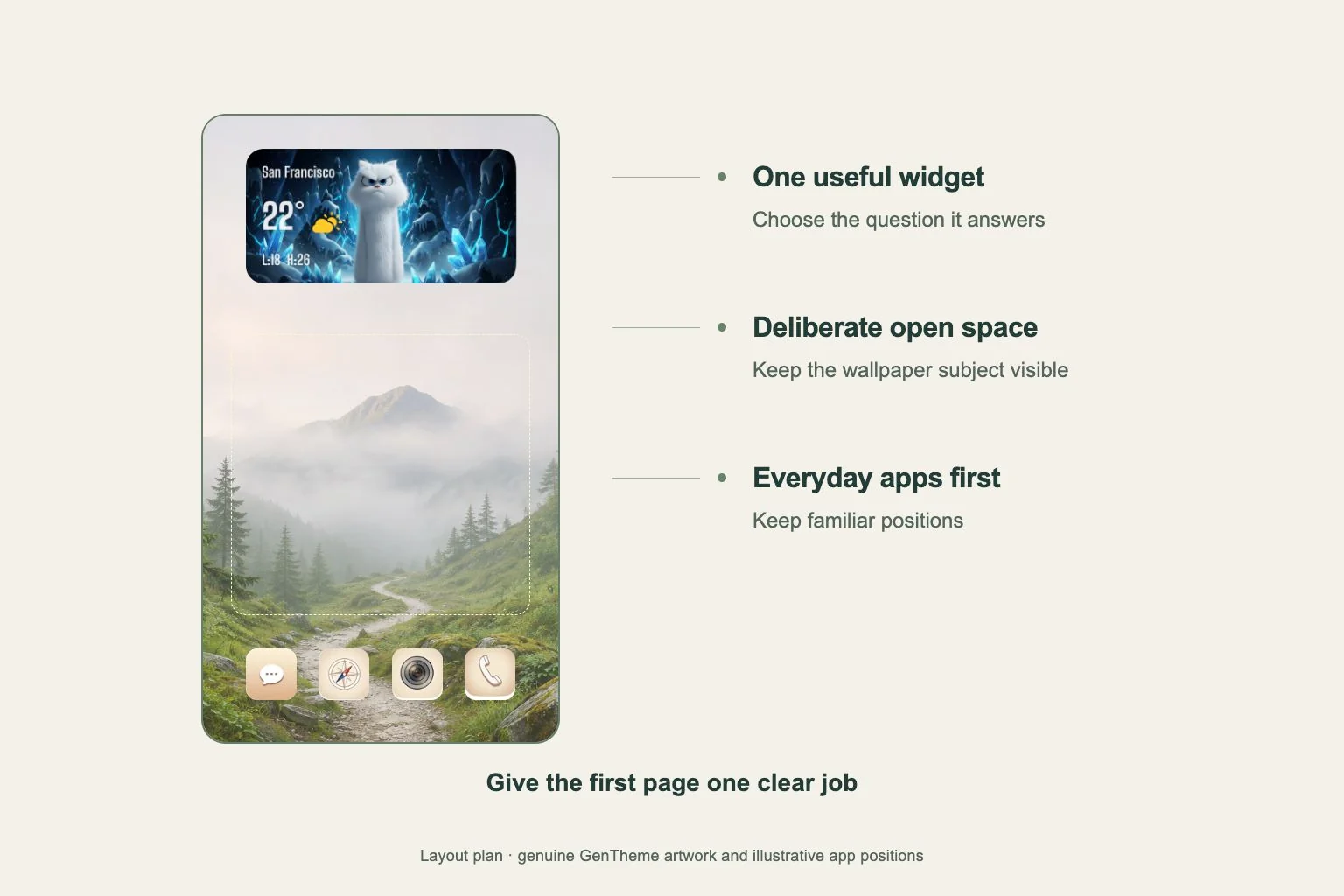
按照最终裁切预览壁纸,找出适合放应用名称和组件文字的平缓区域。人物、花朵等主要对象尽量留在布局空出来的位置,再单独检查锁屏时钟是否遮住画面。
信息较多的组件旁边可以留一块简单背景。如果壁纸本身带文字,尽量避免再叠放大段文字组件。先安排最常看的组件,确认周围有空间后,再加入装饰内容。
让图标仍然容易辨认
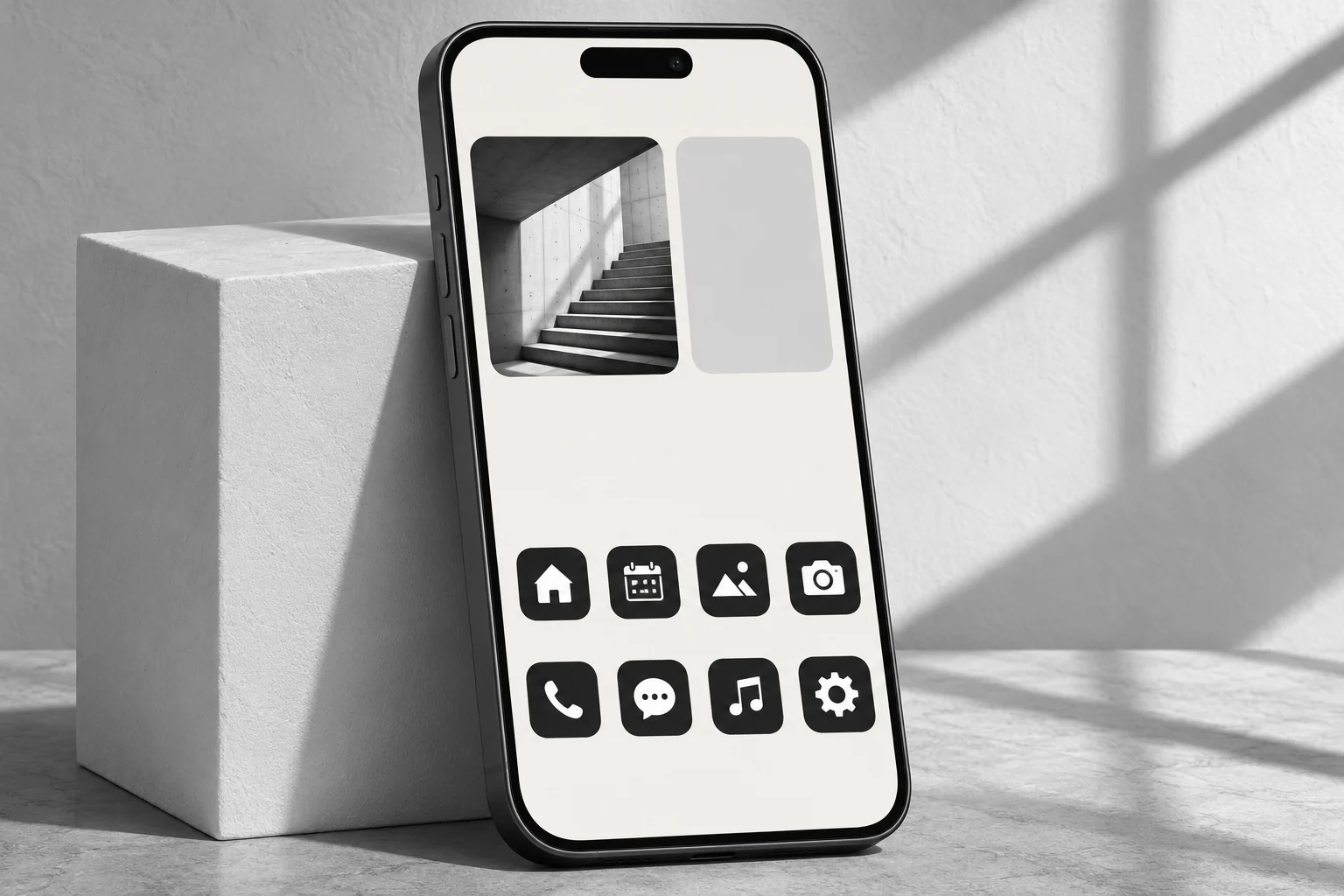
除了颜色,也要比较图标内部的符号。统一的线条风格有助于协调,但相似的信封、圆形和对话气泡,在正常使用距离下可能不容易区分。
试用新图标包时,可以先保留常用应用的原有位置。逐个打开新增图标,确认跳转正确。Android 可在应用条目或铅笔图标中选择已安装的目标应用,再应用图标。
在手机上逐项检查
Gentheme 主题中的 Wallpaper、Icons 和 Widgets 需要分别完成安装,并逐项查看效果。iPhone 图标需要继续到设置中安装已下载的描述文件。小组件应先添加系统提供的合适尺寸,再到 Template 中选择已保存的设计。
Android 需要确认图标快捷方式请求和每个小组件的添加。手动放置组件时,将设计与提供的 2×2、4×2 或 4×4 选项对应起来。最后用新页面完成几件日常操作,调整反复看错或点错的地方。