Gentheme
检查下载停在哪一步
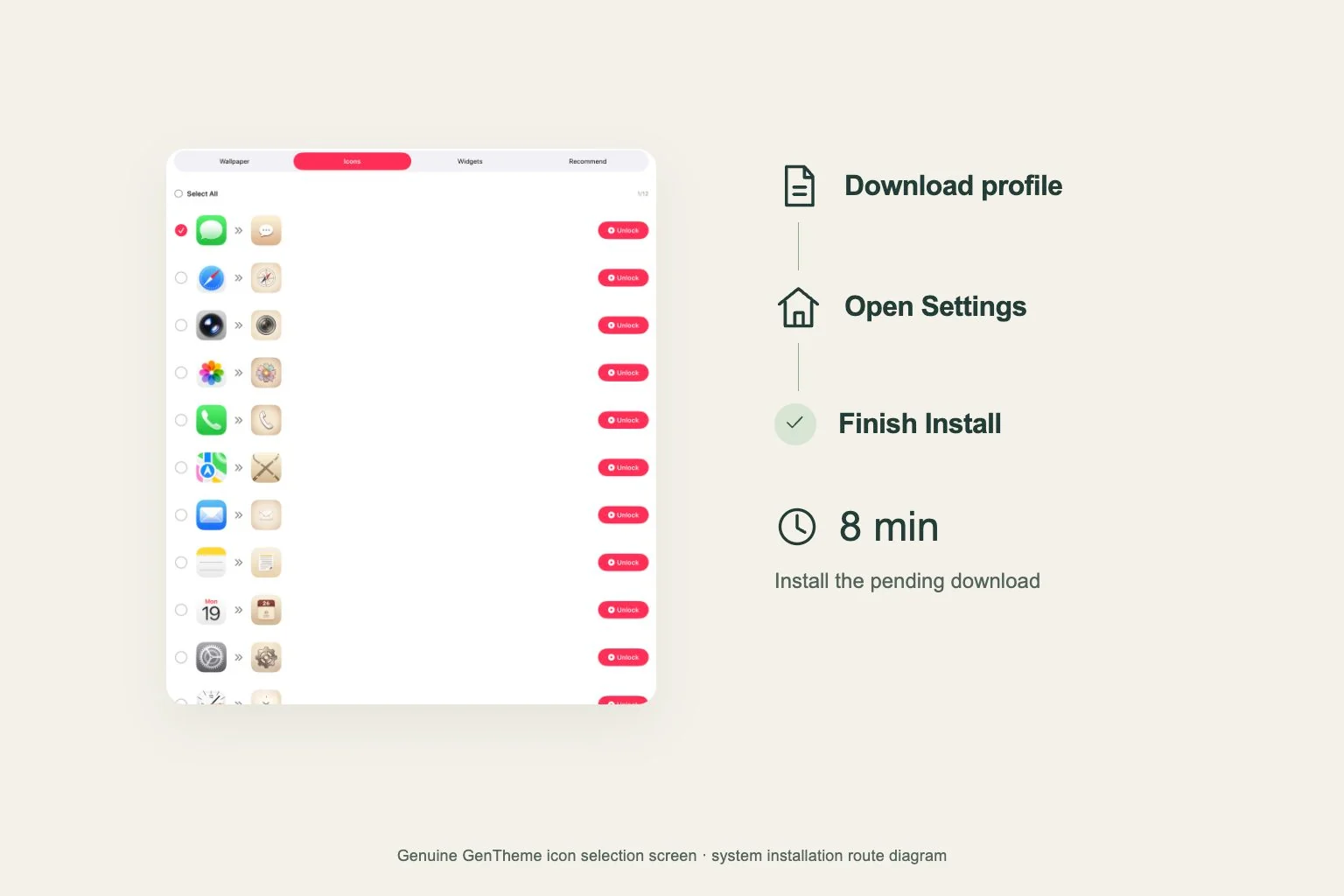
在 Gentheme 图标包中点击 Install Icons,完成可能出现的解锁后,会在应用内 Safari 打开安装页面。Download description file 用于开始下载描述文件,Allow 用于允许 iPhone 的下载请求。
这一阶段结束后,打开设置,找到 Profile Downloaded,也就是已下载描述文件。接着点击 Install,如有要求输入设备锁屏密码,并完成系统随后显示的安装提示。
超过 8 分钟后重新下载
Apple 会自动删除下载后 8 分钟内未安装的描述文件。如果过了一段时间后,设置里的 Profile Downloaded 消失了,请返回 Gentheme,重新下载图标描述文件。
重新下载后直接前往设置完成 Install。尽量连续完成浏览器下载与设置安装,便于在这次下载过期前操作完毕。系统确认安装完成后,再到主屏幕查看。
核对最后一次选择的图标
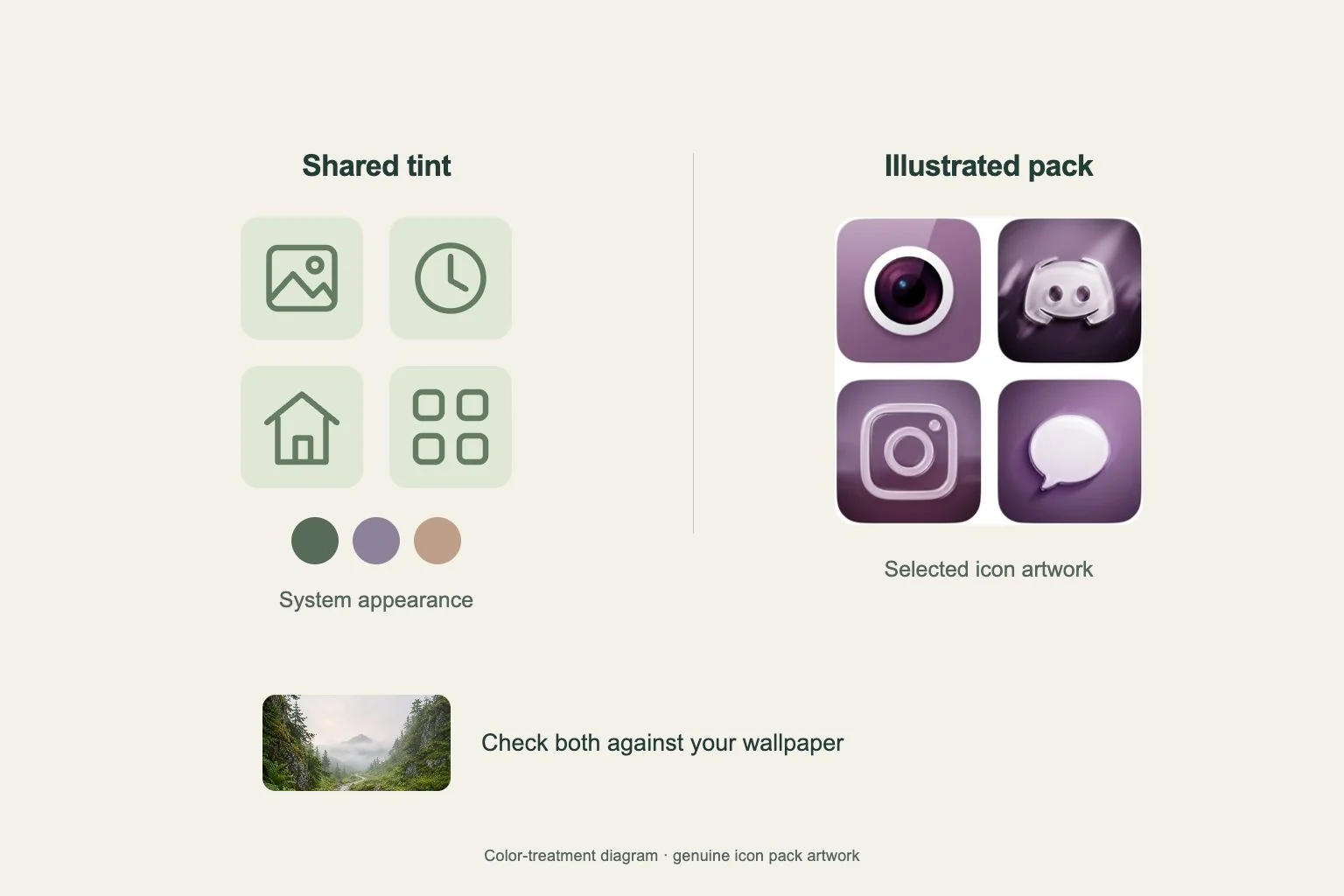
iPhone 同一时间只保留一个待安装的已下载描述文件。下载第二个后,会替换之前待安装的文件。如果更换过图标包,在确认 Install 前查看设置中的描述文件信息。
从主题添加图标时,打开主题预览上的圆形下载箭头,进入 Icons,勾选需要的图标或使用 Select All,再点击 Apply。之后同样通过 Download description file 下载,并在设置中安装。
检查新增的网页快捷图标
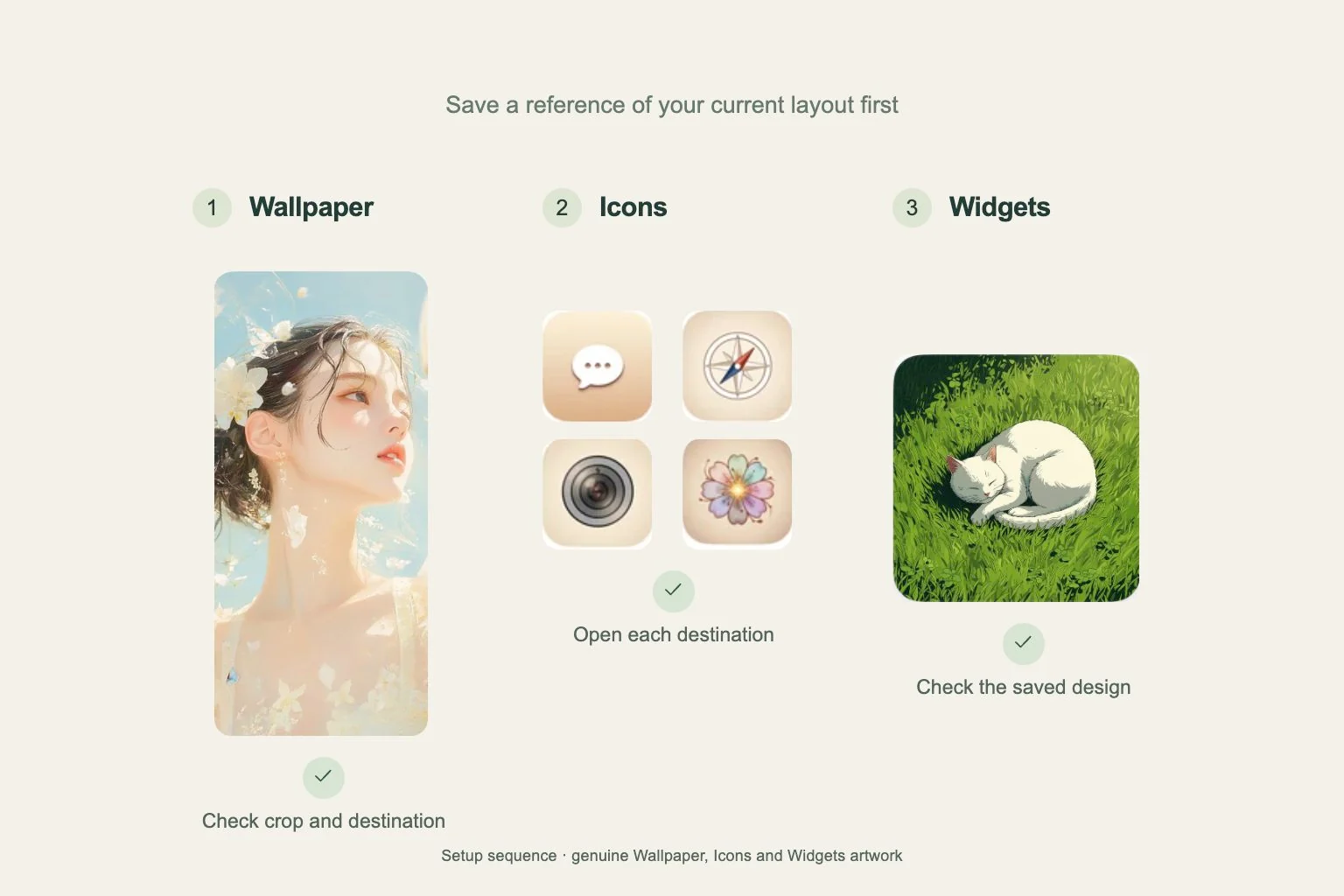
Gentheme 的描述文件会在 iPhone 主屏幕添加网页快捷图标。它们通过图标打开链接。安装后,逐个打开准备使用的图标,检查实际到达的位置。
打开方式取决于目标链接及 iOS 的处理,部分目标可能显示浏览器或其他过渡画面。整理整页图标前,先检查常用应用对应图标的打开结果。
找到已安装的描述文件
查看已安装图标描述文件时,打开设置 > 通用 > VPN 与设备管理,选择之前安装的 Gentheme 描述文件。如果有多个描述文件,根据其中的信息确认对应图标组。
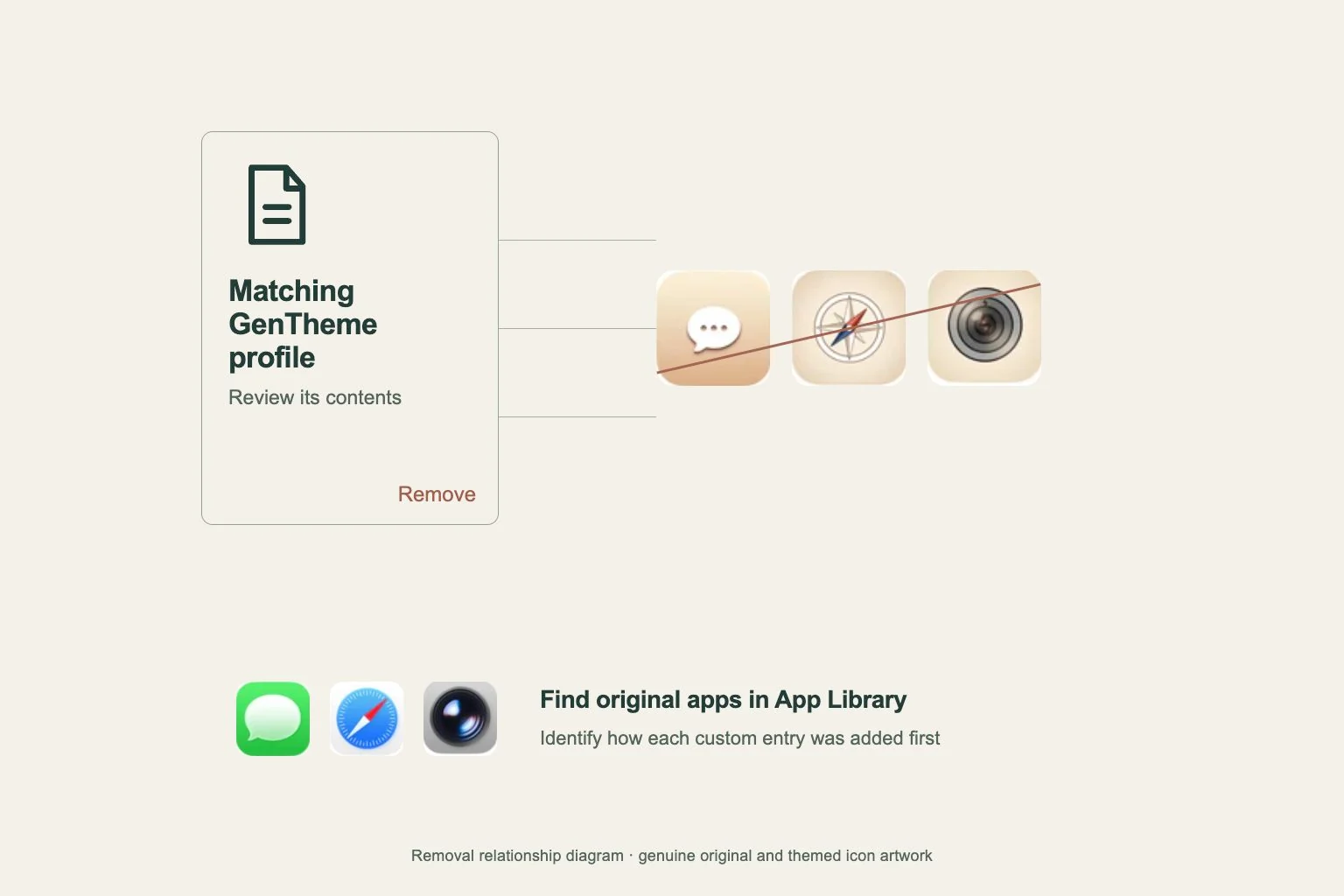
需要移除这组图标时,移除所选 Gentheme 图标描述文件,并完成系统提示。与它关联的网页快捷图标会从主屏幕移除。确认移除前,请核对描述文件内容。