Gentheme
确认 iPhone 设计已保存到 Mine
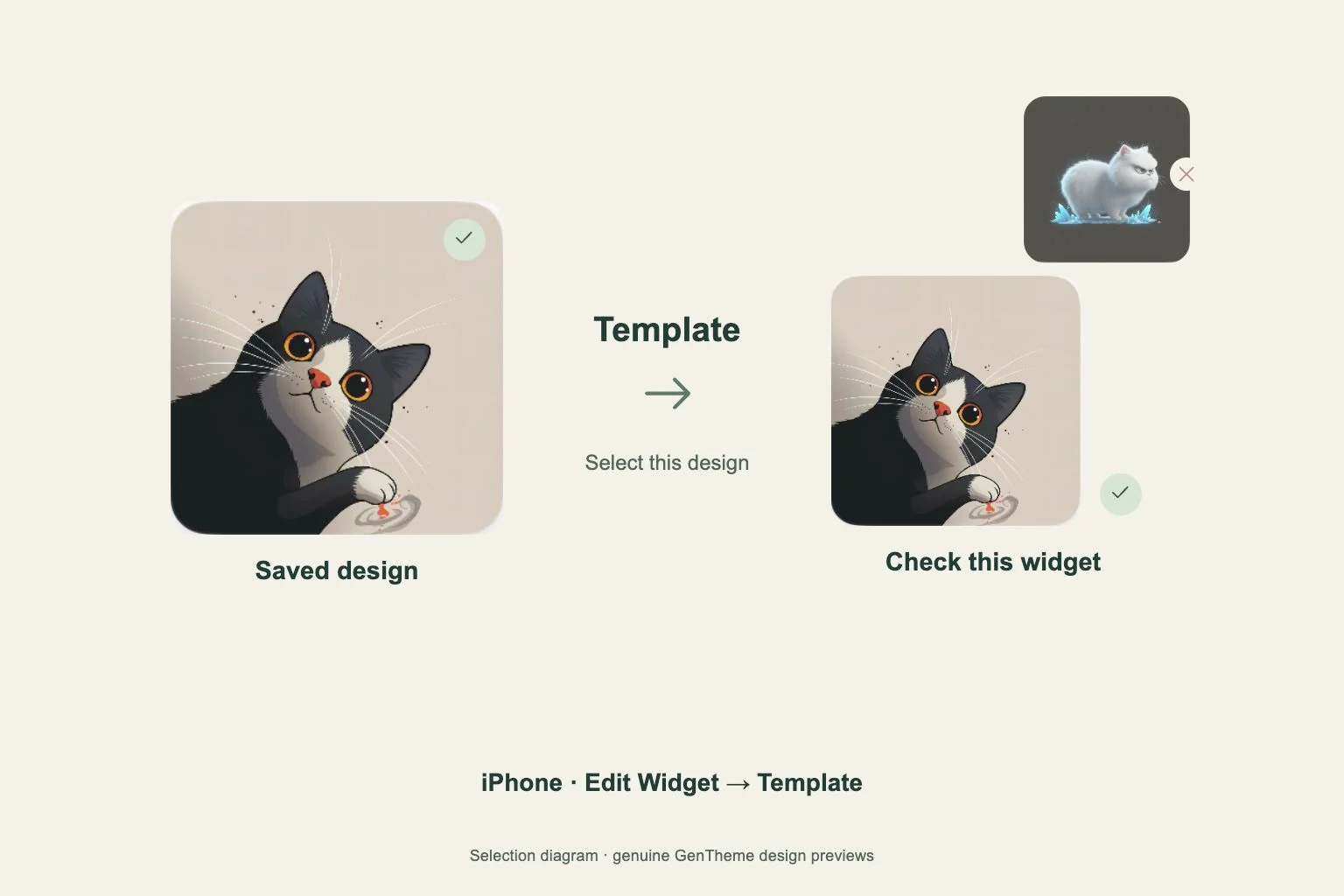
在 Home Widget 打开想使用的预览,如有解锁提示先完成。等待出现 Widget Added!,再查看 Mine。这表示设计已经可以在编辑主屏幕小组件时选择。
如果一直没有出现保存确认,先返回预览完成保存。记住想使用的画面,方便在 Mine 中与之前保存的其他设计区分。
在当前小组件中选择 Template
长按 iPhone 主屏幕上显示不符的小组件,选择 Edit Widget,打开 Template,再选择刚保存的设计。点击设置面板外部,回到屏幕查看结果。
同一页面放了多个 Gentheme 小组件时,长按需要修正的那个。逐个检查,让每个位置显示对应的设计。
核对类型与尺寸
iPhone 系统小组件列表中,Gentheme 提供当前可用的小号和中号 Clear Widget、Liquid Glass Widget。Photo 版本使用小号。请比较已添加的小组件与原本想使用的类型和尺寸。
如果需要另一种类型,在系统列表中添加对应选项,再选择它的 Template。这些主屏幕小组件需要 iOS 17 或更高版本,可用选项也取决于已安装的 App 版本。
安卓添加前重新应用目标设计
安卓请重新打开想使用的设计,点击 Apply,并完成可能出现的解锁。在设计待添加期间,确认手机桌面应用发出的小组件添加请求。Gentheme 会保留这次待添加选择 10 分钟。
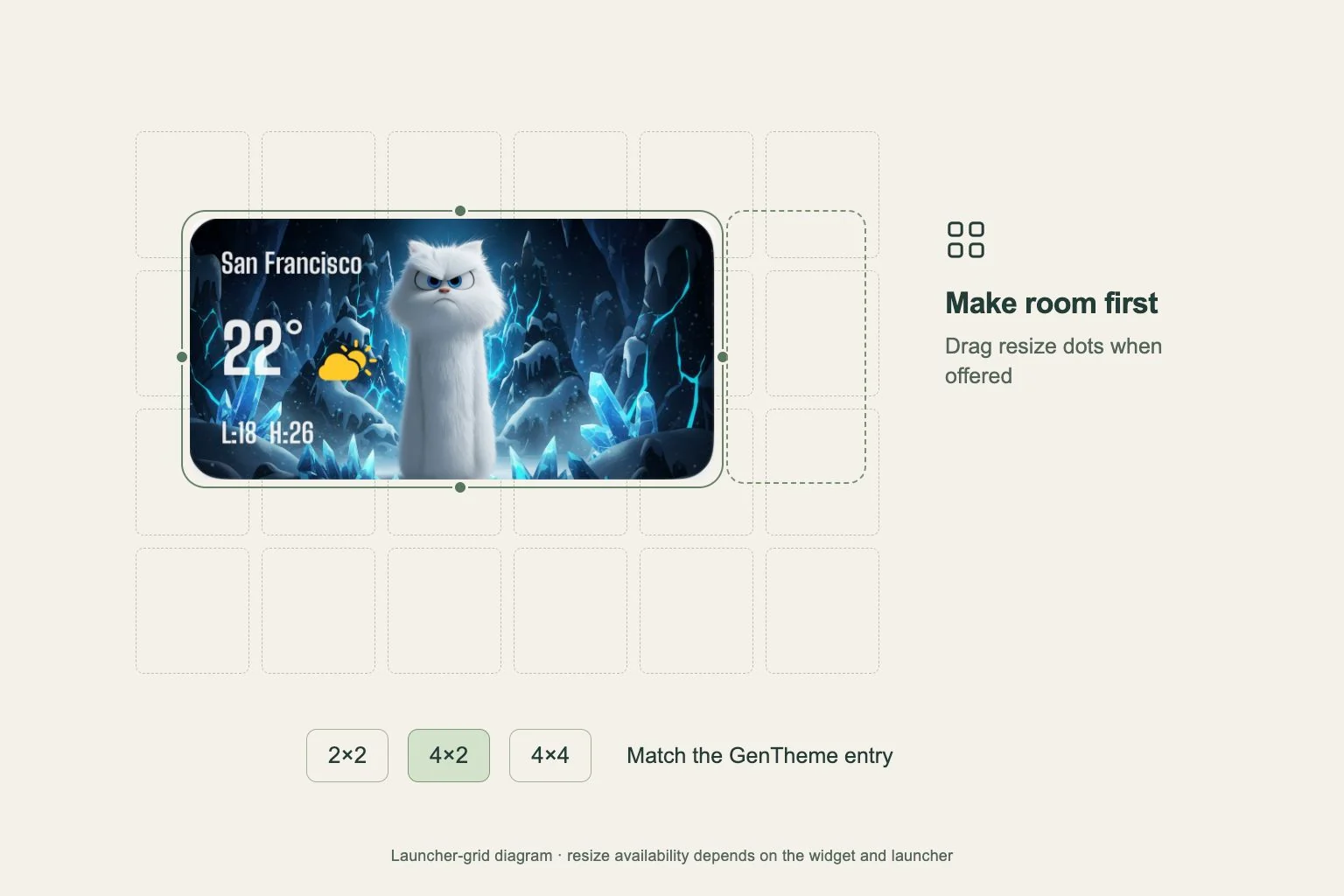
超过 10 分钟后,先再次点击 Apply,再添加小组件。如果没有出现确认框,打开手机的 Widgets 列表,找到 Gentheme,添加对应的 2×2、4×2 或 4×4 小组件。
回到原来的位置查看
回到之前发现显示不符的主屏幕页面。iPhone 叠放中的小组件可能会轮换显示,滑动叠放,找到刚刚编辑的 Gentheme 小组件。
如果 iPhone 上设计已正确,只是没有显示完整画面,请在 Edit Widget 中检查 Background Image。此选项默认关闭,需要完整背景图时将它打开。