Gentheme
应用前核对目标应用
打开图标包,检查已选图标。点击应用条目或铅笔图标,打开 Choose target app,选择这个新图标应该打开的已安装应用。
名称或图案相近的应用需要仔细核对。如果某个图标打开了错误应用,返回这里修正目标,再针对该图标重新点击 Apply。
完成每一次桌面添加请求
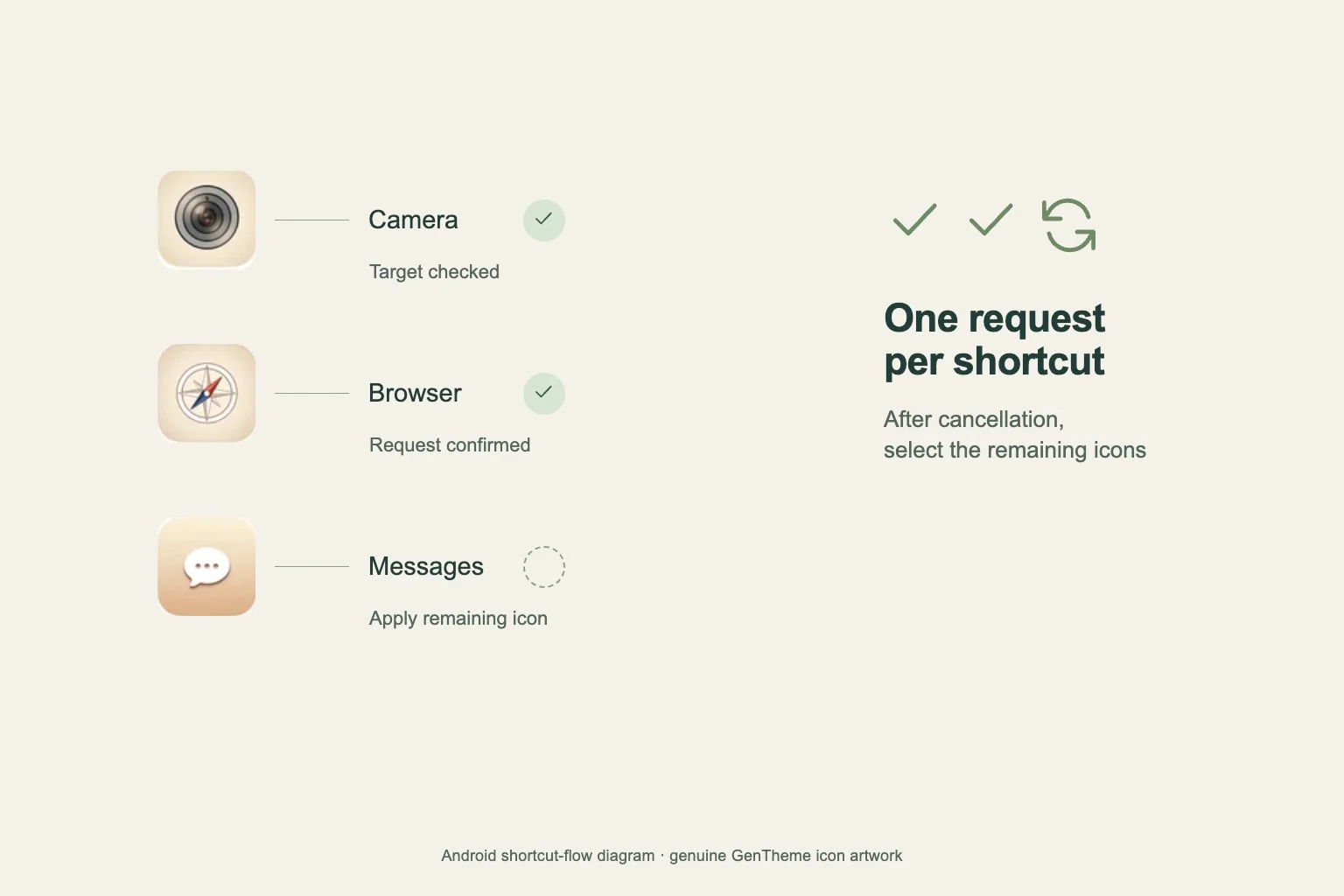
点击 Apply 并完成可能出现的解锁后,手机桌面应用会处理快捷方式请求。每出现一个请求,就完成一次确认,再等待下一个图标。所有请求结束后查看主屏幕。
确认文字和摆放选项会因手机厂商、桌面应用而异,请按设备实际显示的请求操作。一批选中的图标可能需要分别完成多次快捷方式确认。
取消后继续添加剩余图标
取消任意一个快捷方式请求,会停止当前这一批添加。先查看主屏幕,确认取消前已经成功添加了哪些图标,再回到同一个 Gentheme 图标包,准备剩余选择。
需要重新整理选择时,可以使用 Deselect All,再仅勾选缺失图标。核对它们的目标应用,重新点击 Apply,并一直完成每个新增请求,直到剩余快捷方式添加结束。
先测试少量图标再整理整页
打开几个新添加的图标,检查实际目标。先选择少量图标,比较容易发现目标设置问题,也方便记录已经确认过哪些快捷方式请求。
如果已放置的快捷方式目标错误,使用手机桌面的 Remove 操作移除它。在 Gentheme 中修正目标后,重新应用该图标,再检查新添加的快捷方式。
整理已经检查过的快捷方式
长按并拖动已确认的快捷方式,将它放到想要的位置。安卓也支持把主屏幕项目分组到文件夹中。可用操作与页面布局取决于正在使用的桌面应用。
从主题添加图标时,在 Home 打开主题预览上的圆形下载箭头,进入 Icons,勾选所需图标并点击 Apply。这组图标同样需要核对目标、逐个确认,并在中断后重试剩余部分。