Gentheme
寻找缩放边框
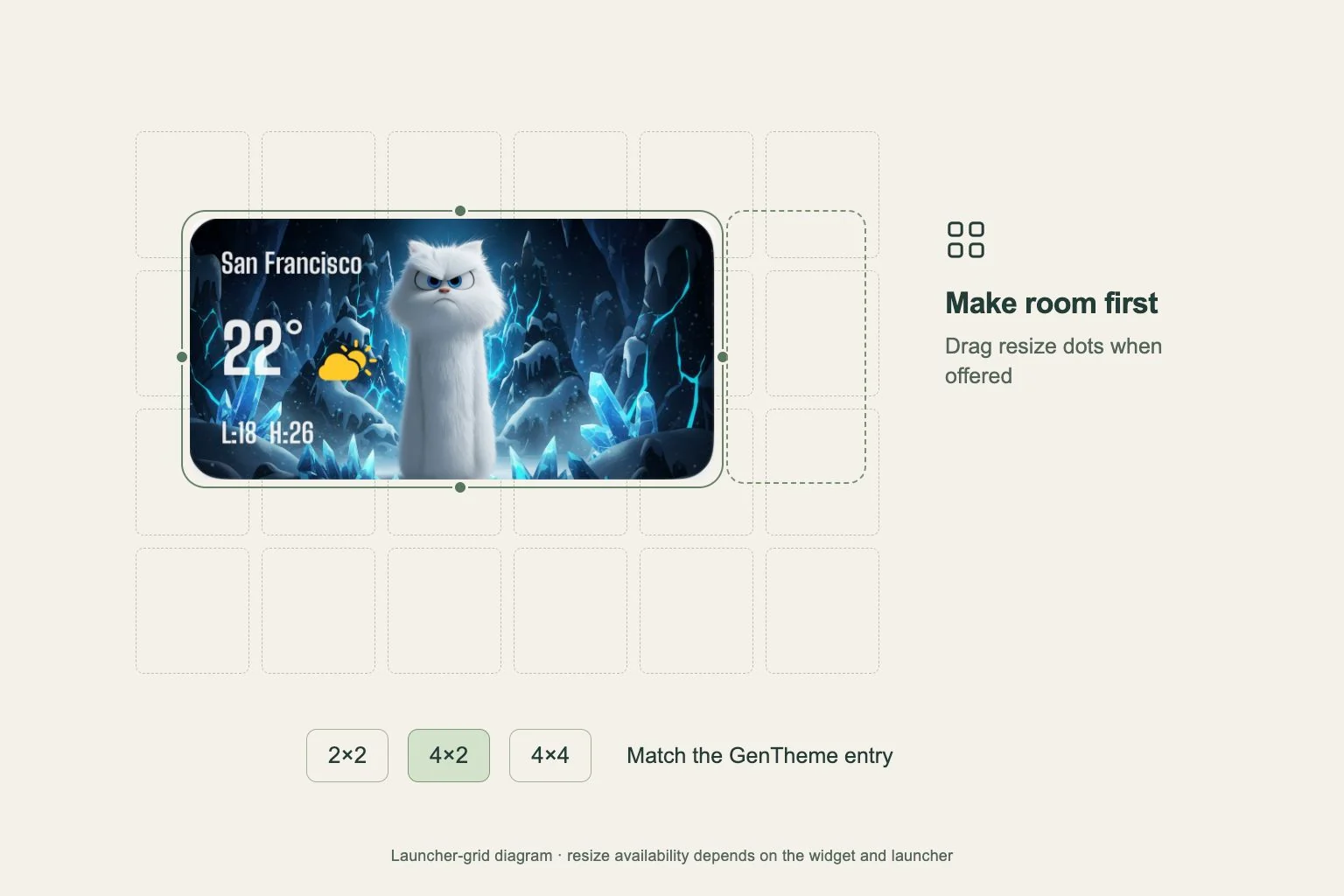
要调整支持缩放的 Android 组件,先在主屏幕长按它,再松开手指。Google 的说明中,可缩放组件会在边缘显示带圆点的边框。拖动圆点,完成后点组件外部退出。
具体控制随手机桌面应用和 Android 版本变化。如果没有边框,查看桌面提供的组件操作以及该应用的组件列表。其他尺寸可能作为单独条目提供,需要重新选择对应条目。
先给新的占位腾出空间
临时移开附近应用,或把组件放到空白较多的一页。页面很满时,不容易分清是组件限制了尺寸,还是周围没有足够网格。整理每天使用的页面前,先截图保留参考。
有控制点时,每次只调一条边。如果组件无法继续放大,对比周围空位以及该应用列出的尺寸。退出编辑模式再查看,实际内容和名称会更容易判断。
先选匹配的 Gentheme 类型
Gentheme 应先应用所需设计。如果没有出现添加确认框,长按主屏幕空白处,选择小组件并找到 Gentheme。选对应的 2×2、4×2 或 4×4 条目,放到页面。
手动放置要在应用设计后十分钟内完成,超过时间先重新应用。这些数字表示提供的组件条目,实际占用大小还受桌面网格影响。先放好匹配组件,再检查它提供的尺寸控制。
缩放后检查实际内容
观察文字是否被切掉、图片是否挤压,以及图案周围是否出现大片空白。占位更大可能只改变比例关系,并不会增加设计的信息量。如果横向设计在方形区域很局促,可以尝试对应的横向条目。
以后修改桌面网格时,应再次检查重要组件。比较尺寸时保持网格和组件类型一致,每次只改变一个条件。求助无法达到的尺寸时,记录手机型号、桌面应用和组件条目,便于复现。