Gentheme
确认哪一部分应该变化
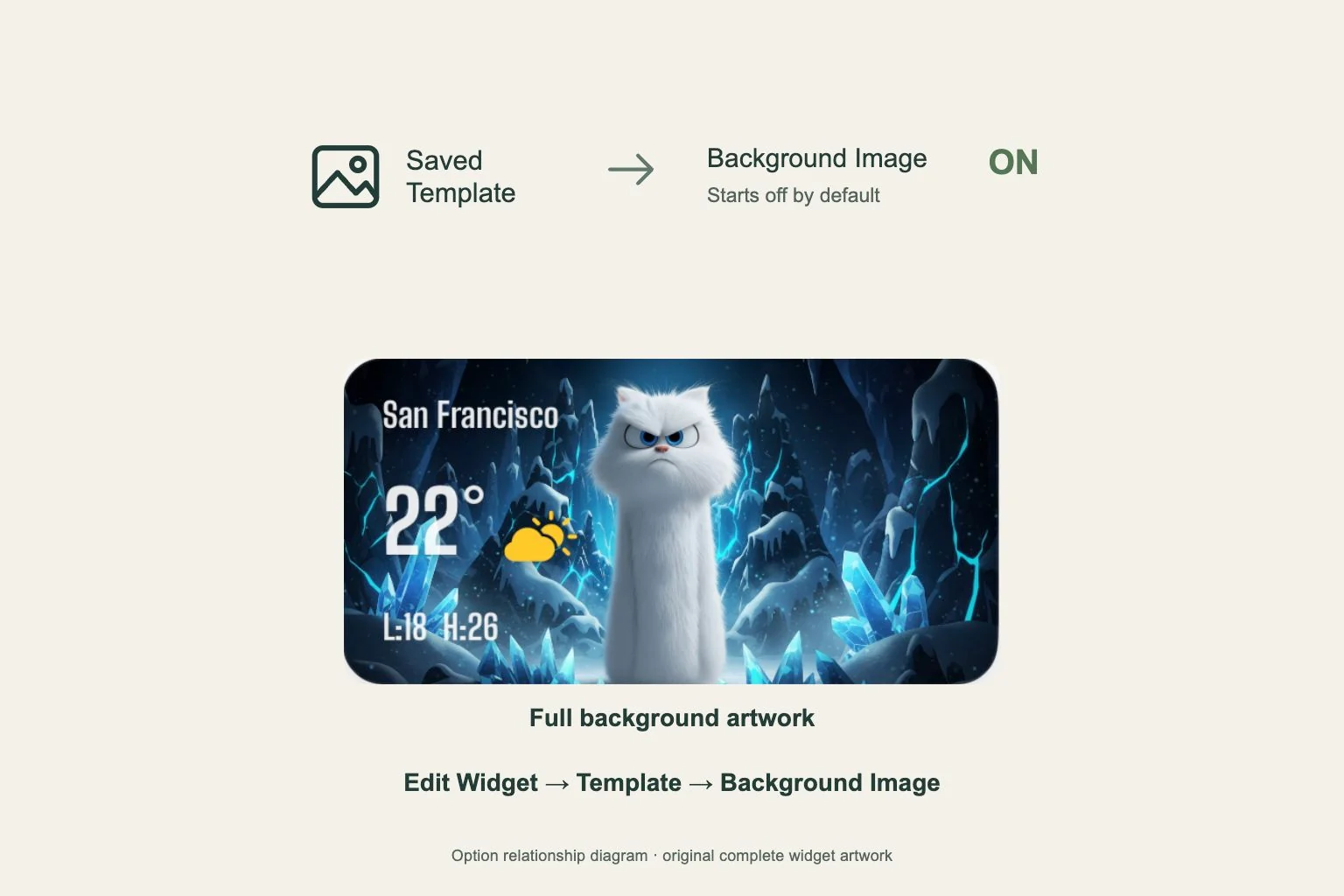
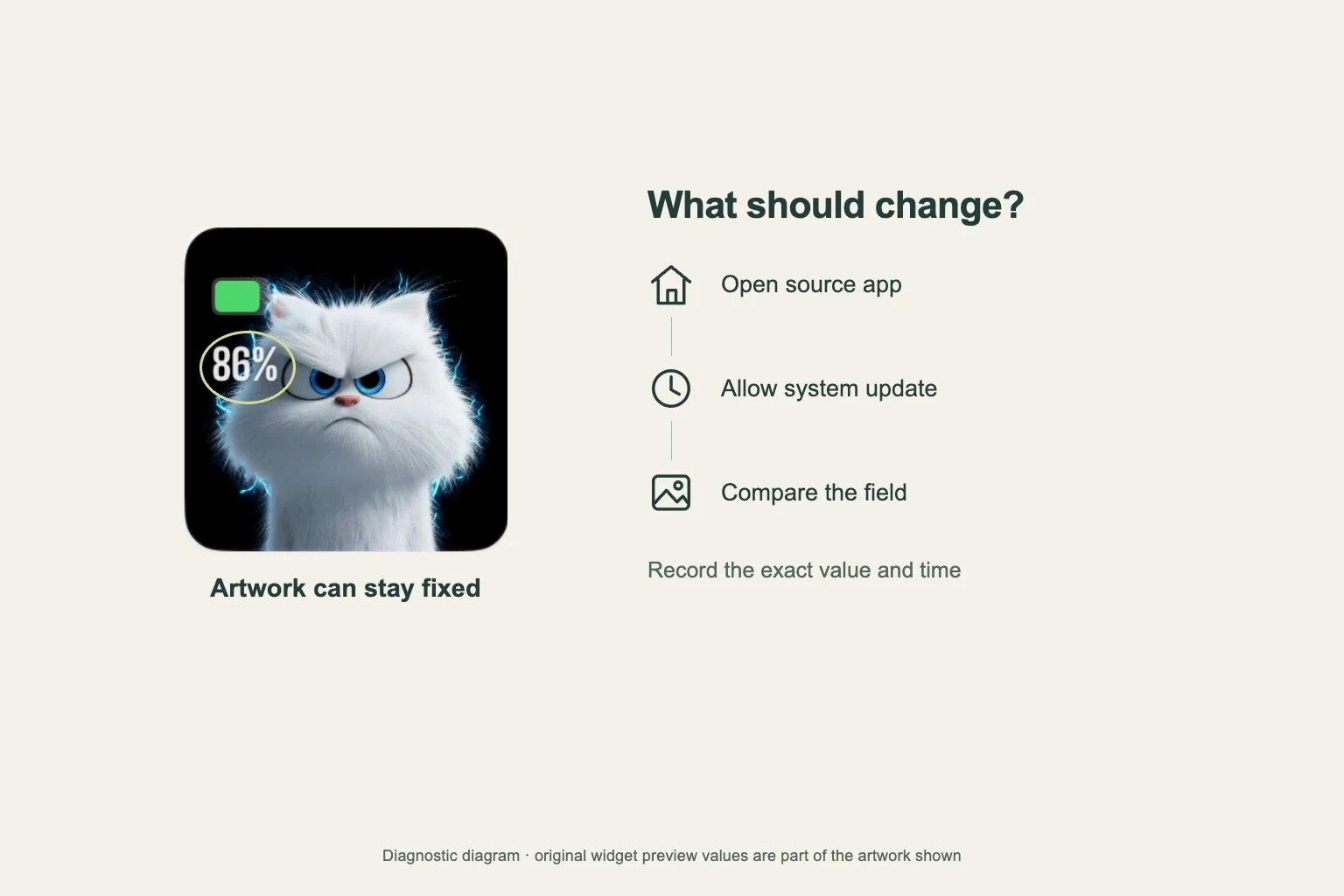
iPhone 小组件像是卡住时,先指出预期变化的具体部分。照片、语录或直接画在图片上的日期,可能就是固定设计。对于会变化的信息字段,应与提供内容的应用进行数值对比。
截图并记下时间。Apple 的组件系统使用时间线和计划重载,组件扩展在可见时也不会持续运行。与打开的应用短暂不同,单凭这一点无法判断安装失败,也不能推断固定刷新间隔。
先检查提供内容的应用
打开组件所属应用,查看对应内容。如果应用内的信息也过时,检查网络,以及应用实际提供的内容或位置选择。组件准确显示,需要有正确来源数据可用。
返回主屏幕,给系统一些更新时间后再比较。这一步用于判断现象,具体时间取决于 iOS 和应用实现。记录应用内数值有没有改变、组件后来有没有跟上,比反复点按更便于定位问题。
确认 Gentheme 设计已保存
新选的 Gentheme Home Widget,要打开设计并等待 Widget Added!,再视为保存完成。到 Mine 检查是否存在。如果解锁或保存被中断,保持应用打开并完成该步骤。
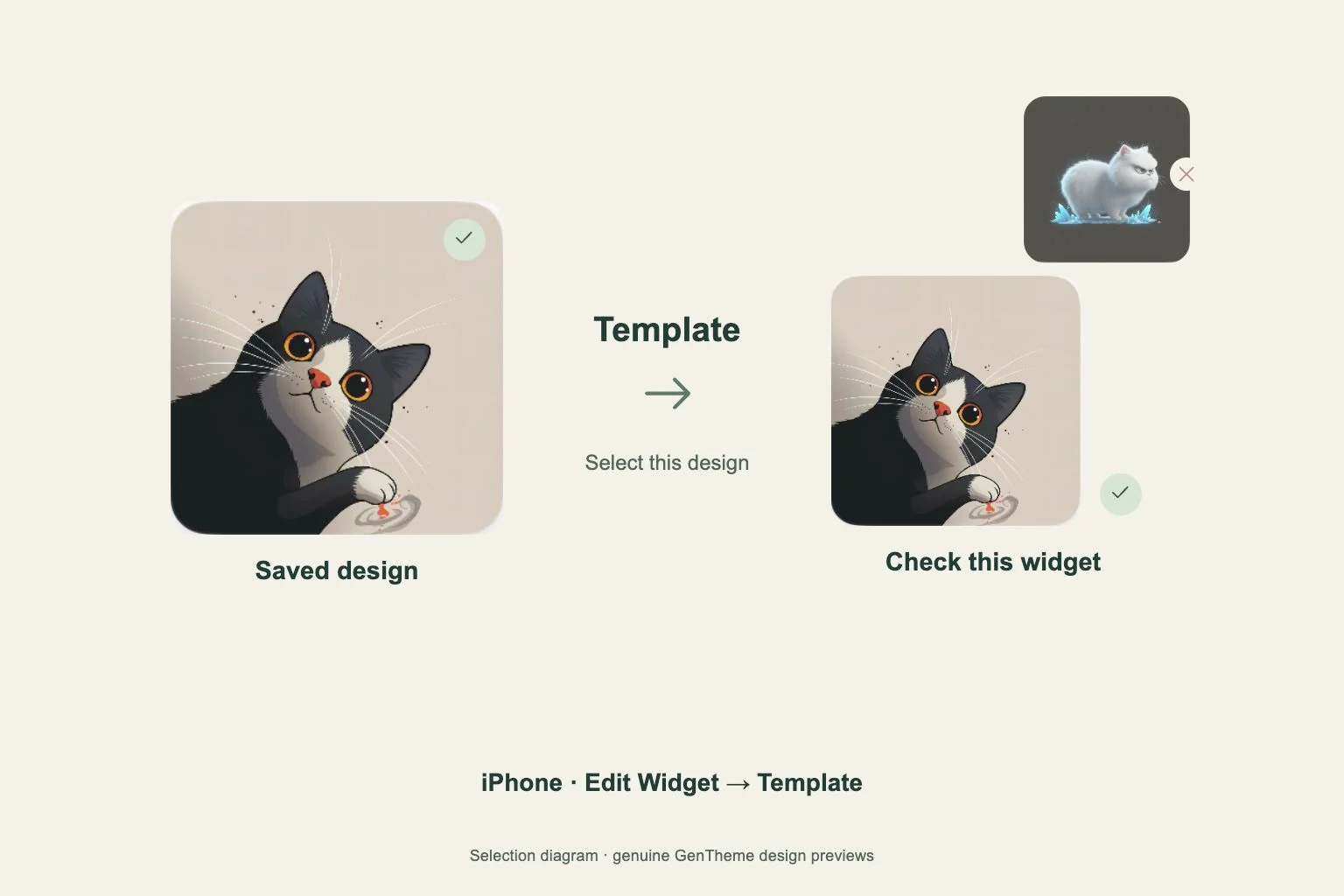
保存设计与安装主屏幕组件是两个阶段。可检查一次编辑小组件 > Template,确认已选中保存内容。如果选择正确,就继续排查具体过时字段,避免反复换模板或重复下载同一张图。
记录设置后重建一个组件
如果应用中已有最新数据,而某个组件持续过时,先记下类型、尺寸和配置。使用移除小组件并完成系统确认,再添加相同的可用组件。选好保存设计或内容配置后检查。
保留替换前后的截图。如果问题持续,向支持人员提供 iOS 版本、应用版本、组件类型和具体过时字段,并说明打开应用后,应用内数据有没有变化,以便区分数据来源问题和显示更新问题。