Gentheme
先确认想要哪种效果
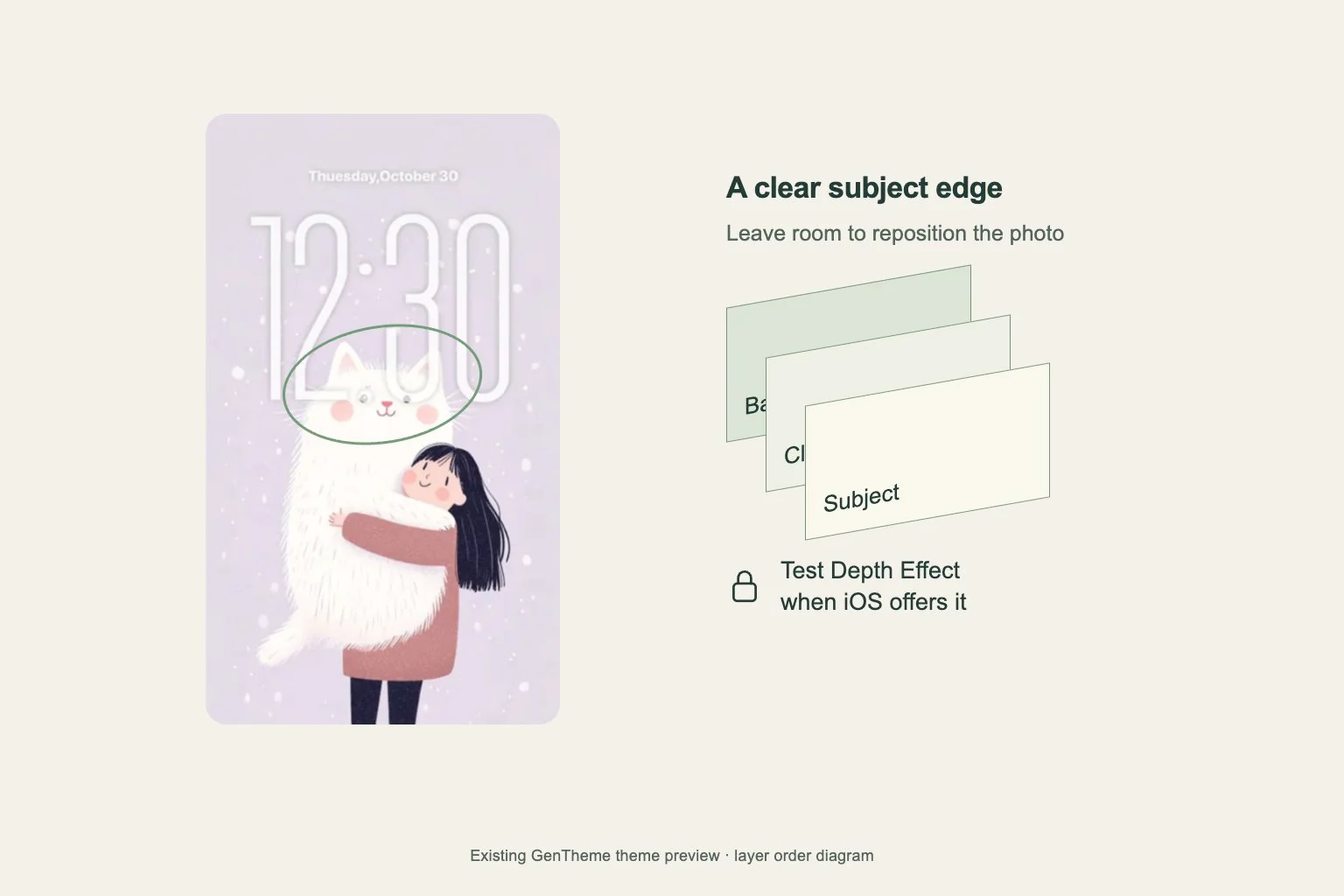
想让 iPhone 墙纸主体与时钟形成前后层次,可在锁屏照片编辑器中尝试景深效果。Apple 会根据所选图片提供不同墙纸选项。在照片中好看的图片,进入墙纸编辑后可用的选项也可能不同。
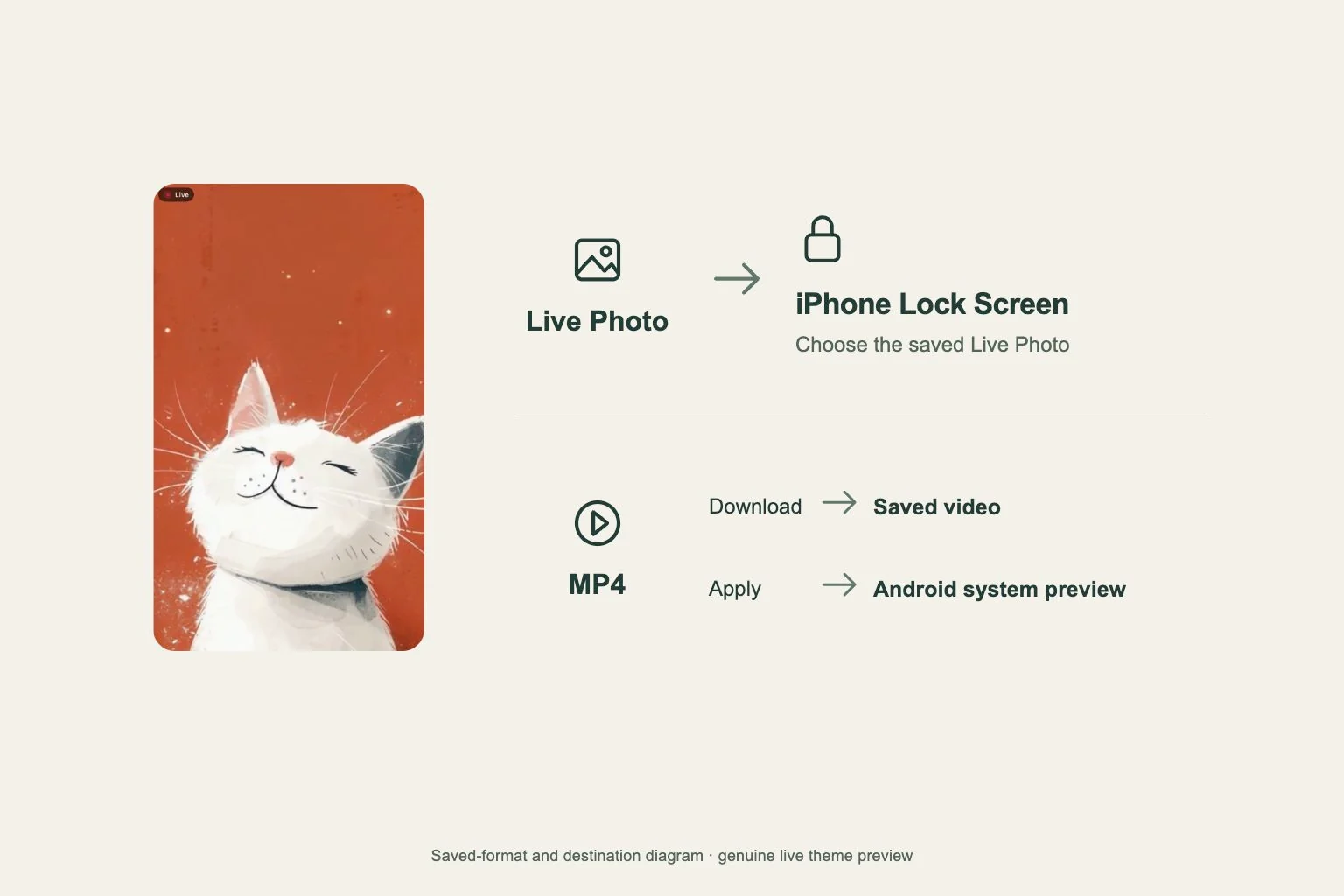
主体分层、实况照片播放和空间场景各有自己的控制和适用条件。先决定需要的是静态主体与时钟重叠,还是屏幕唤醒时播放动作。本文关注照片分层构图,应以预览中的这一效果为对比对象。
选择轮廓容易辨认的图片
先用主体边缘与背景分离清楚的照片。开阔天空前的人物、素色墙前的单个物品,比人群或密集图案更容易判断效果。主体周围保留一些空间,便于移动位置。
先保存完整的 Gentheme 图片,如提供 2K 阶段,可选择它来获得更多细节。下载的画作无法保证 iOS 一定提供景深效果。能否使用以及最终如何分层,由 iPhone 的墙纸编辑器判断和呈现。
在测试锁屏中尝试选项
进入设置 > 墙纸 > 添加新墙纸 > 照片,选中图片并调整位置。提供景深效果时,查看独立按钮或更多菜单。分别开启和关闭,对比时钟与主体的关系。
如果选项缺失或不可用,先调整主体位置,再试另一张轮廓分离清楚的照片。可以新建不加组件的测试锁屏,让比较条件简单一些。以自己设备实际提供的控件为判断依据。
选择仍然容易读时钟的构图
按平时看手机的距离检查时钟。少量重叠可以衬托主体,靠近数字的大脸或大物体则可能影响辨认。确定效果前,移动照片并比较不同位置。
完成设置后查看实际锁屏。如果图片在关闭分层时更合适,就保留喜欢的构图或更换照片。已经正确保存的文件,反复下载同一份通常不如换一张图更能帮助判断原因。