Gentheme
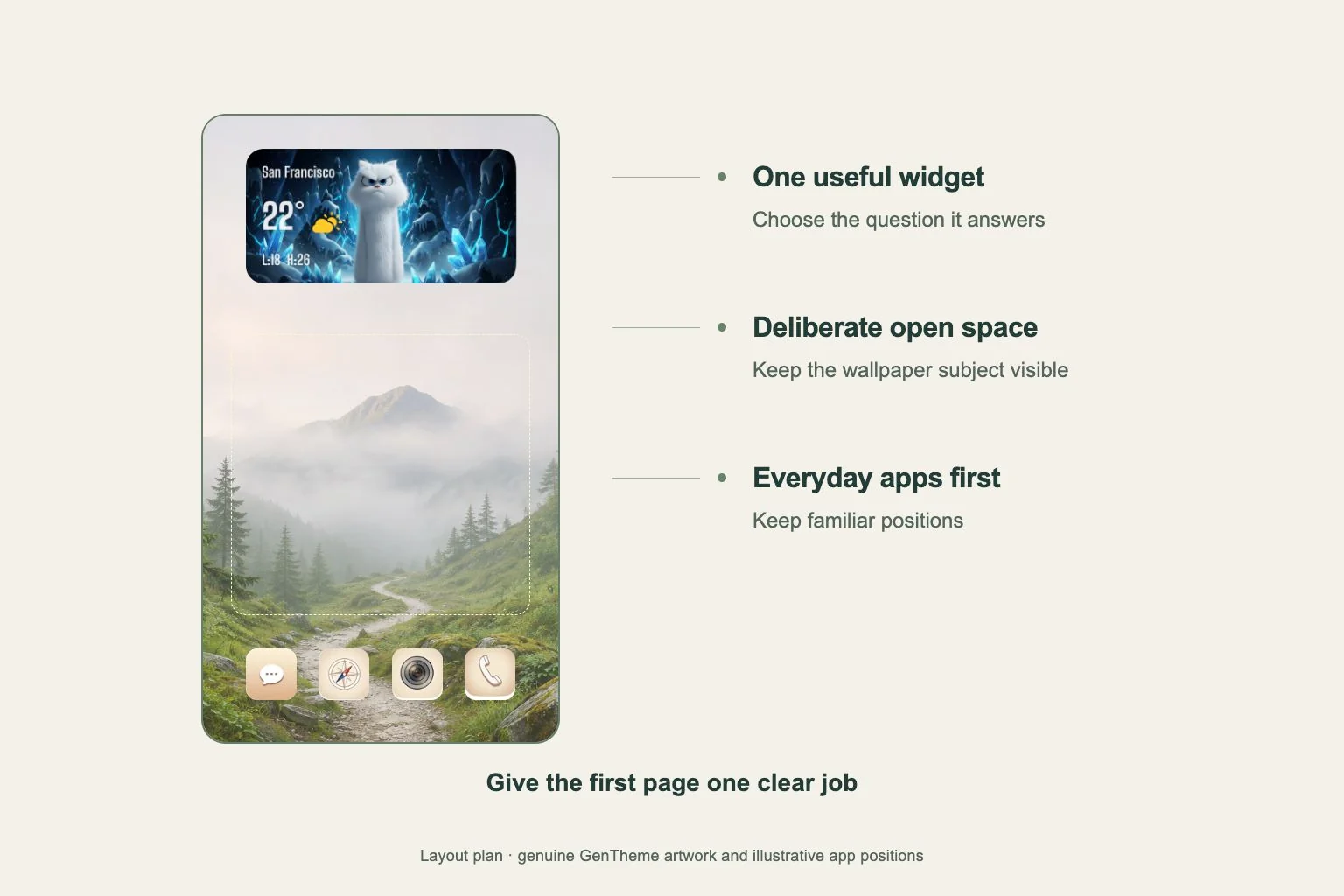
让第一页承担明确的用途
列出平常早晨、通勤或晚上会打开的应用,把需要立即找到的放到第一页。偶尔使用的工具安排到其他位置。可以按日常常用、工作或娱乐划分页面,帮助决定每个应用放在哪里。
最常做的操作可以保留熟悉的位置。如果习惯到固定角落找聊天或地图应用,重新搭配时先保留这个位置。这样试用新外观时,就能更清楚地判断布局是否顺手。
有目的地保留空白
选择一张局部适合衬托应用名称的壁纸。柔和渐变、大面积天空或照片中平缓的区域,都可以用来放文字。确定之前,按照实际图标排列预览裁切效果。
尽量让壁纸主体露出来。可以把图标集中在地平线下方,也可以把组件放在人物旁边。如果裁切后重要细节总被文字遮住,先尝试另一张图或重新排列,再决定是否增加装饰。
按想查看的内容选择小组件
先想清楚希望在页面上读到什么,再选择小组件外观。如果两个组件重复显示已有的信息,可以先移走一个,看看空出来的位置能否让页面更清楚。
可用的 Gentheme 小组件类型和尺寸需要按系统查看。iPhone 可添加列表中提供的小号或中号 Clear Widget、Liquid Glass Widget,再选择已保存的 Template。Android 手动添加时,应选择对应的 2×2、4×2 或 4×4 组件。
先装需要的部分,再试用
Gentheme 主题中的 Wallpaper、Icons 和 Widgets 分别有安装步骤。先完成当前页面需要的部分。iPhone 图标需继续到设置中安装描述文件。Android 则要核对所选图标的目标应用,并确认快捷方式添加请求。
先用完成的页面处理日常事务,再决定是否扩充。留意哪些应用总要反复寻找,哪些文字难以看清。Android 小组件只有在出现可调整的边框和控制点时,才能拖动调整大小。按照手机实际提供的选项修改布局。