Gentheme
围绕一个主体安排画面
一棵树、一朵大花,或者周围有空间的人物,都能给锁屏明确的视觉中心。先确定喜欢照片里的哪一部分,再让周围纹理安静一些,以平时距离看也能认出主体。
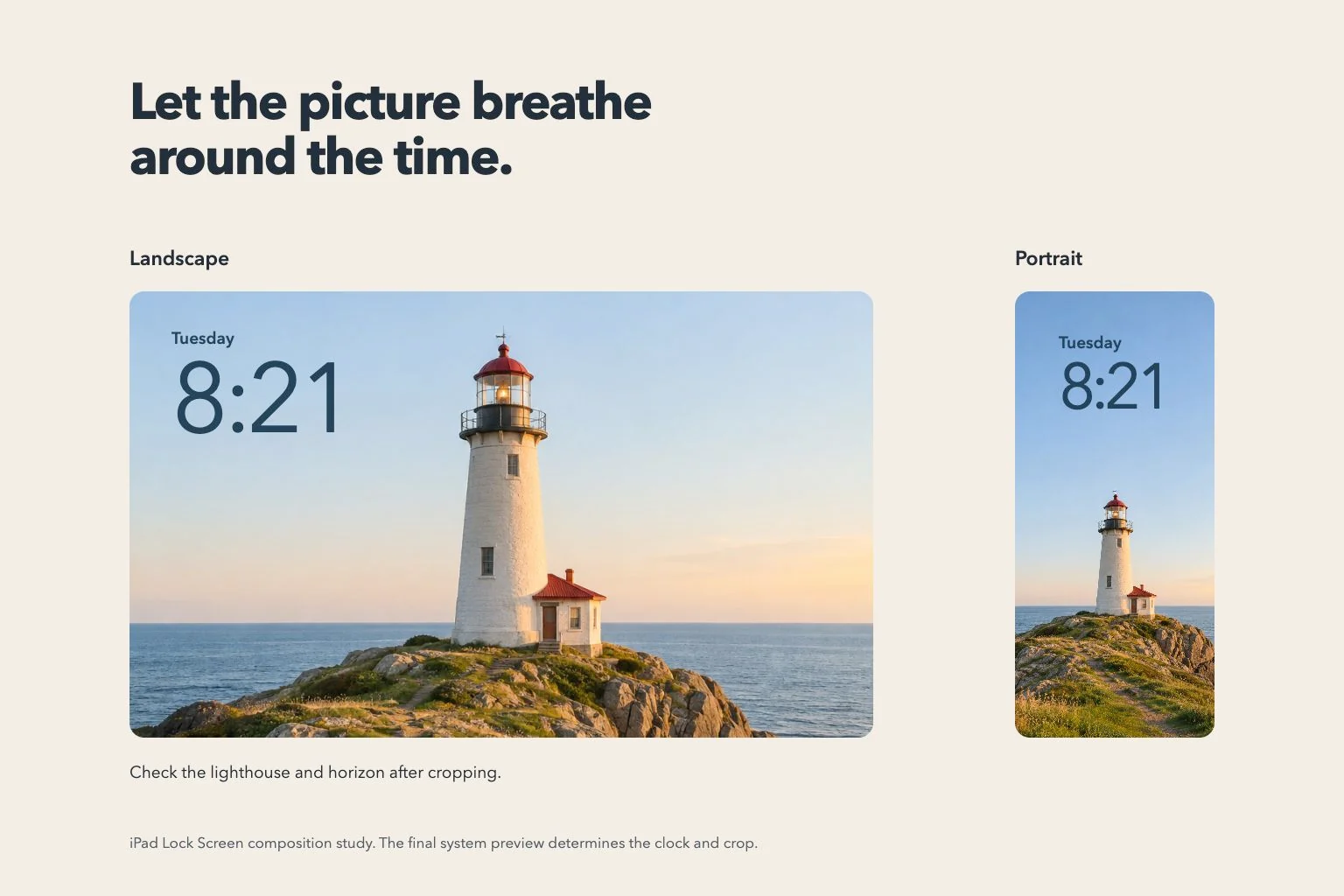
例如温暖房间里,把阅读椅放在大窗旁,让墙面承担大部分留白。横图展示房间,竖向取景保留椅子与窗户。两种方向都比较过,再确定喜欢的位置。
直接检查时钟后面的局部背景
图片整体明亮,不代表时间区域就好读。浅色花瓣可能与浅色数字融在一起,深树枝也可能把同一个数字分开。调整照片和时间外观时,直接看这一小块。
可以试试顶部颜色变化平缓的照片,把最密集的纹理放低或移到一侧。如果图片自带装饰文字,把它与系统日期、时间一起读,确认两部分各有清楚的位置。
使用当前 iPad 提供的自定选项
在 iPad 锁屏图库里新建壁纸,或自定现有壁纸,选择照片后查看当前可用的时钟选项。Apple 的说明包括调整时间外观、移动照片,以及随壁纸和支持设备变化的其他控件。
一次只改一项,观察对主体的影响。较高的时间样式需要比紧凑样式更多的空间。可用的层次或空间效果,也要回到实际屏幕检查,具体选项会受到照片与设备的影响。
保留来源图片,再检查通知场景
在 Gentheme 里选图时,按壁纸教程完成下载或应用,检查选中的图片与界面确认。iPad 上已有宽幅选择时,先查看边缘与主体,再保存为另一种取景来源。
设置后分别检查横屏、竖屏,以及有日常通知的画面。时间应保持清楚,照片里喜欢的细节也仍能看见。保留下载原图,之后调整时可以继续利用完整构图和周围余量。