Gentheme
让背景与上层元素有所区分
先选一张能与图标和组件拉开明暗差别的深色壁纸。炭灰、深蓝和低饱和紫色都可以作为尝试方向。最终是否合适,要看完整页面在自己手机上的显示。
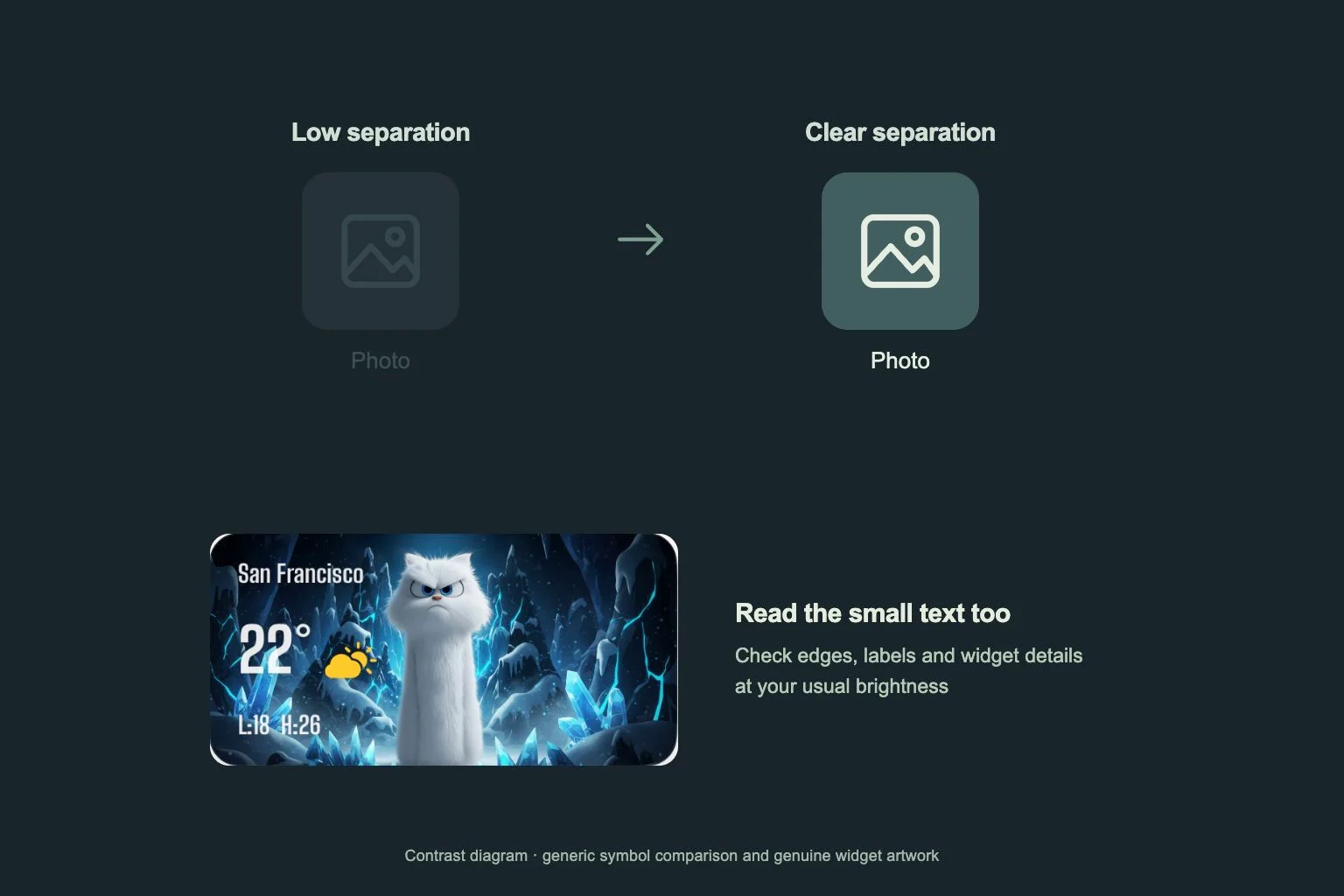
用图标实际显示的大小比较效果。深色底块上的深色符号,即使大预览很好看,缩小后也可能看不清。重点检查常用应用是否有清楚的轮廓、较亮的符号或能辨认的底块边缘。
检查裁切后每一处文字背景
调整位置和裁切后,再检查壁纸。小面积的月亮、霓虹招牌或光线可能正好落在应用名称后面。可以移动图片或重新排列图标,让名称落在明暗更均匀的区域。
锁屏和主屏幕应分开检查,它们的时钟、文字和占用位置各不相同。iPhone 可通过自定主屏幕选择单独的主屏幕壁纸。可以把细节丰富的图留在锁屏,再给应用页面尝试更简单的搭配图。
给组件文字提供清楚的底面
先将组件放到页面上,再判断外观。除了最大的文字,也要检查小日期、细字体和次要信息。如果壁纸纹理让内容难以辨认,可以尝试背景边界更清楚的设计。
iPhone 的 Gentheme 组件设置中有默认关闭的 Background Image,开启后可显示完整图像。选定 Template 后,可以比较开关前后的效果。Android 手动添加时要选对应尺寸,再到实际使用的桌面上检查显示。
在平时使用的环境里试读
按照平时的观看距离,用室内和户外常用的屏幕亮度看一遍页面。看看能否不凑近就找到常用应用。如果名称看不清,先调整它后面的图片区域,或换一个图标设计。
分别完成主题的 Wallpaper、Icons 和 Widgets 后,也要检查功能。iPhone 需完成图标描述文件安装。Android 需核对目标应用并确认快捷方式请求。逐个打开新增图标,查看组件内容,再判断这页是否完成。