Gentheme
在 iPhone 完成实况照片导出
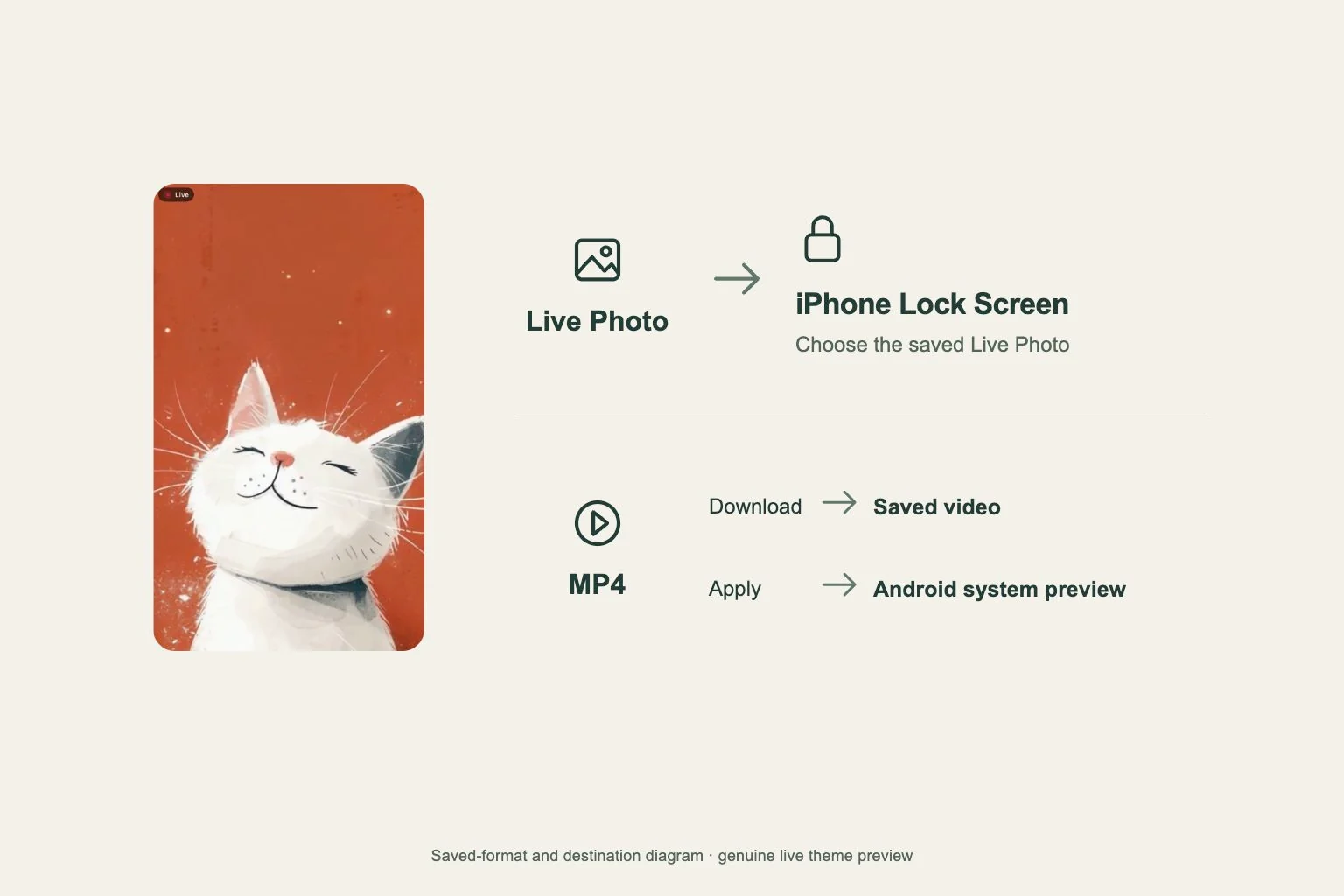
独立壁纸页点 Download 后,先保存一张 480P 静态图。继续点 Get 2K HD Wallpaper,再选择出现的 Get Live Wallpaper。App 内的动态预览与保存到“照片”的文件分属不同步骤。
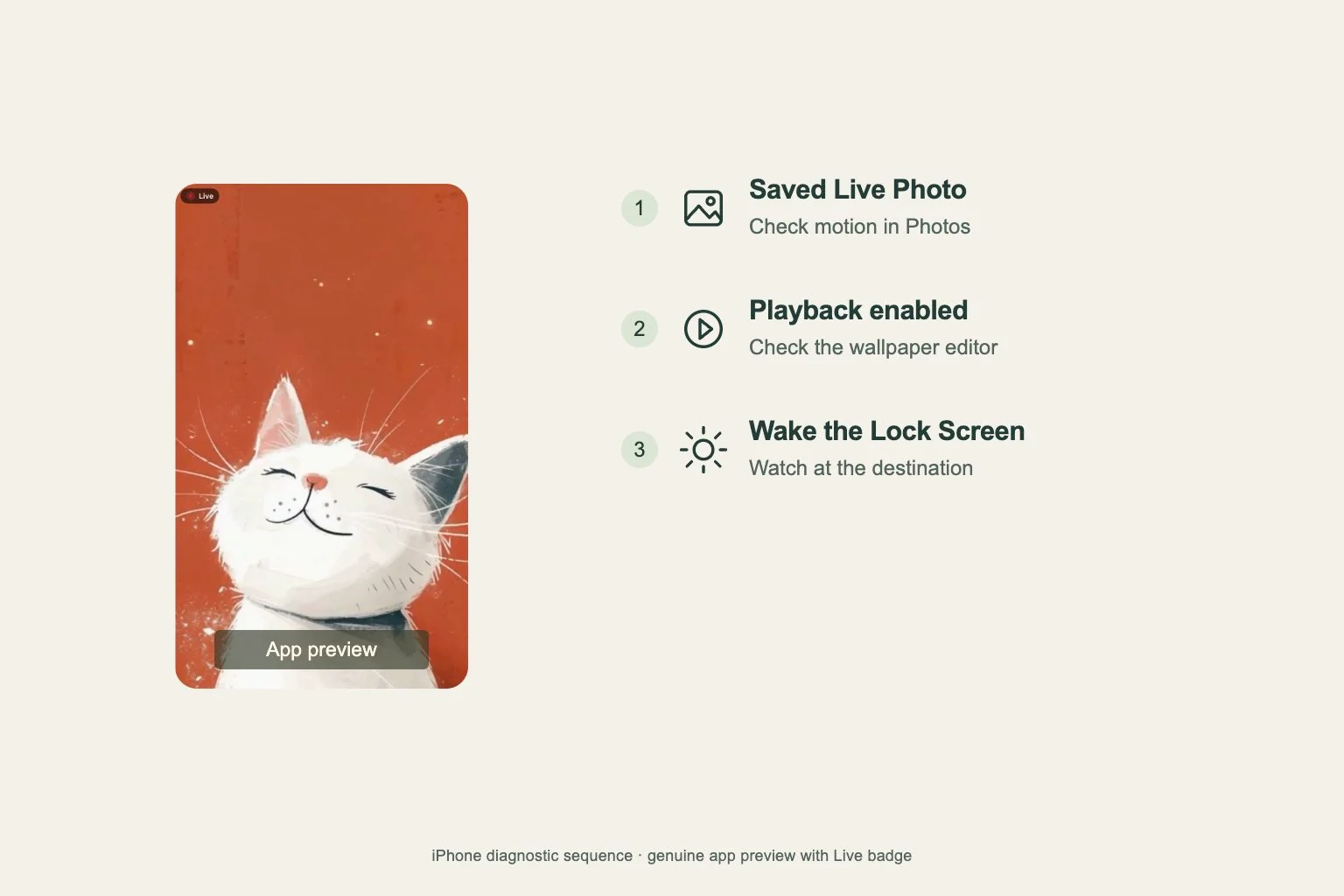
如果出现片段选择器,选好 2.5 秒片段并点 Confirm Selection,等待转换和保存完成。打开“照片”中刚保存的项目,按住画面检查动作。下一步使用这张实况照片。
在墙纸编辑器打开播放
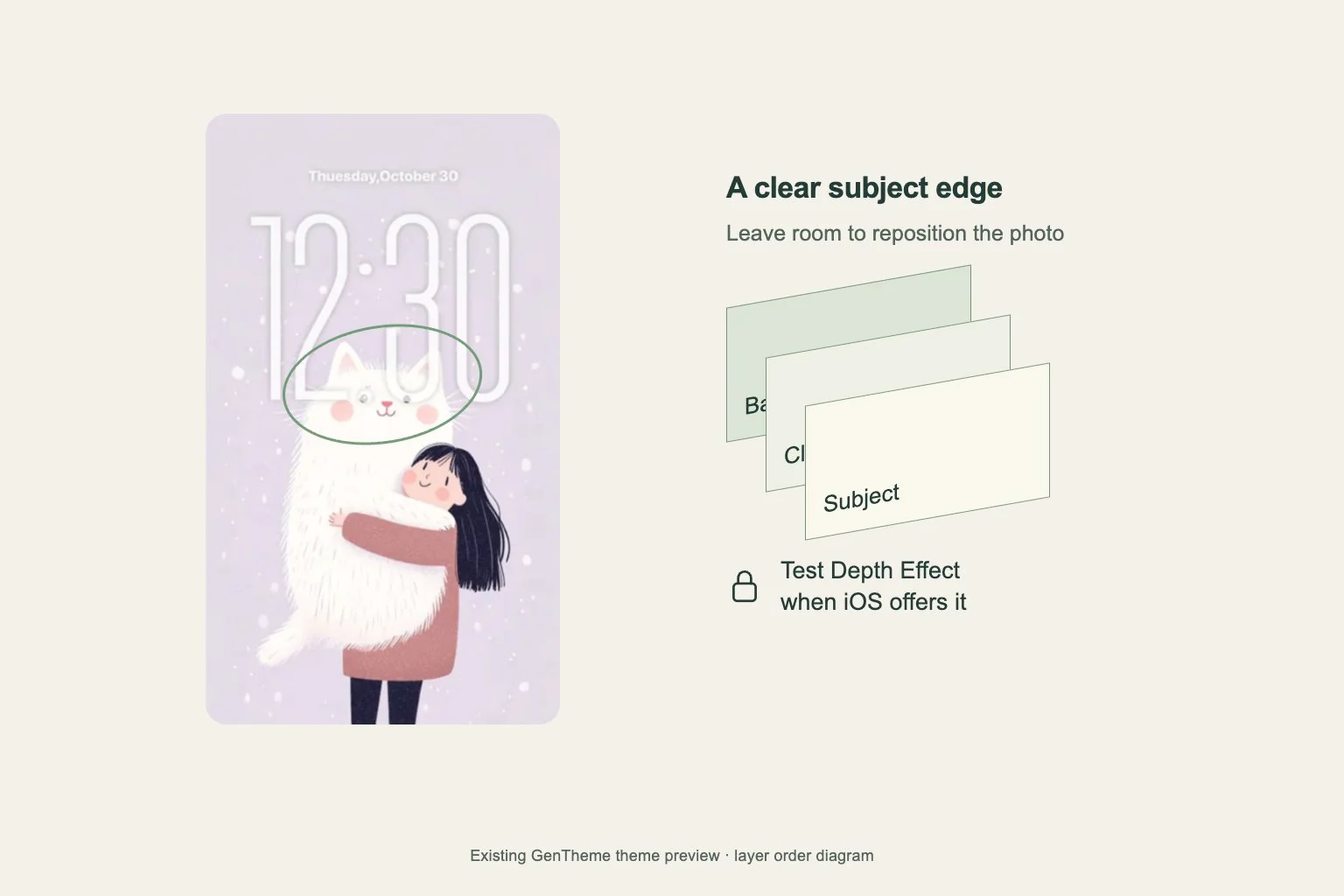
Apple 为 iOS 17 或更高版本提供实况照片锁屏播放说明。实际可用性还取决于 iPhone 和所选照片。在“设置”进入“墙纸”,点“添加新墙纸”,再进入“照片”和“实况照片”,选择刚导出的文件。
检查墙纸编辑器中的播放按钮是否打开,然后点“添加”,按 iOS 显示的屏幕选项完成设置。如果该文件的播放功能无法启用,先核对机型、系统版本和导出文件,再决定是否重新转换。
在唤醒锁定屏幕时测试
锁定 iPhone,让屏幕熄灭片刻,再唤醒设备。Apple 的实况照片墙纸会在这个时机播放。留意锁定屏幕刚出现时的短暂动作,错过了可以再试一次。
需要协助时,记录 iPhone 机型、iOS 版本,以及文件在“照片”中是否能播放。同时记下墙纸编辑器的播放按钮能否打开。这些信息能帮助定位导出、设置或播放阶段的问题。
在 Android 完成系统预览确认
安卓端完成静态图阶段后,在提供动态版本时选择 Get Live Wallpaper。在 Live Wallpaper 操作框中选择 Apply Wallpaper,等待系统动态壁纸预览,再按手机显示的提示确认应用。
Download Wallpaper 用于保存视频。若之前只是下载了视频,回到 Gentheme 使用应用壁纸的选项,打开系统预览并完成确认。不同厂商和桌面应用提供的目标屏幕、确认文案可能不同,请按实际选项操作。