Gentheme
从准备长期使用的壁纸开始
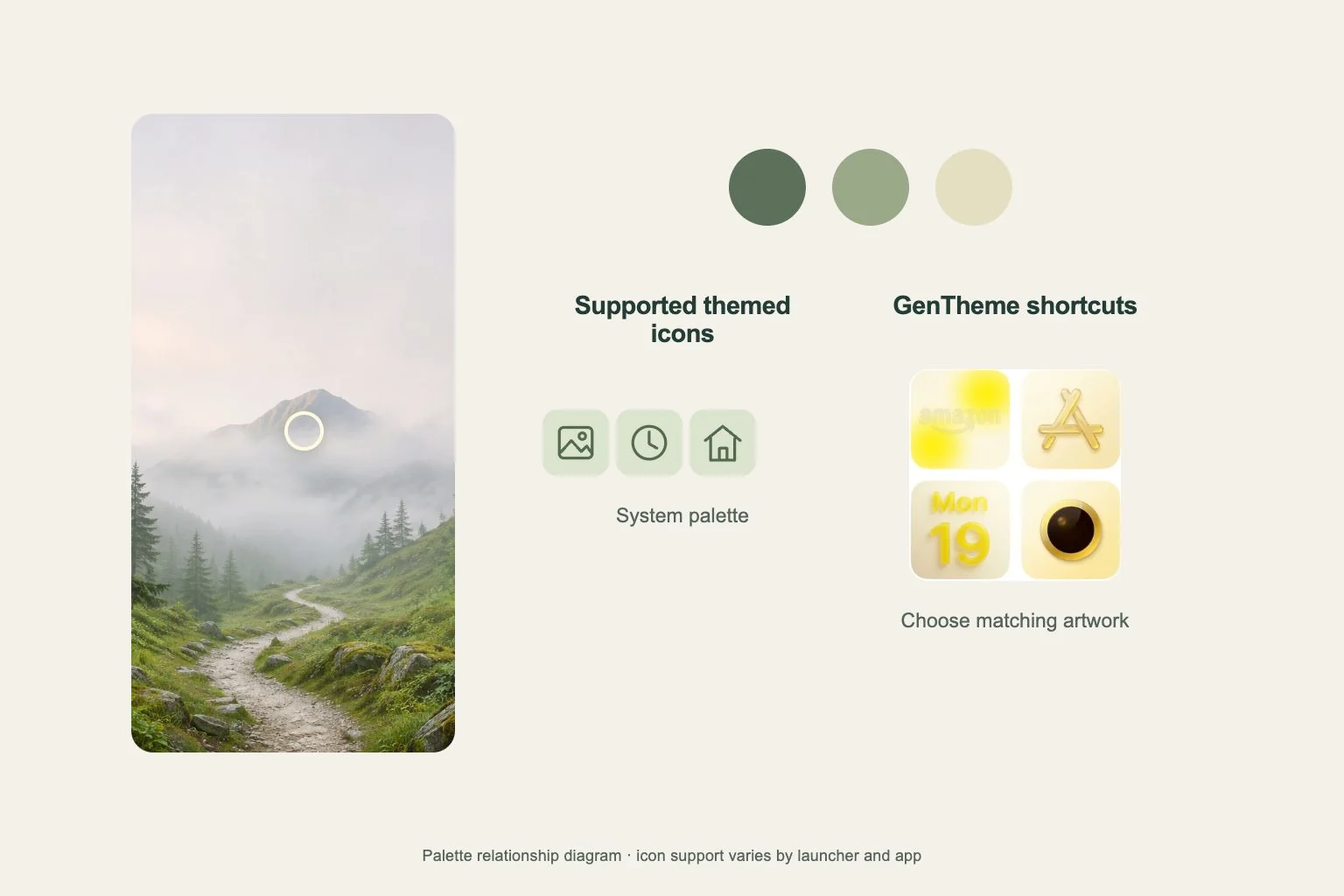
搭配 Android 壁纸与图标颜色时,先应用选定壁纸,再查看手机提供的颜色与图标设置。这些控制会因厂商、Android 版本和桌面应用而异。菜单不同时,应使用自己桌面对应的说明。
Pixel 可长按主屏幕空白处,打开壁纸和样式。Google 的说明提供与当前壁纸关联的调色板,以及其他颜色选项。先检查预览并应用,再判断是否需要更换图标画作。
检查哪些图标响应系统样式
Google 将 Pixel 主题图标描述为让支持的应用图标采用手机配色。更改后观察几个日常应用,实际结果受支持情况和可用控制影响,应以自己的页面判断这一组图标是否协调。
保留原外观的图标,可能与旁边图标采用不同的样式处理方式。把普通已安装应用图标与旁边的自定义快捷方式比较。记下调整系统样式时哪个项目会变化,就能看清设置具体影响什么。
单独搭配 Gentheme 快捷方式图案
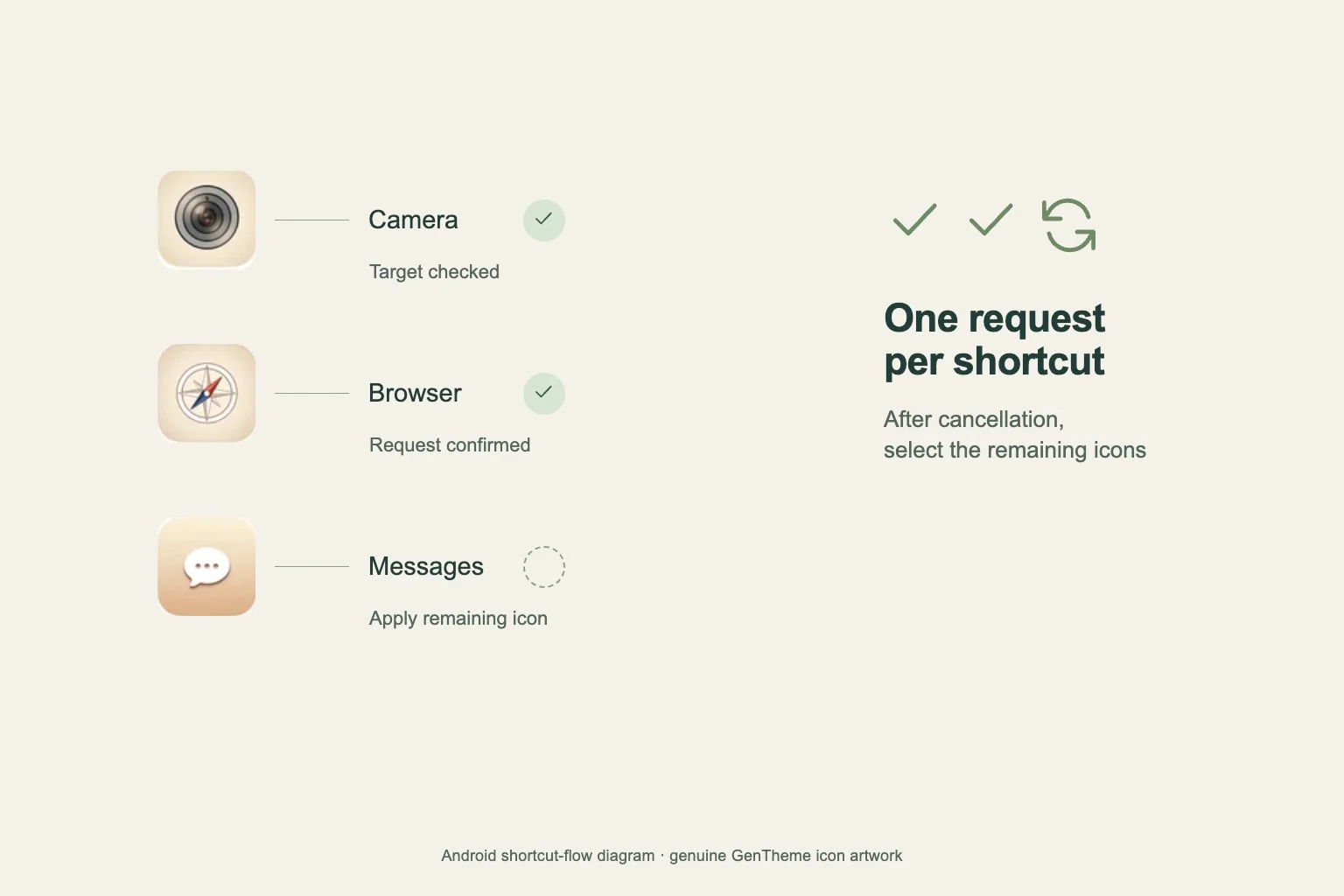
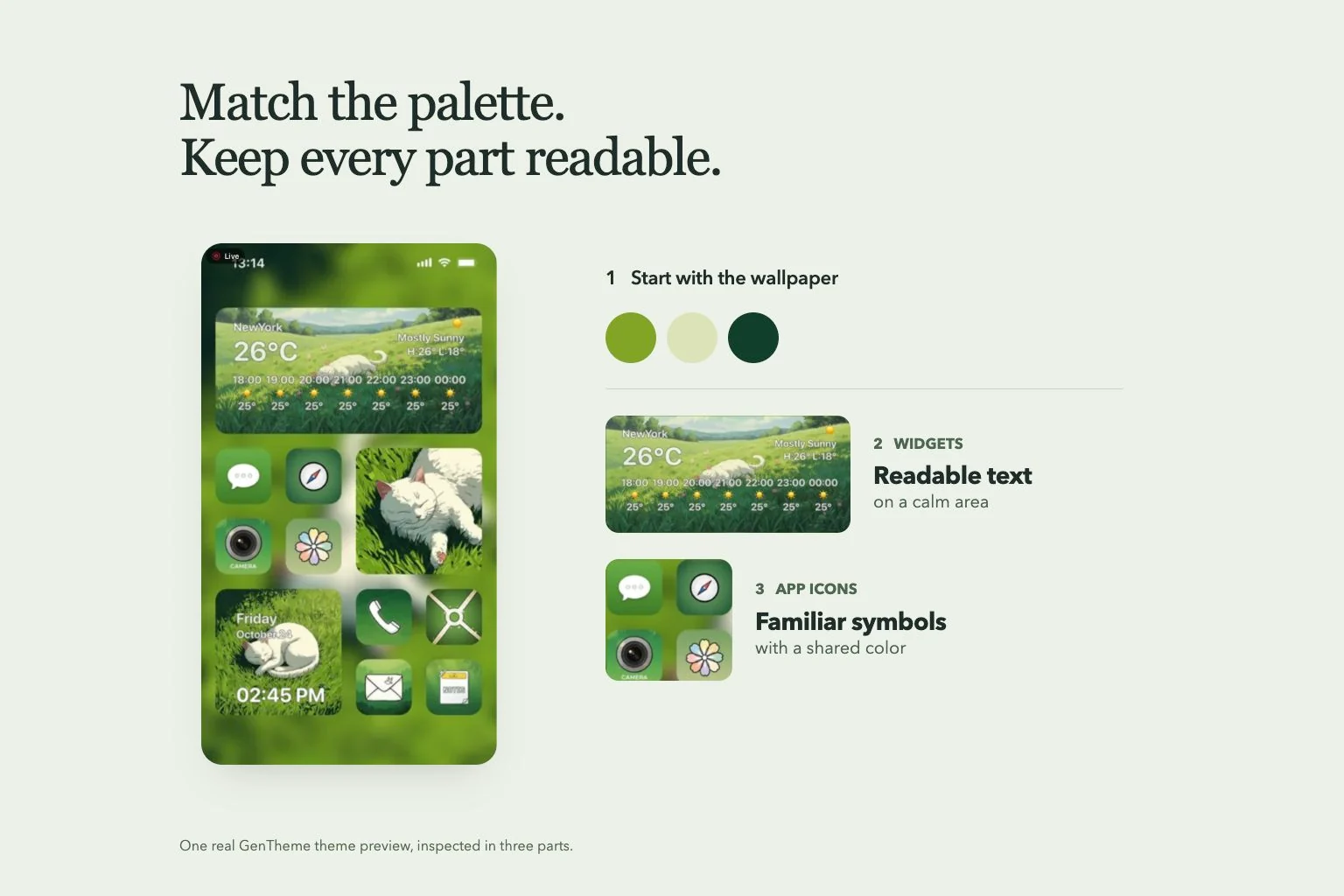
Gentheme 的 Android 图标流程会添加选定的快捷方式图片,并要求选择目标应用。应用前先把图标包与当前壁纸对照。共同的底色或一致边框,可以让不同颜色符号的绘制图标形成联系。
确认快捷方式请求,并打开新增图标测试目标。放到同一页比较,在实际桌面中查看它们的显示结果。下载图标图片与受支持应用图标的处理方式可能不同,应分别检查。
在相同条件下比较完成页面
比较调色板时,保持亮度和外观设置一致。读应用名称,观察是否有图标融进壁纸。如果画作与相近背景色混在一起,可以尝试更安静的背景,或边缘更清楚的图标包。
每次只改一个设置,并截图保留喜欢的版本。同时换壁纸、调色板和图标包,会不容易判断改善来自哪里。最后查看第二页,确保系统配色也适合主题分组以外的应用。