Gentheme
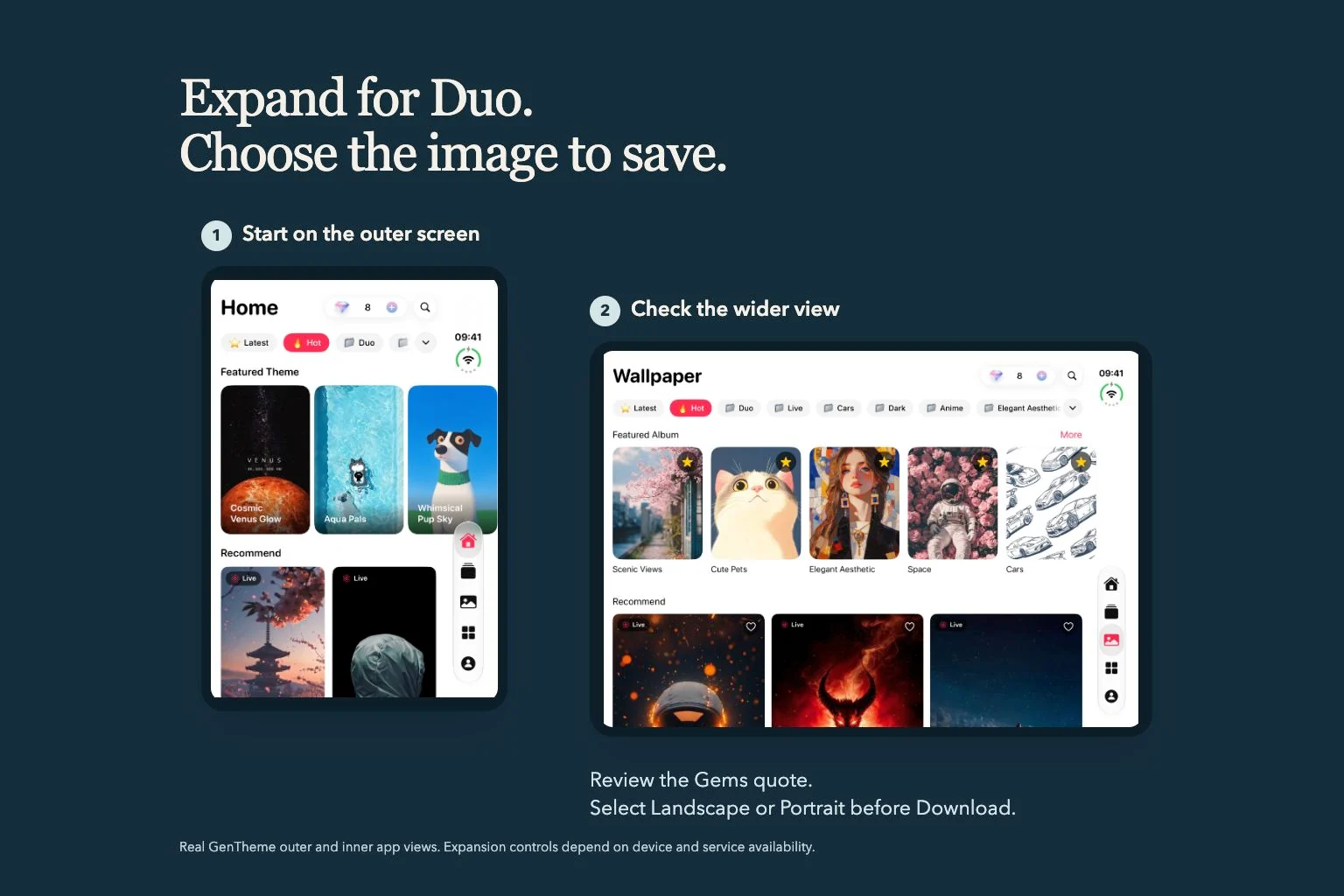
先打开准备保存的那张图
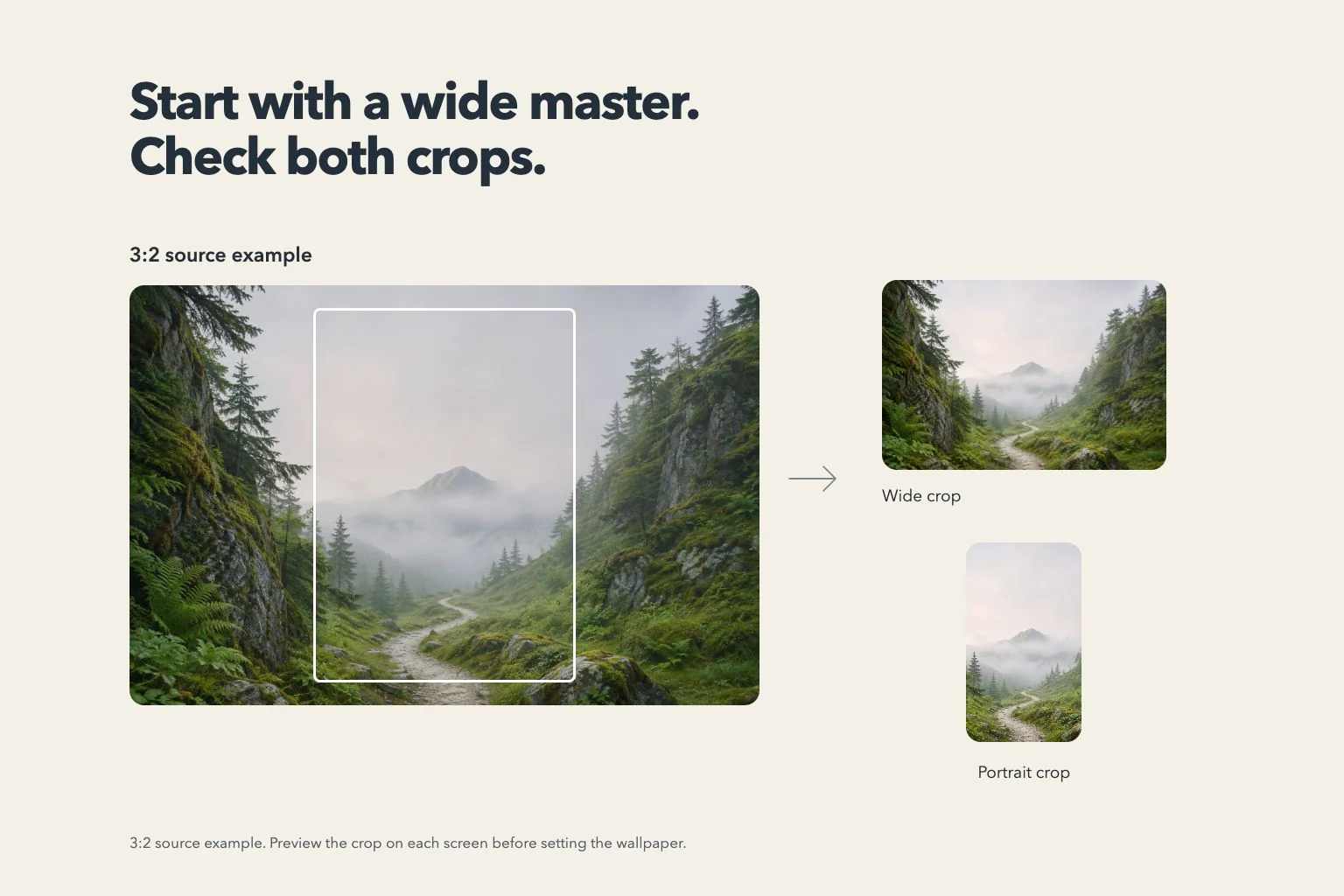
壁纸已有宽幅版本时,分别查看扩图和原来的竖图。通过同一主体辨认两者,想好需要更多环境的横图,还是取景更近的原图,再开始保存。
已经有结果的,可以先打开现成横图。还未生成时,使用可用的扩图入口,并阅读当前 Gems 确认。完整扩图操作另有文章介绍,这里从准备好的图片开始检查保存版本。
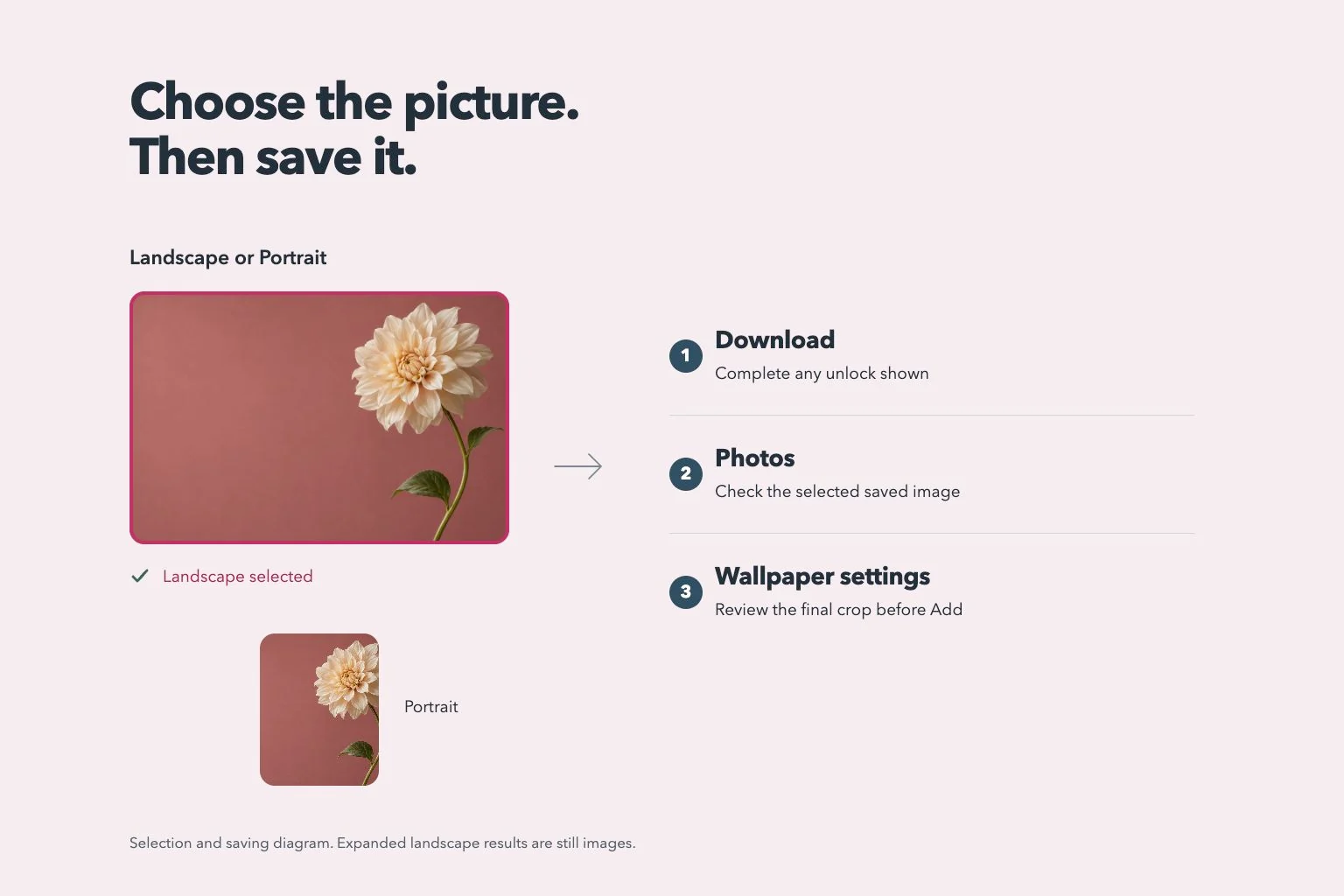
Download 前选好 Landscape 或 Portrait
在版本选择中,Landscape 对应横向静态图片,Portrait 对应原来的竖图。选中标记和预览要一起看,快速来回切换时,容易把当前看到的图片与真正选中项混淆。
再按该壁纸的 Download 流程,完成界面显示的确认或解锁,等保存完成后再离开。两张都想保留,可以先保存一个版本,到照片确认后,再回来选择另一个版本。
到照片里检查保存的文件
打开刚保存的图片,核对方向、主体与边缘细节。两个文件可能名字相近、配色也相同,通过周围风景更容易分辨。在尝试不同屏幕的系统裁切时,保留完整的保存文件。
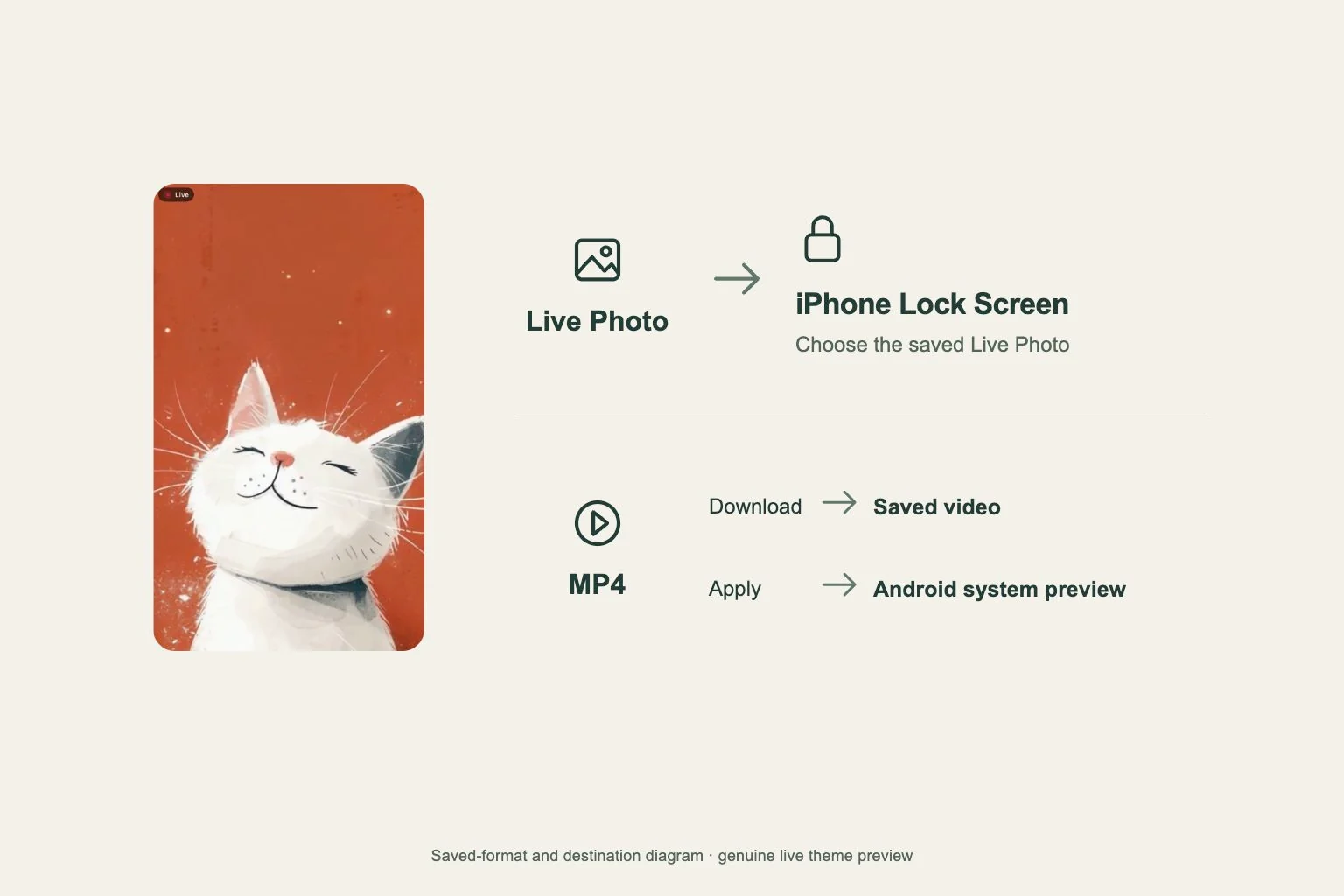
横向扩图结果是静态图片。原壁纸如果提供动态效果,需要单独进入 Live Wallpaper 流程并使用支持的格式。先确认实际保存的文件类型,动态播放的问题可以继续查看对应排错教程。
在系统壁纸预览中完成设置
到系统壁纸设置选择刚保存的图片,检查目标屏幕,并与照片里的完整文件比较取景。两侧风景变少时,先看看系统填充与缩放,再判断是否需要重新下载。
Download 报错时,记住选中的版本,按页面提示处理。重新打开同一壁纸,先检查现成结果。需要联系支持时,记录选中的横图或竖图、应用版本,以及保存停在哪一步。