Gentheme

选一张主体周围有空间的图
先按最常使用的方向查看图片,再换一个方向。贴着画面边缘的人脸,或横跨整幅画面的文字,在两个方向下都保留完整会比较困难。
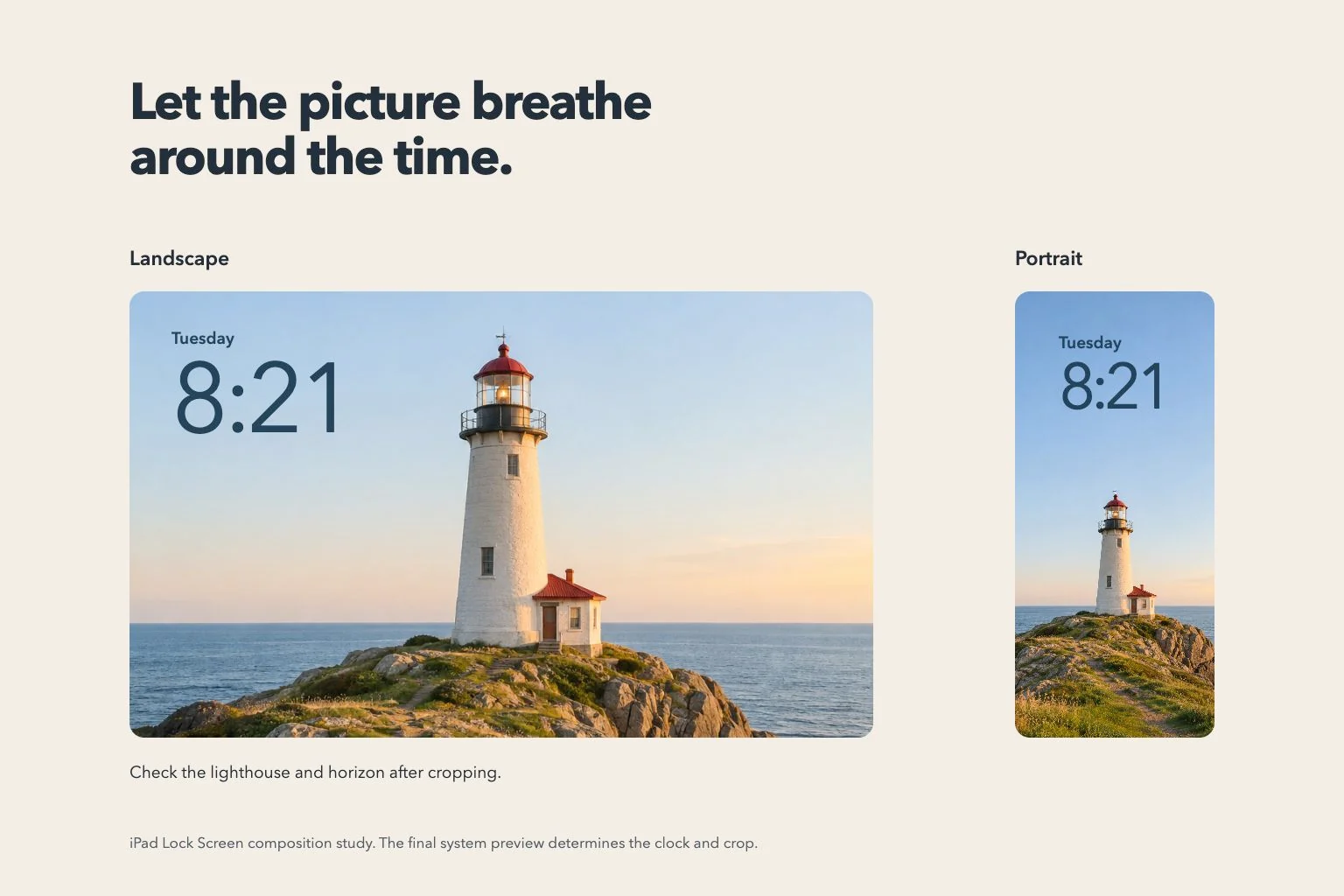
优先挑选主体靠近中间、周围有背景的构图。三比二的图片是可供系统按屏幕裁切的画布。以实际 iPad 显示范围为准,也要看清时钟和程序坞占用的位置。
查看可用的横图选项
在适用的 iPad 上,服务开放时,Gentheme 会显示 iPad 壁纸入口或 Expand for iPad。先打开壁纸详情,看看是否已有横图结果。出现两种图片时,下载前选好 Landscape 或 Portrait。
创建横图沿用 Gems 确认流程,继续前先阅读确认框中的费用。已有缓存结果通常只需加载并下载。如果已完成的图片还在加载,先等待预览显示,再决定下一步操作。
分别考虑锁定屏幕和主屏幕
保存选中的图片后,在 iPad“设置”中进入“墙纸”,点“添加新墙纸”,再选择“照片”。点“添加”前,先检查主体与时间及锁屏小组件的相对位置。
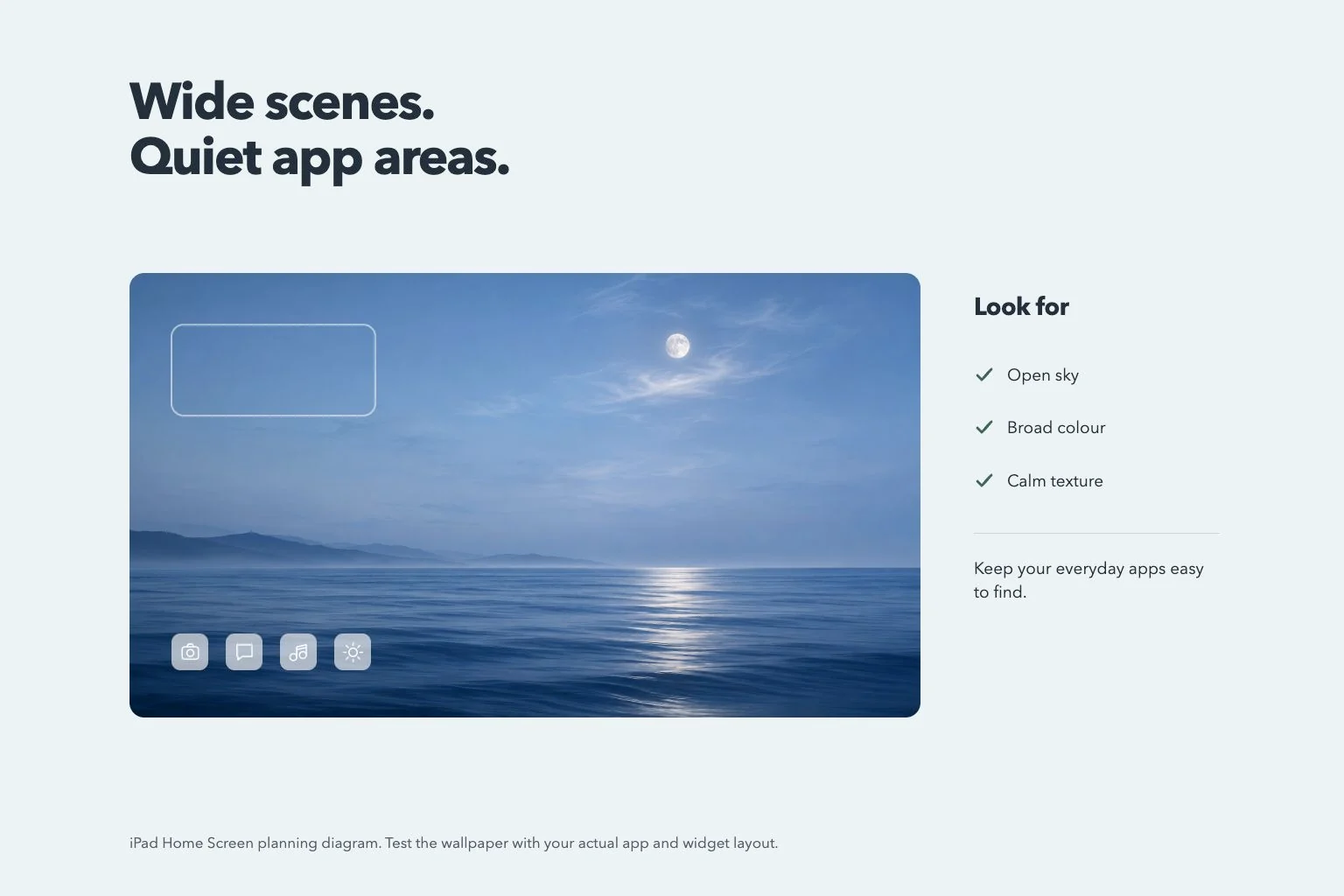
“设为墙纸组合”会将所选图片用于两个屏幕。通过“自定义主屏幕”可为 App 页面另选照片,或使用模糊效果。打开图标较多的主屏幕页面,查看壁纸和图标放在一起是否清楚。
旋转后检查实际屏幕
应用后,分别查看竖屏和横屏。先检查人脸、文字和地平线。重要细节要避开画面边缘,以及被时钟、小组件和程序坞占用的区域。
如果屏幕一直保持同一方向,打开“控制中心”,检查“旋转锁定”。Apple 也建议在 Safari 等支持旋转的 App 中测试。恢复旋转后再检查壁纸,按需要调整取景或选另一张已保存的图片。