Gentheme

先检查数字正后方的图片
打开带真实锁屏界面的图片预览,逐个查看数字后面的局部。一块亮云、一根暗树枝或建筑的锐利边缘,都可能影响某个数字,即使其他画面看起来很平静。
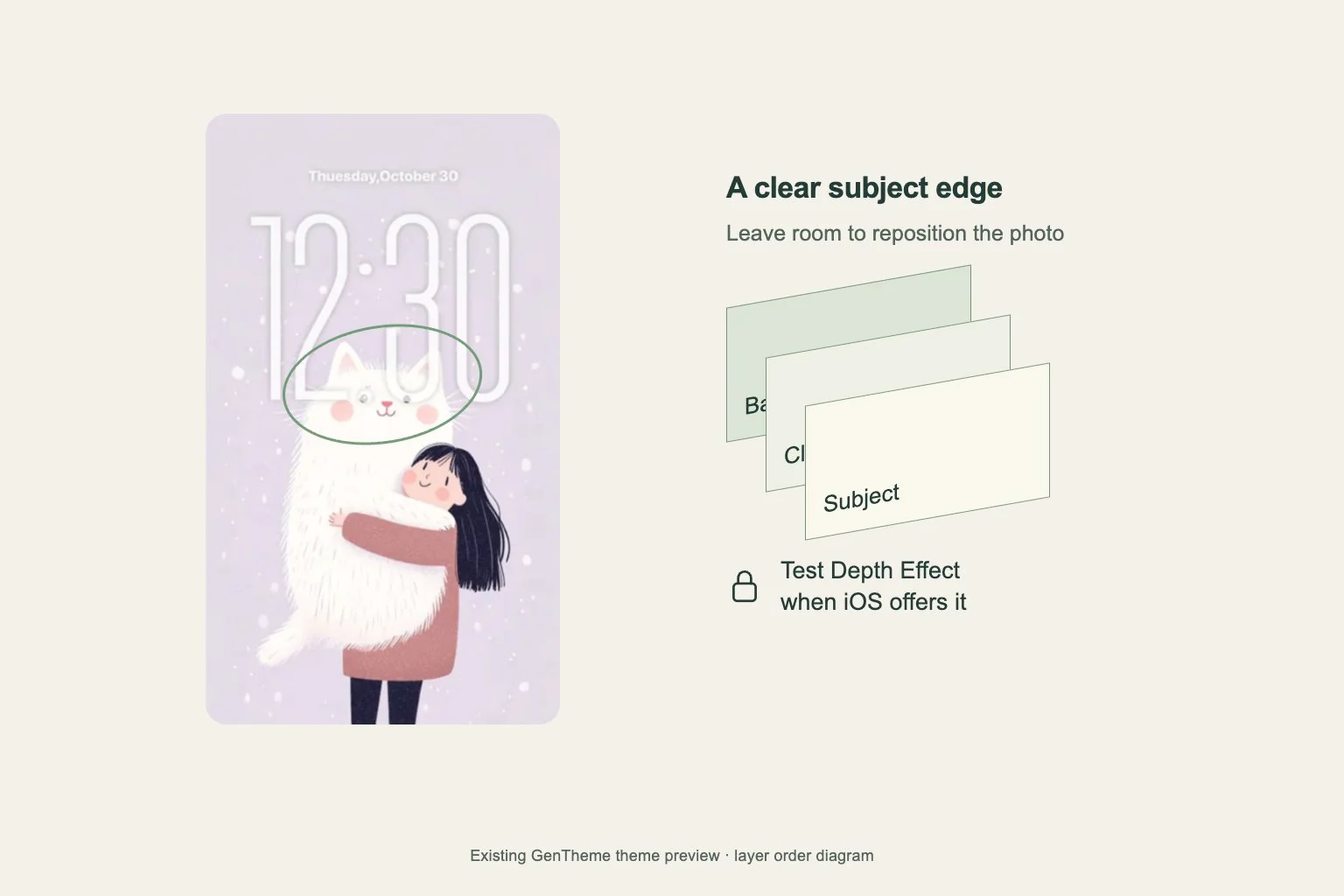
可以试一张建筑照片,大面积阴影墙面配画面下方一扇小窗。墙面承接时间,小窗成为视觉重点。可以用自己拍的照片,并保留移动取景的余量。
先调整取景,再增加内容
移动图片,让主要人物或景物与时钟各有空间。保留能说明主体的部分,例如完整门框顶部或人物轮廓。继续放大前,先比较稍远一点的取景。
壁纸带装饰数字或句子时,要与实时显示的时钟分开阅读。印在图片上的类似钟表图案,会增加另一个视觉目标。选一张短暂扫一眼也能认出系统时钟的构图。
使用手机实际提供的控制项
iPhone 可打开“设置”的“墙纸”,在锁定屏幕预览下选择“自定义”。Apple 提供时间显示方式的控制项。对照所选图片比较可用选项,改变之后再检查保存的屏幕。
Pixel 可长按主屏幕空白处,进入“壁纸和样式”,应用前检查锁定屏幕预览。时钟选项和布局取决于手机与系统。按设备上实际出现的控制项操作,同时留意图片周围还剩多少空间。
保存后检查完整锁屏
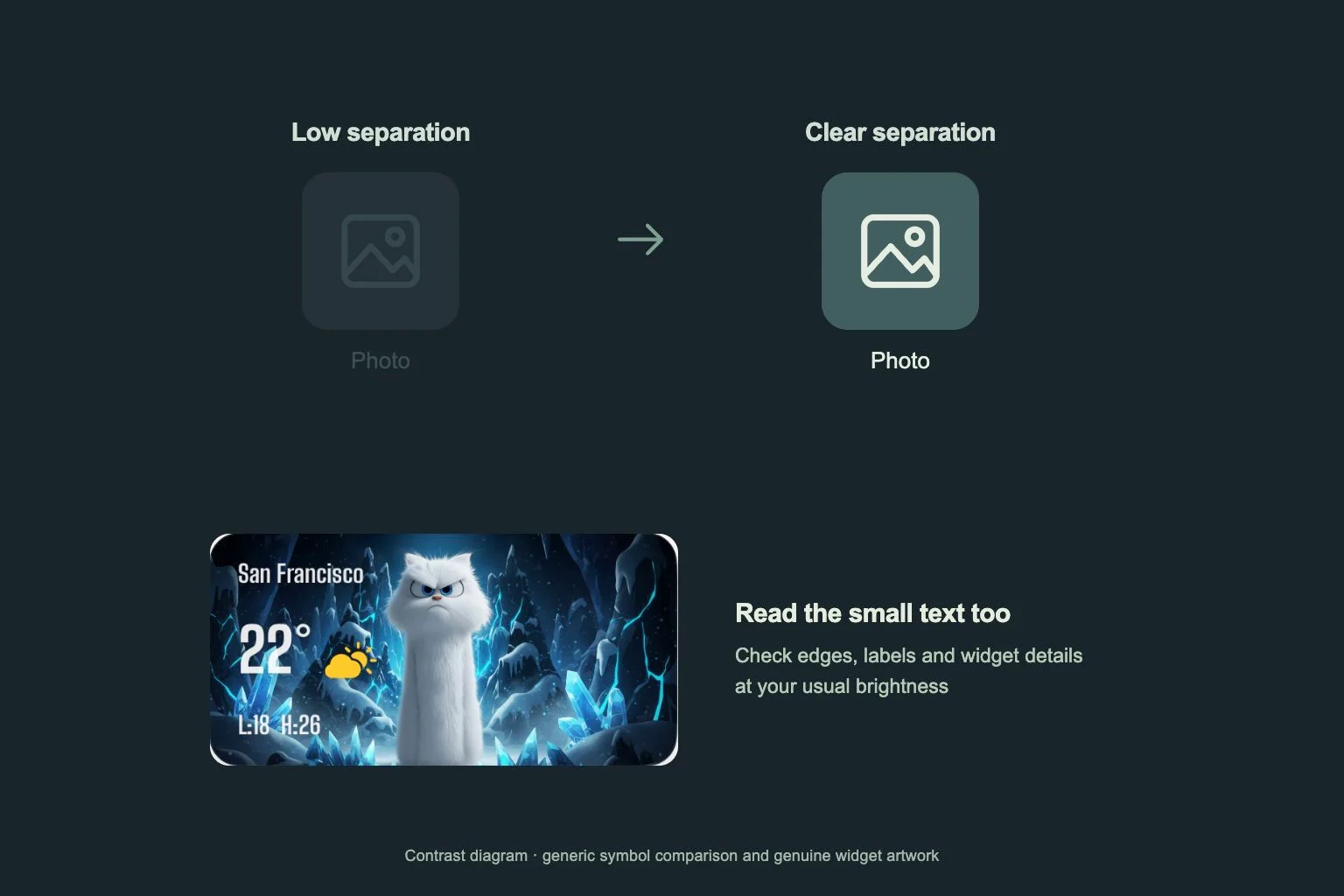
添加自己需要且受支持的小组件,再一起检查文字与时钟。日常使用中等通知出现后,看看图片重点是否仍可辨认。以平时看手机的距离检查,无需先仔细研究照片。
Gentheme 图片的保存与应用步骤可按链接中的壁纸教程完成,再进行这一步检查。时间仍难读时,可比较其他取景,或换一张配色相近、更安静的图片。保留原始下载文件,方便之后重新尝试。