Gentheme
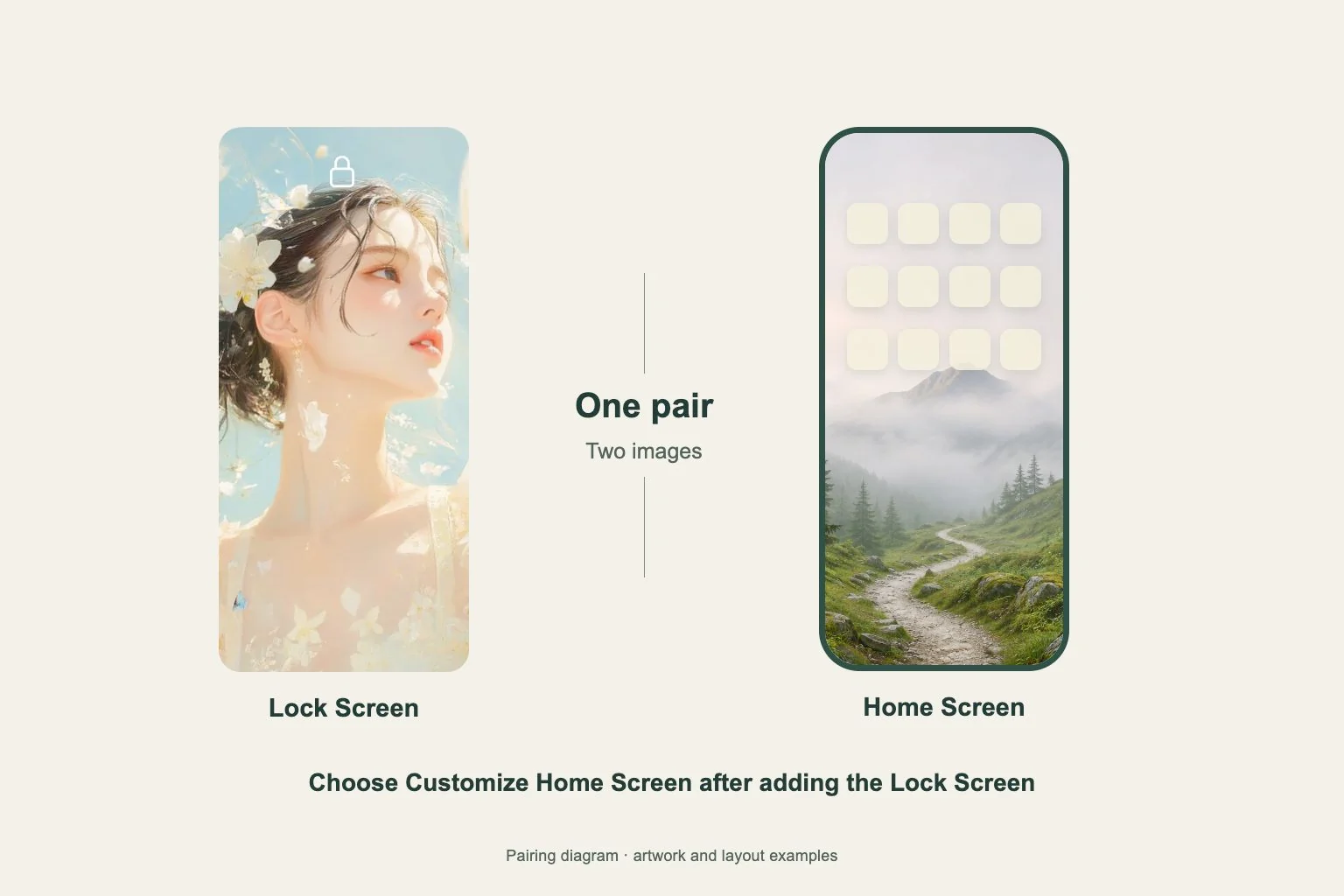
创建两张图片的组合
iPhone 锁屏和主屏幕可以使用不同照片。打开设置 > 墙纸 > 添加新墙纸,选择锁屏图片并点击添加。随后选择自定主屏幕,为应用后面的页面选另一张图片。
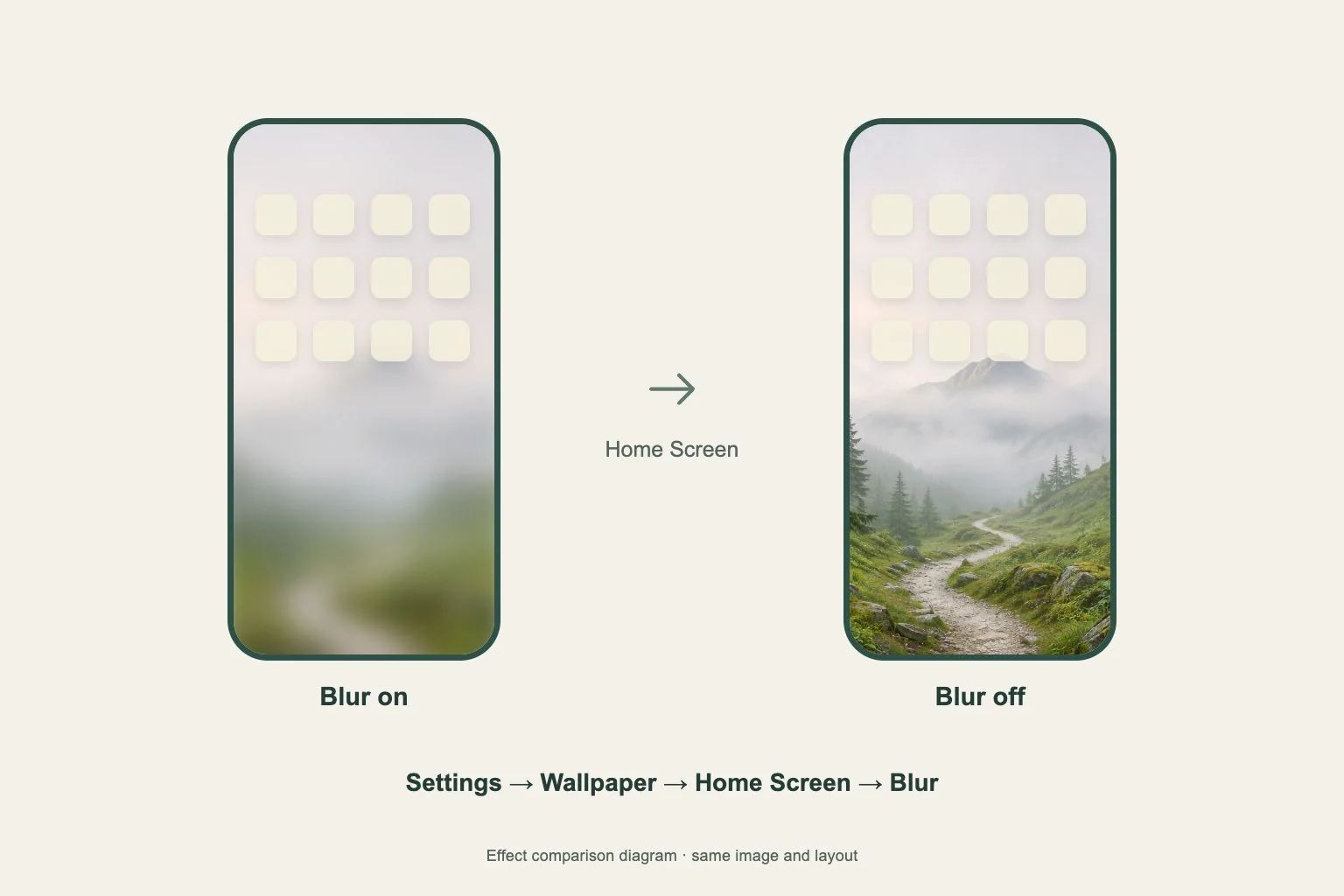
在主屏幕编辑器中,用照片选项选择第二张已保存图片。检查预览和模糊设置,再完成操作。如果选择设为墙纸对,新选择会同时用于两个屏幕,因此要留意最后这一步的选项。
只修改现有组合的一侧
如果只更换主屏幕背景,打开设置 > 墙纸,找到当前使用的组合。点击主屏幕预览下的自定,再选替换照片。锁屏已经满意时,这条路径可以直接修改需要的一侧。
想改锁屏,则进入它自己的自定预览。编辑前读清标签,让修改落到正确图片上。在设置中核对完成的组合,再锁定和解锁手机,查看两个全尺寸画面。
准备两张合适的 Gentheme 图片
打开系统照片选择器前,先从 Gentheme 保存两张图片。使用 Download,需要高清版且提供该选项时,继续完成 Get 2K HD Wallpaper。等待第二次保存结束,尤其是两张图片配色接近时,避免选错副本。
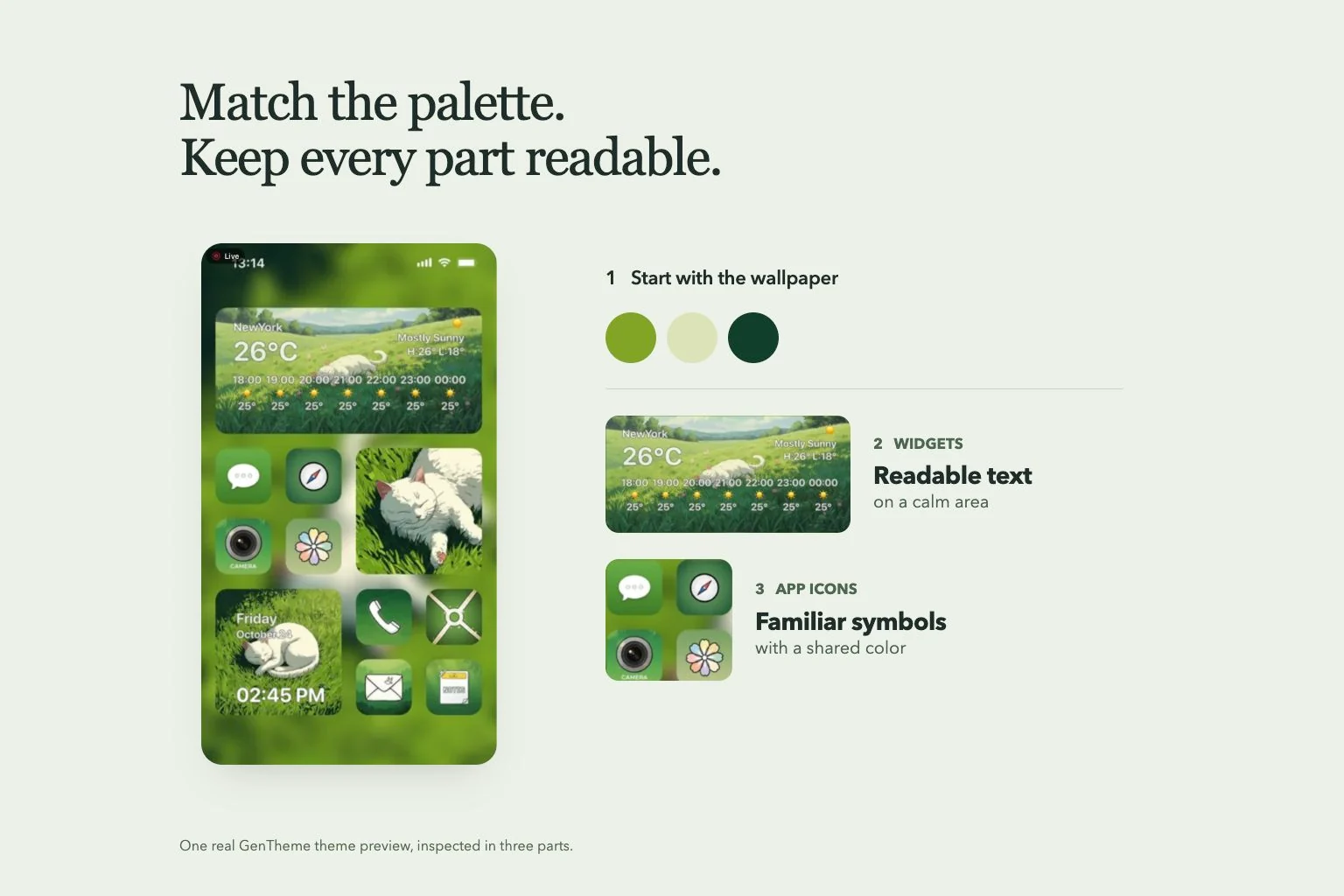
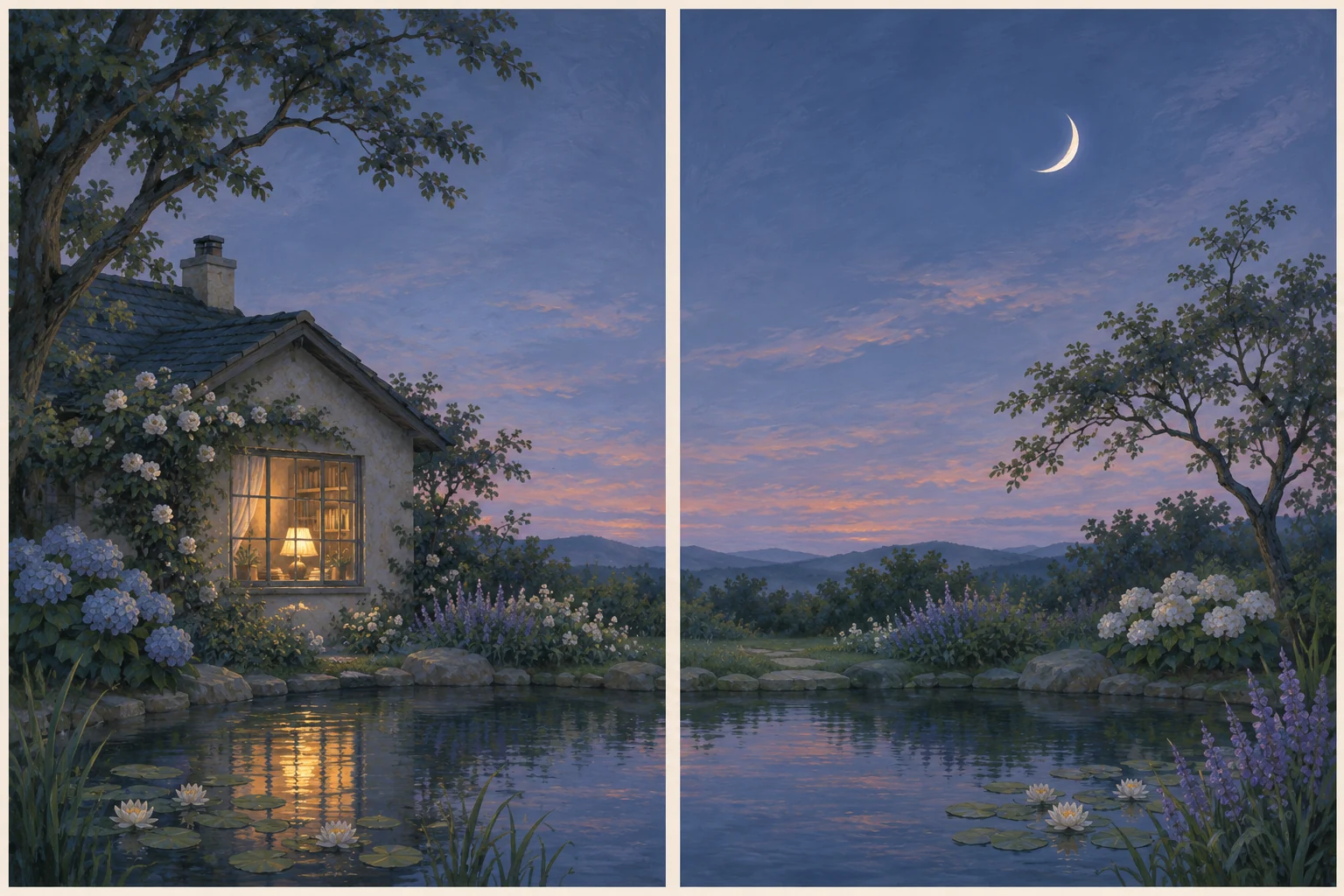
选图时考虑各自会被什么覆盖。锁屏人像需要为时钟留下空间,主屏幕背景则适合在应用名称后面留出安静区域。即使主体不同,也可以通过共同的背景色让两张图片协调。
检查专注模式带来的切换
如果图片后来像是自动变回去了,打开锁屏图库,查看当前选中了哪组。Apple 允许锁屏关联专注模式,因此切换专注模式时,正在使用的墙纸也可能随之改变。
如果希望该组合的主屏幕也使用相同的第二张照片,就编辑对应组合。保留预期组合的截图,再测试一次专注模式切换,分清是图片选错,还是保存正确的组合后来退出了使用状态。