Gentheme
围绕任务规划页面
iPad 组件布局可先从学习、安排一天或阅读等一个任务开始。确定进入应用前希望看到的信息,再为完成任务的应用留位置。屏幕更大,内容过多时也会显得拥挤。
先画个简单布局,安排一个主要信息区和一组相关应用。装饰内容放在不会打断分组的位置。这样能按日常使用判断大型组件是否值得占位,避免只是为了填满空角落而添加。
选择实际提供的尺寸
打开 iPad 主屏幕组件图库,查看已安装应用的选项。可用尺寸取决于应用。iPad 屏幕更大,也不代表每个组件都有超大版本,应根据设备上实际显示的预览规划。
Gentheme 先保存 Home Widget 设计,等待 Widget Added! 后再放置。已记录的 Clear Widget 和 Liquid Glass Widget 提供小号、中号,照片版本使用小号。通过系统图库确认当前应用版本的可用类型和尺寸。
放置组件并保留应用分组
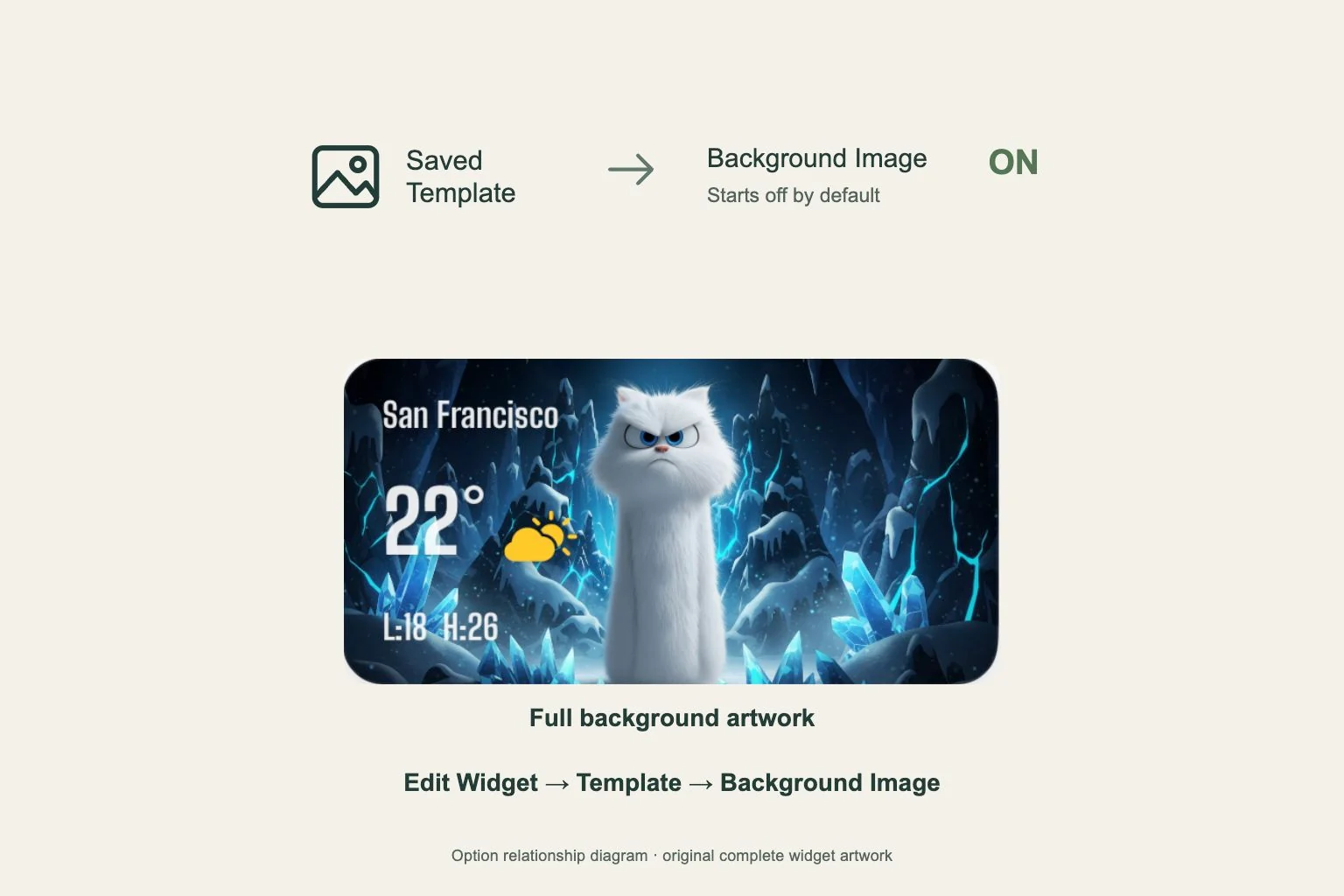
长按主屏幕背景,选择编辑 > 添加小组件并找到 Gentheme。添加可用尺寸,再在编辑小组件 > Template 中选择已保存设计。退出编辑后,按平时观看距离检查文字和间距。
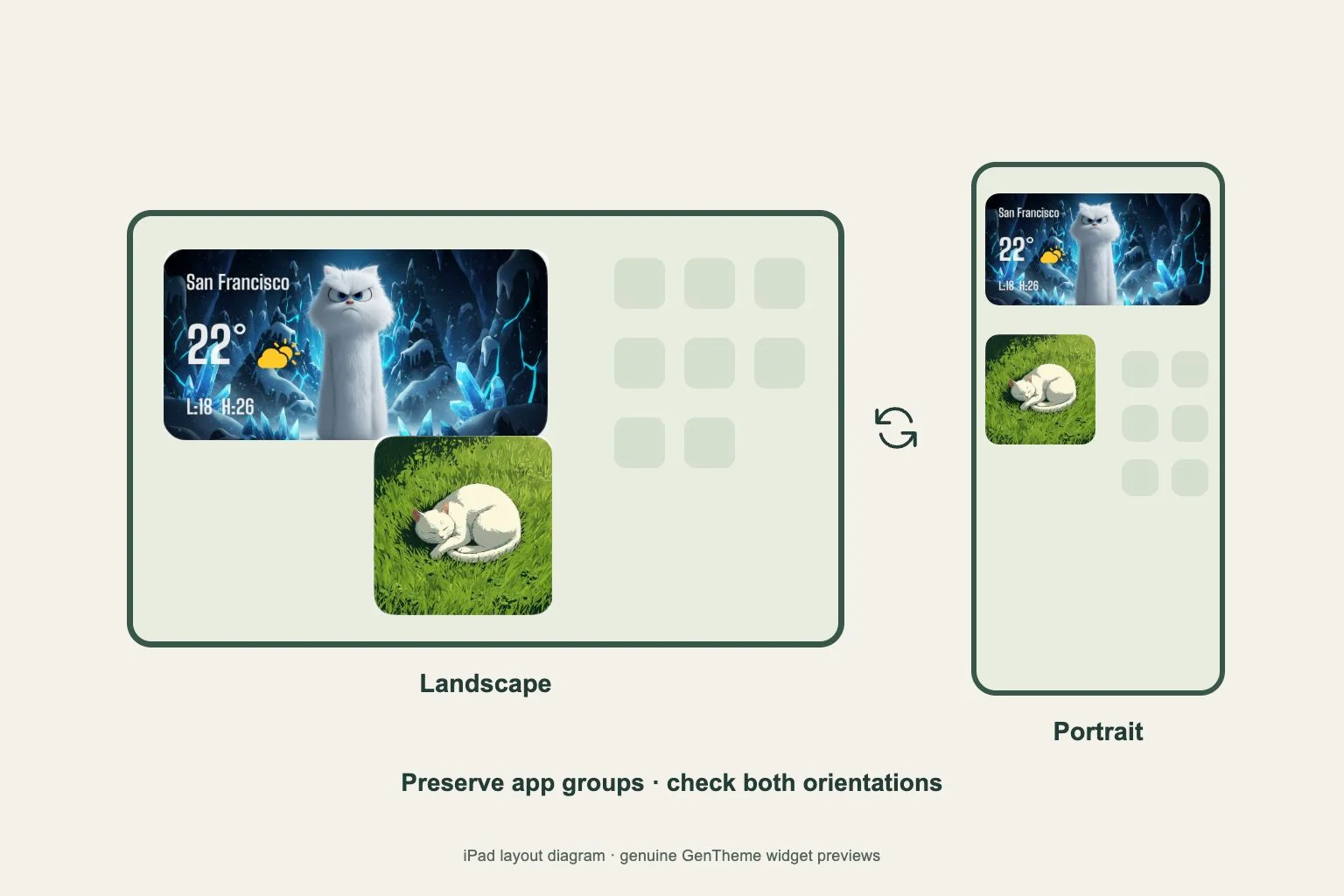
重新排列时,进入主屏幕编辑,把组件或应用拖到新位置。Apple 也支持将项目拖向右边缘移到另一页。尽可能保留相关应用分组,避免一块横向组件把经常一起使用的应用分散。
把横竖屏都当作实际工作布局测试
转到自己常用的每个方向,等页面稳定后检查。查看组件文字、应用分组和下一步任务的路径。分别截图保留,后续调整时可以对比排列变化。
尝试打开相关应用、回到组件,再切换到下一个应用。如果页面太忙,可以移除一个优先级较低的组件,或把它放到第二页。再检查两个方向,确认布局真正适合使用。