Gentheme
确认正在移除的项目
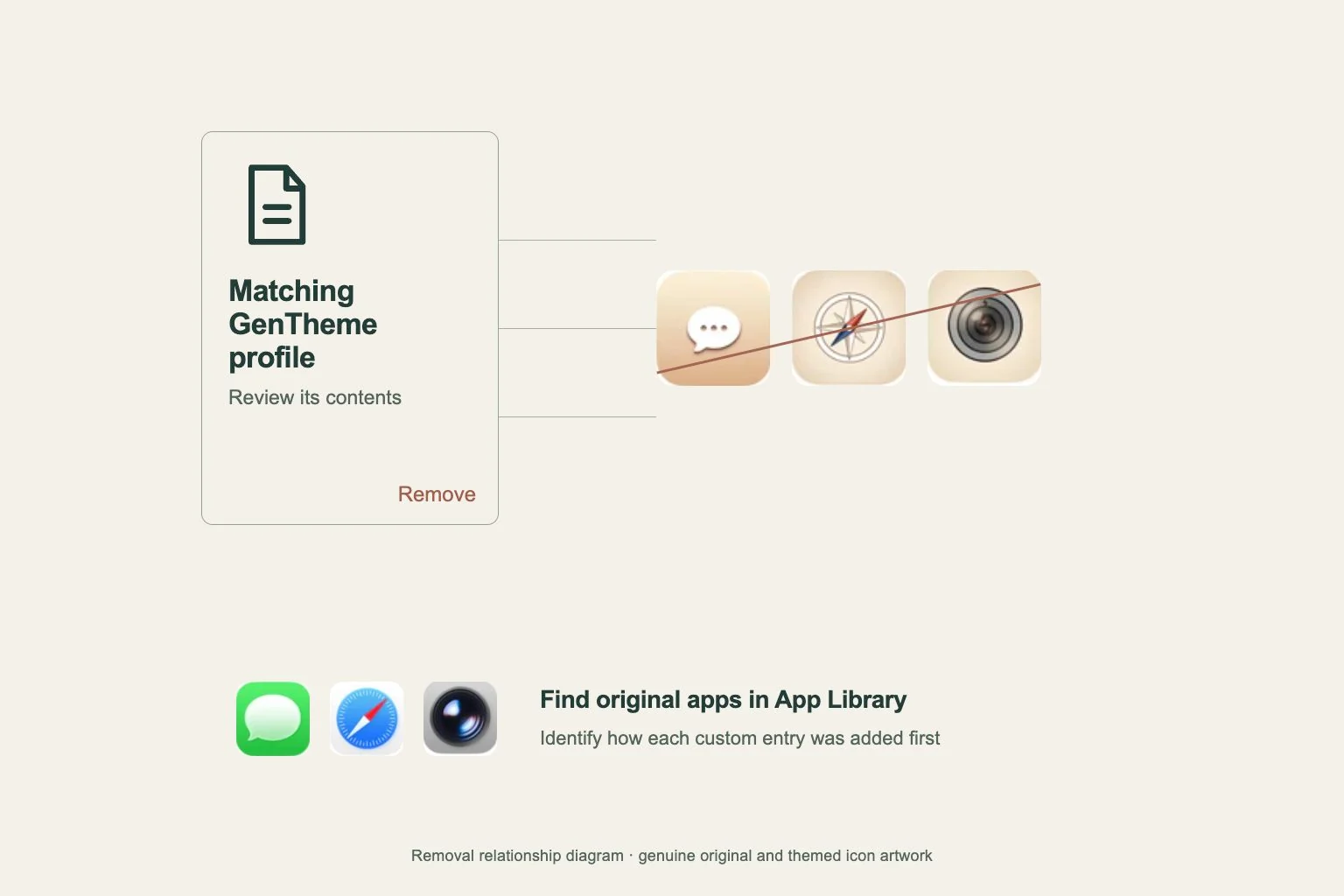
想移除 iPhone 自定义图标,先分清它是新增快捷方式、描述文件安装的 Web Clip,还是原始应用。长按项目并阅读操作及确认提示。相似图案和名称容易让不同项目看起来一样。
对于原始应用,从主屏幕移除会将它保留在 App 资源库,删除 App 则会从 iPhone 删除该应用。还要继续使用应用时,应选仅移出主屏幕的操作。批量整理相似图标前,先到 App 资源库核对。
谨慎移除单个新增入口
手动添加的自定义快捷方式或 Web Clip,应使用该主屏幕项目提供的移除操作,并确认弹窗指向预期入口。先处理一个图标,再从 App 资源库打开原应用验证结果。
在快捷指令中创建的工作流程,是该应用内的独立项目。如果也想删除工作流程,可在快捷指令中选中它,点击删除,再确认删除快捷指令。先查看它的内容,尤其是其他地方仍在使用时。
通过描述文件移除 Gentheme 图标组
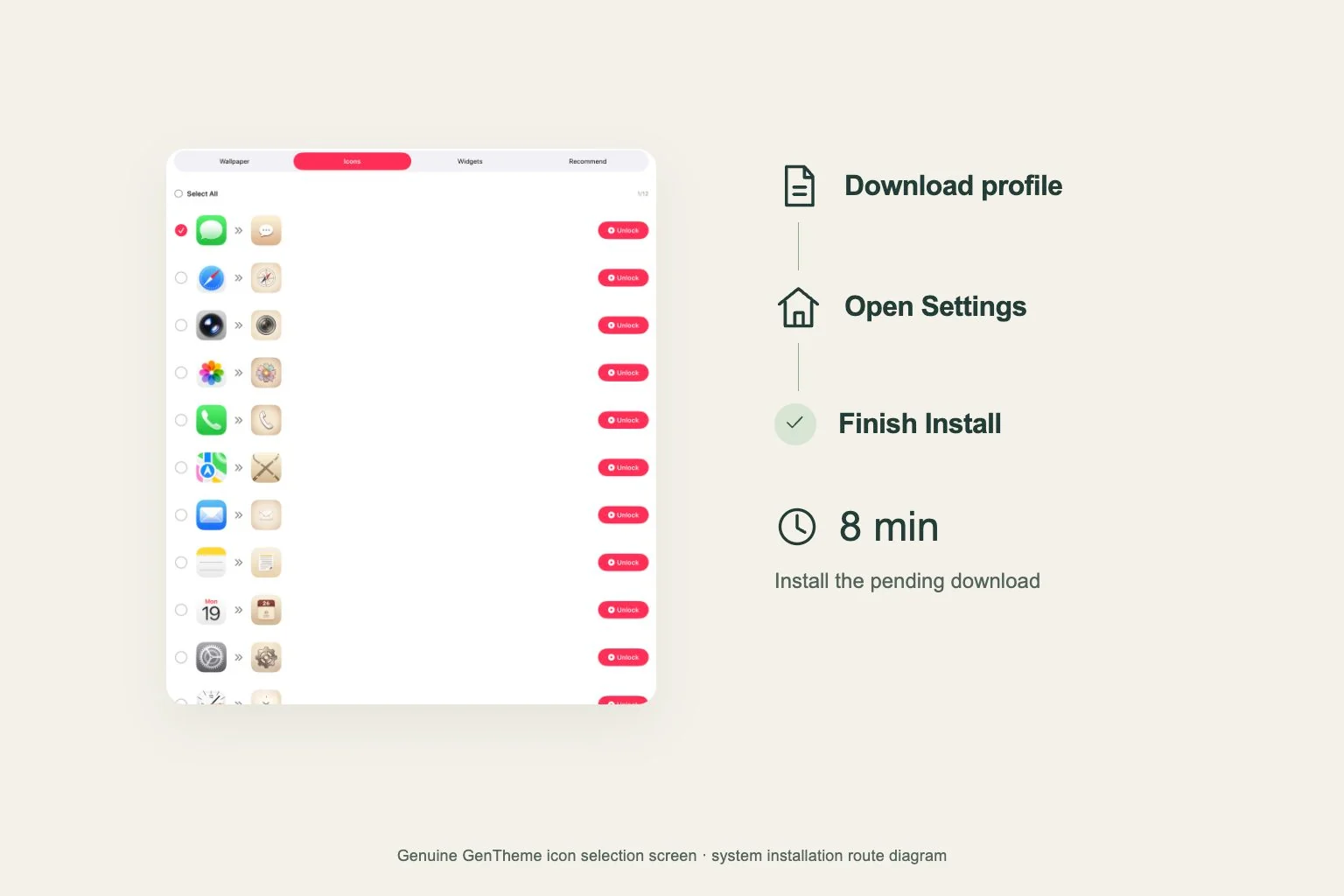
Gentheme 的 iPhone 图标安装会创建包含 Web Clip 的配置描述文件。要移除这一组,打开设置 > 通用 > VPN 与设备管理,选择对应的 Gentheme 图标描述文件,先核对名称和内容,再选移除描述文件。
完成系统确认及可能出现的设备密码验证。移除描述文件会删除与它关联的项目和设置,包括这份 Gentheme 图标描述文件安装的 Web Clip。只选自己确认并打算移除的图标描述文件,因为实际影响由其内容决定。
逐步恢复原始布局
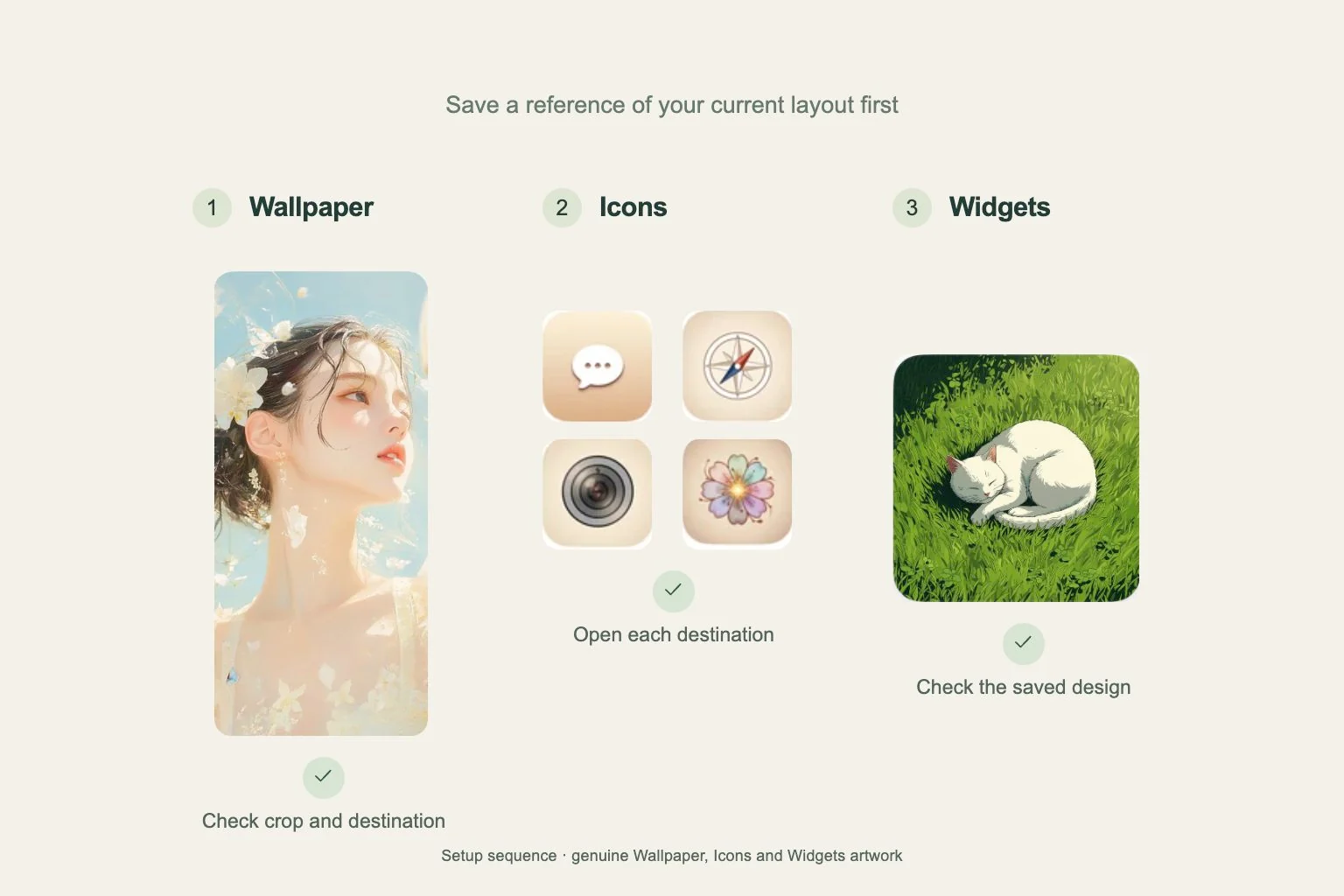
在 App 资源库找到原应用,把需要的拖回主屏幕。先恢复每天必用的应用,对照之前的布局截图。逐个打开验证,避免相似名称或符号掩盖了选择错误。
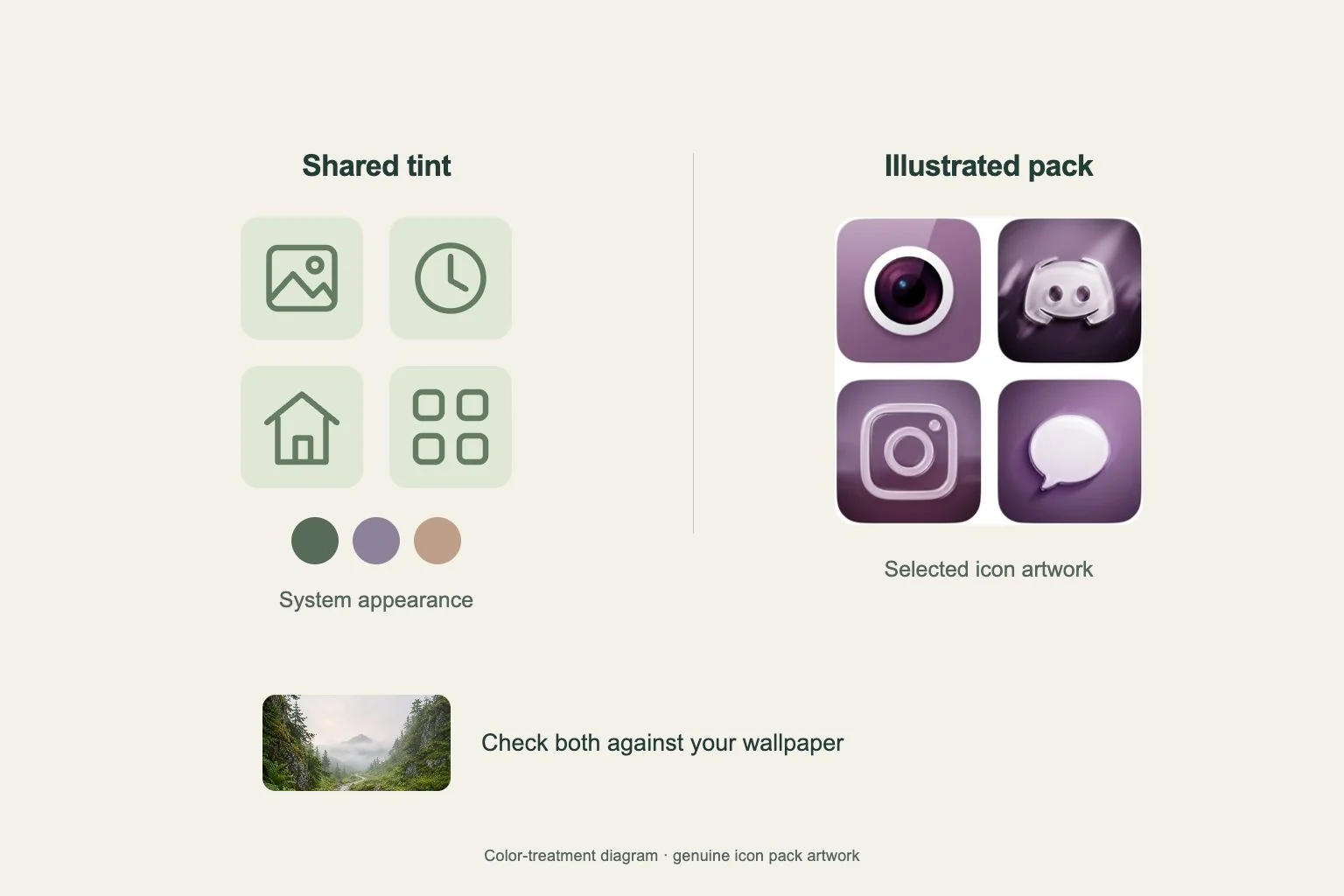
如果仍有主题图标,先确认那个具体入口的安装方式。不同描述文件安装的图标和手动添加的入口可能同时存在。记下剩余图标名称及已移除的描述文件,再针对重复项目处理。