Gentheme

从应用实际提供的尺寸开始
iPhone 小组件只能使用所属应用提供的尺寸。规划页面前,先打开主屏幕组件图库,比较当前可用预览。应用内展示某个设计,并不代表它支持所有系统组件尺寸。
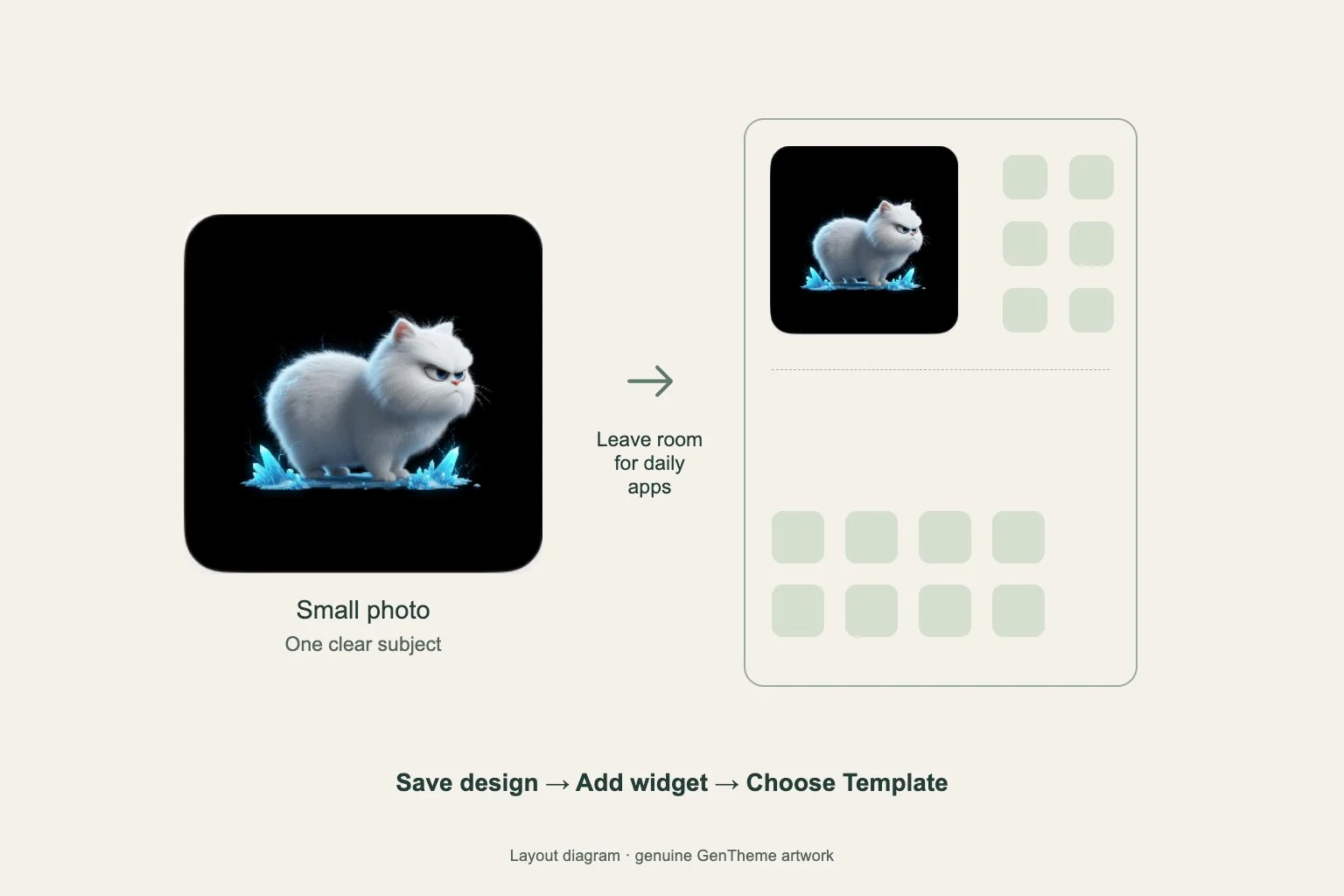
Gentheme 已记录的 Clear Widget 和 Liquid Glass Widget 提供小号与中号,照片版本使用小号。应以安装版本的系统图库为准,同时选择类型和尺寸,因为更大的长方形可能属于另一种组件类型。
让尺寸对应查看任务
小组件适合放一个紧凑视觉内容,或能一眼看懂的简短信息。中号设计适合需要较宽构图来留出空间的内容。根据实际预览比较,尺寸更大并不必然展示更多信息。
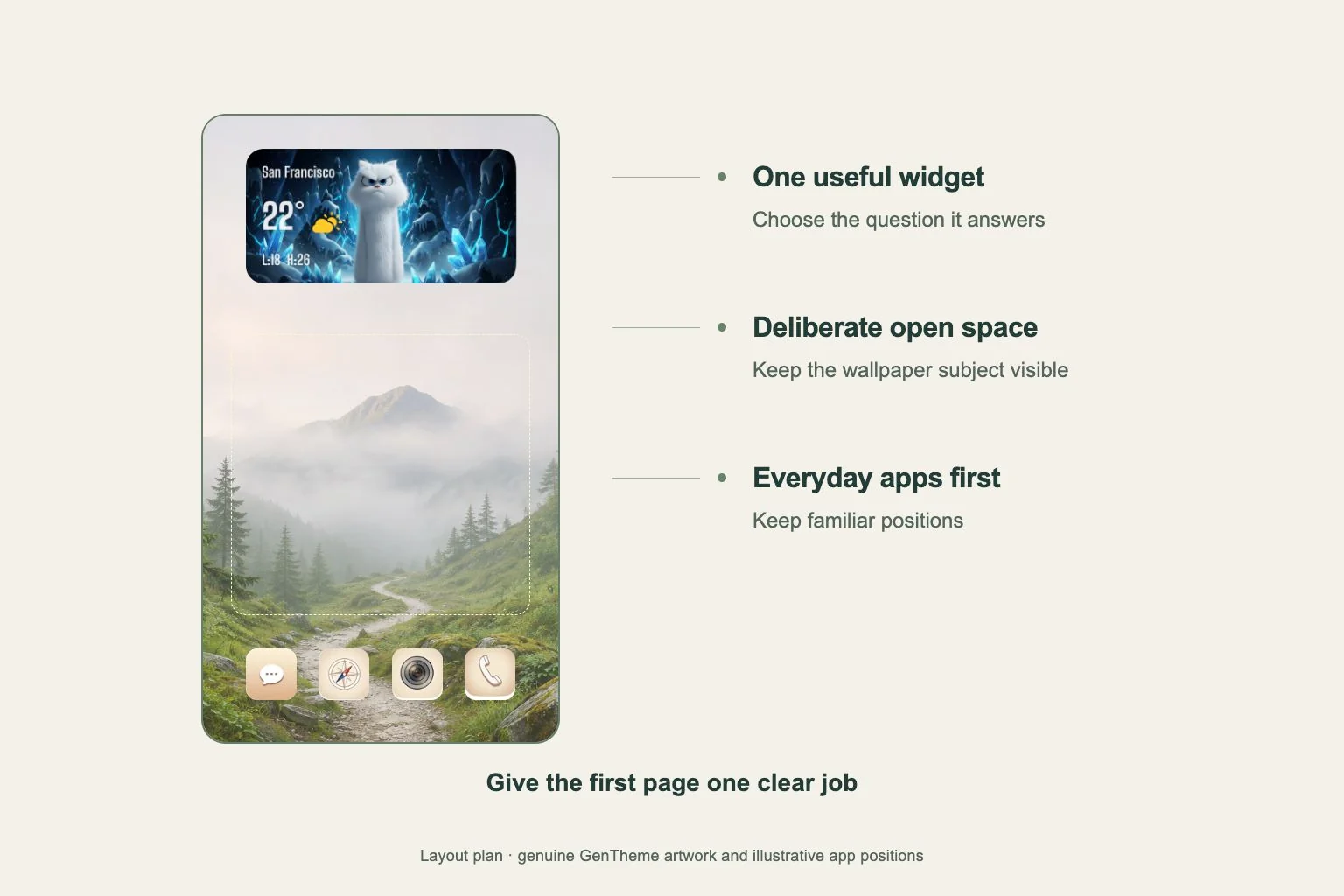
把候选组件放在最常打开的应用旁边。如果它将重要应用挤到下一页,要判断省下的操作是否值得这块空间。两个装饰组件占位相近,但其中一个打乱熟悉的应用分组时,使用代价就不同。
添加支持的新尺寸
长按主屏幕空白处,选择编辑 > 添加小组件。找到 Gentheme,选可用类型和尺寸,再添加。已经保存的设计可在放置后,通过编辑小组件 > Template 选择对应内容。
部分 iPhone 组件会在长按菜单中提供尺寸选项,出现时可以直接使用。如果需要的尺寸没有提供,回到图库添加可用的替代项。检查新组件前,先保留旧组件作为参考。
在实际使用中检查布局
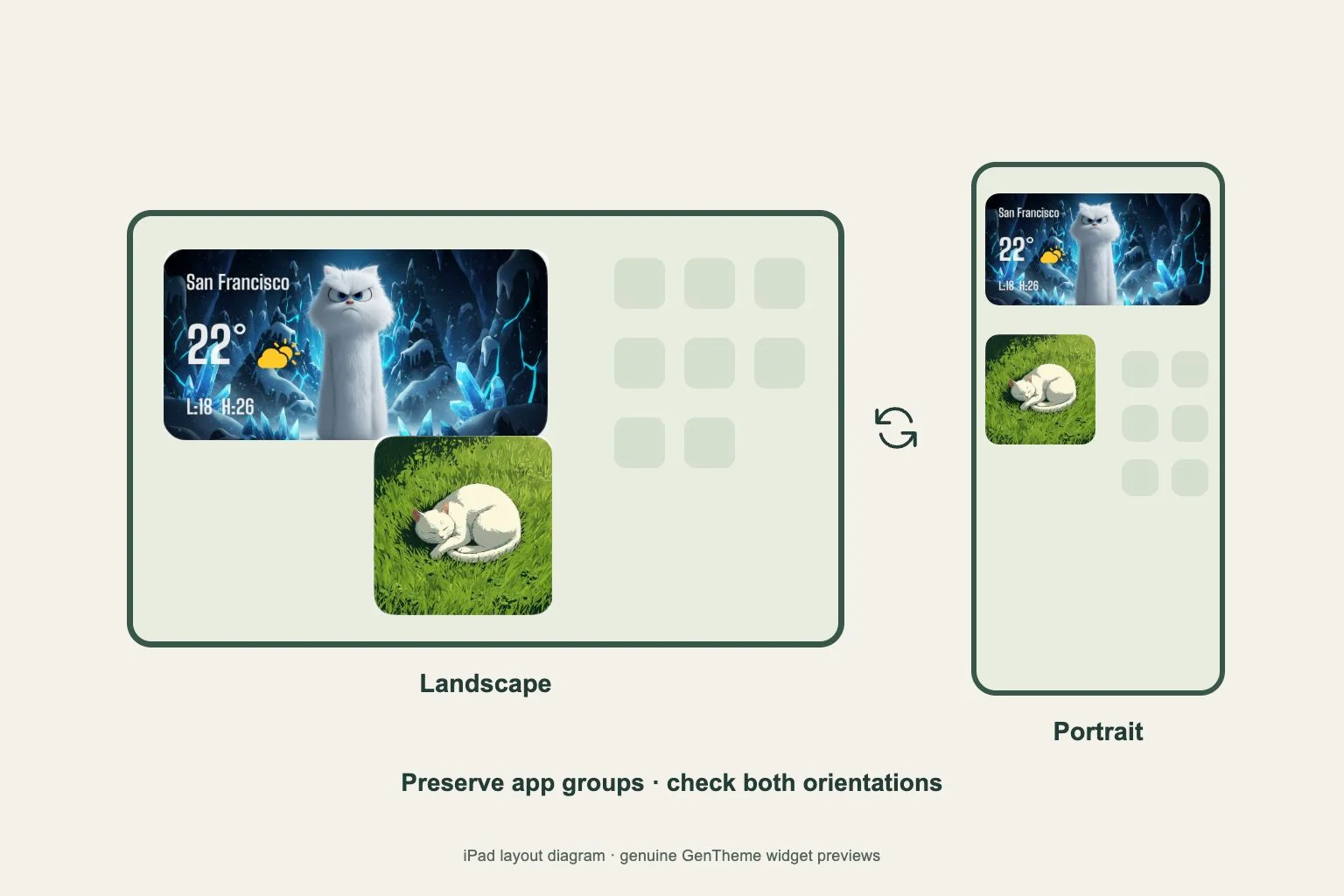
退出编辑模式,按平常看手机的距离阅读组件。检查小字、画面截断和应用名称之间的关系。图标晃动时看似平衡的页面,真正寻找常用应用时可能显得拥挤。
尝试一次日常操作顺序,例如打开消息、看组件、返回下一个应用。如果组件打断原本顺手的路径,就调整位置。保存完成页面的截图,方便以后改尺寸时与好用的布局比较。