Gentheme
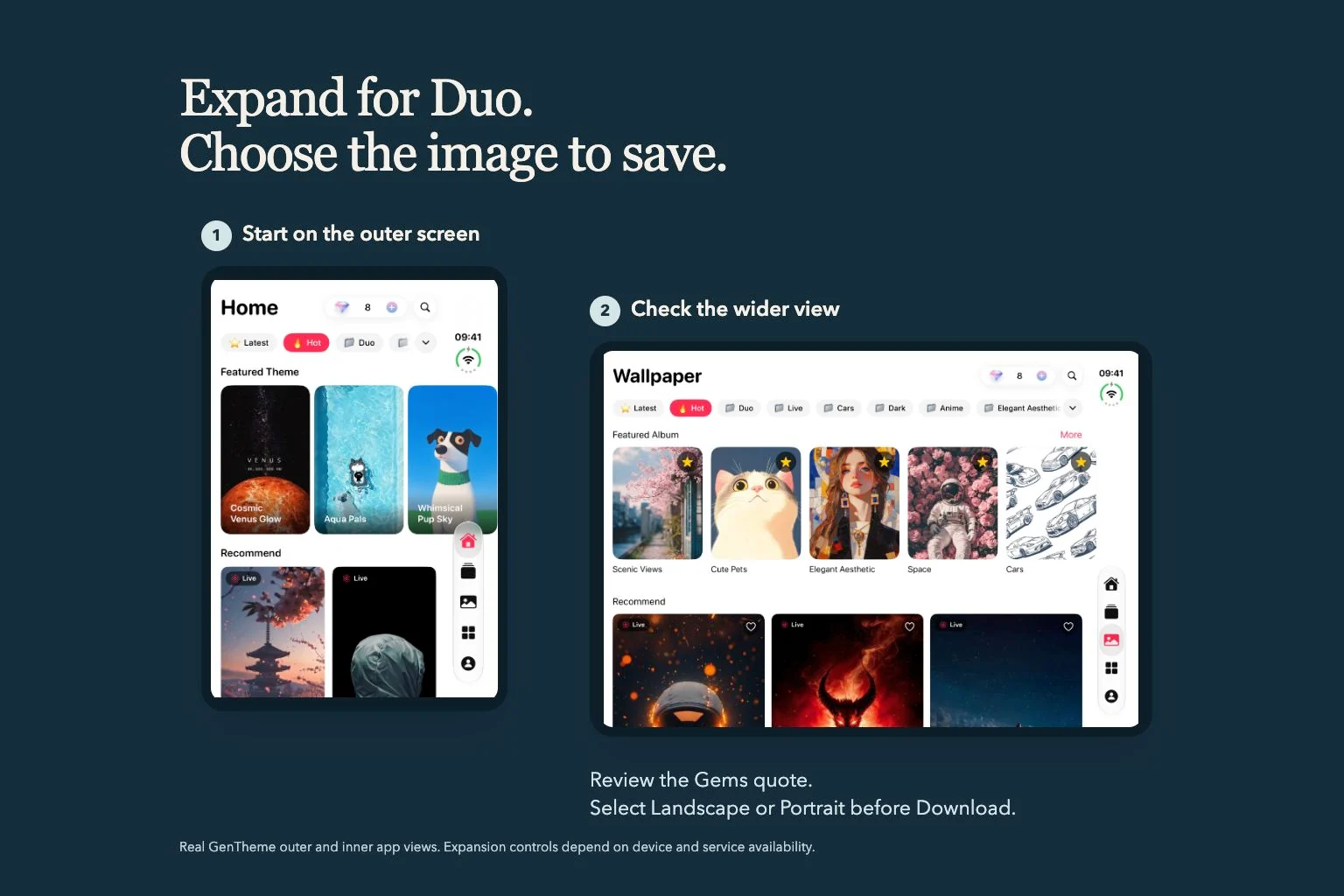
打开壁纸并查看入口
打开壁纸详情页,查看 Expand for Duo 入口,也可以浏览适用设备专属的壁纸分类。从你想使用的壁纸开始,方便比较主体在扩展前后的位置。
Duo 控件会在适用设备且服务开放时显示。有些壁纸已有横图结果,可以先打开,查看补充的背景、主体位置,以及在宽屏上准备使用的构图。
生成前阅读 Gems 确认框
允许生成时,点 Expand for Duo 会打开现有的 Gems 确认框。看清显示的费用,确定需要这次操作后再确认。服务会提供当前请求的价格和可用状态,以 App 内显示为准。
确认后留意生成状态。若提示服务繁忙或达到每日上限,先按提示处理,再决定何时重试。后续下载仍会进入壁纸下载流程,出现资源确认时,也要阅读该次操作的信息。
先加载已完成的结果
生成图片和加载预览是两个阶段。图片创建完成后,App 可能显示 Expanded. Loading preview…。先等这个阶段完成,再检查图片并决定保存哪一张。
如果提示壁纸已完成并提供 Retry,点它加载已有预览。缓存结果通常可以直接复用。中断后重新打开同一张壁纸,先检查可选图片,再决定是否发起新的生成请求。
下载前选好图片
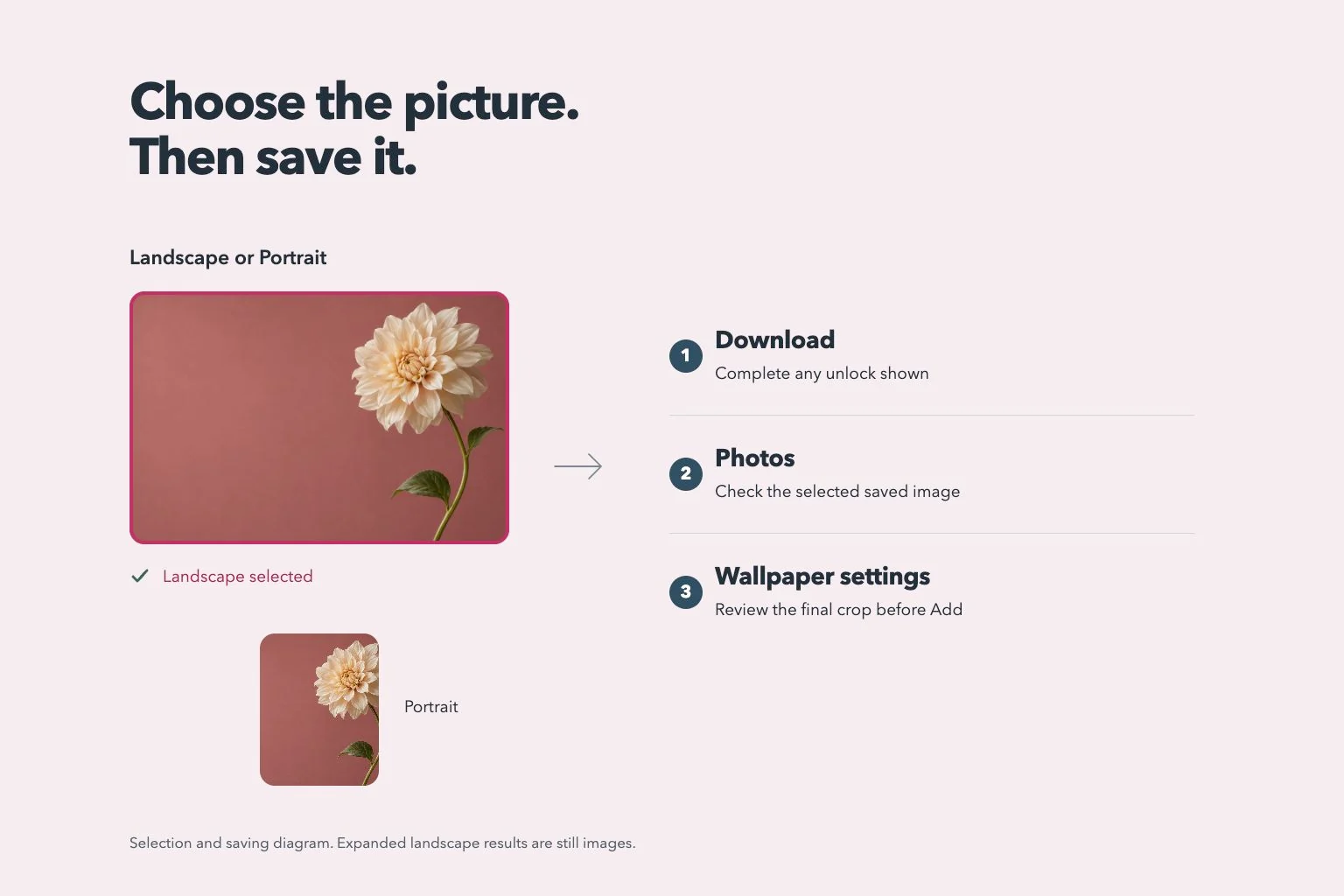
同时出现两张图片时,点 Landscape 或 Portrait,确认选中标记后再点 Download。检查横图主体周围和边缘的细节。扩展后的 Landscape 是静态图片,支持动态的壁纸可在原竖图选项中继续单独的动态壁纸流程。
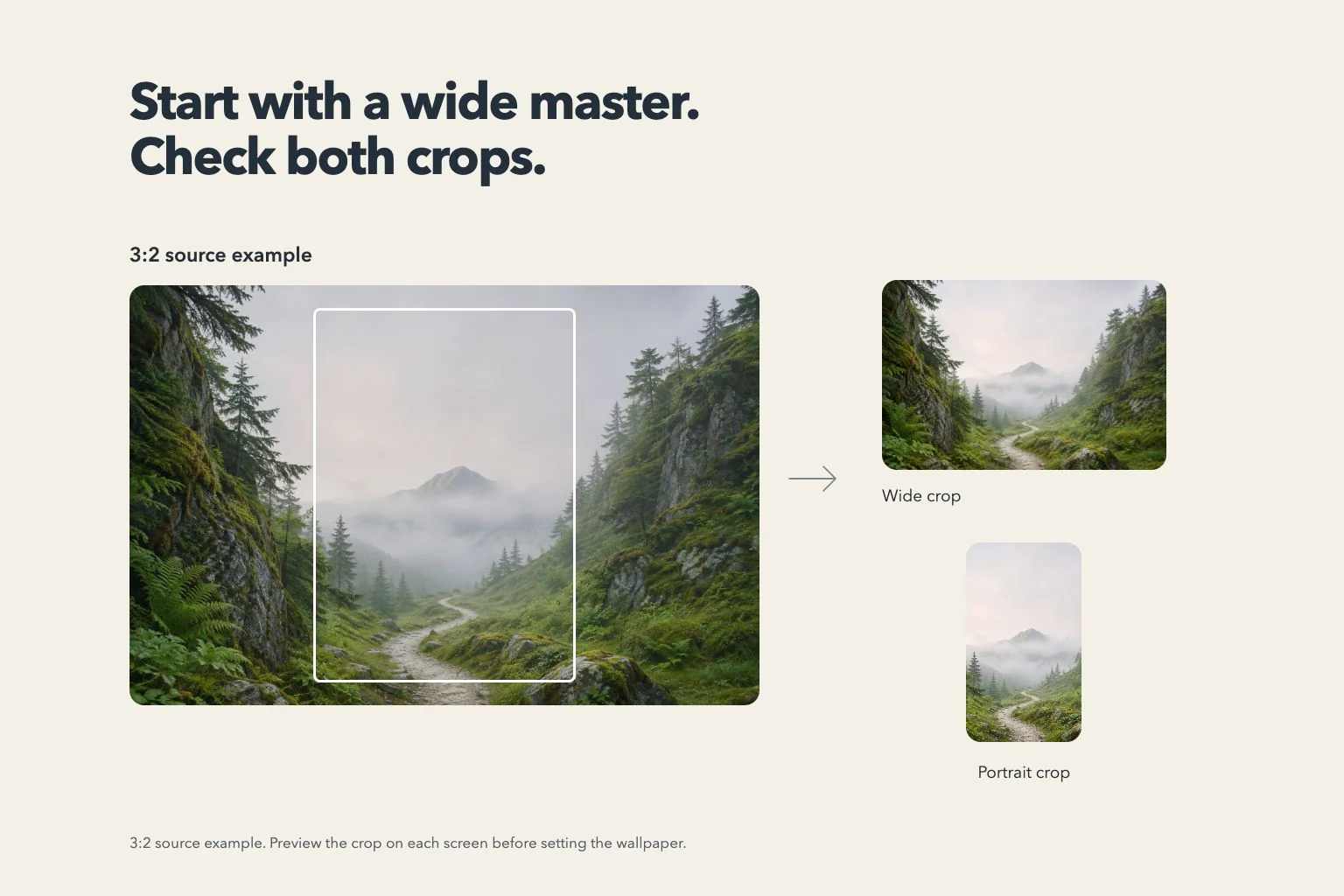
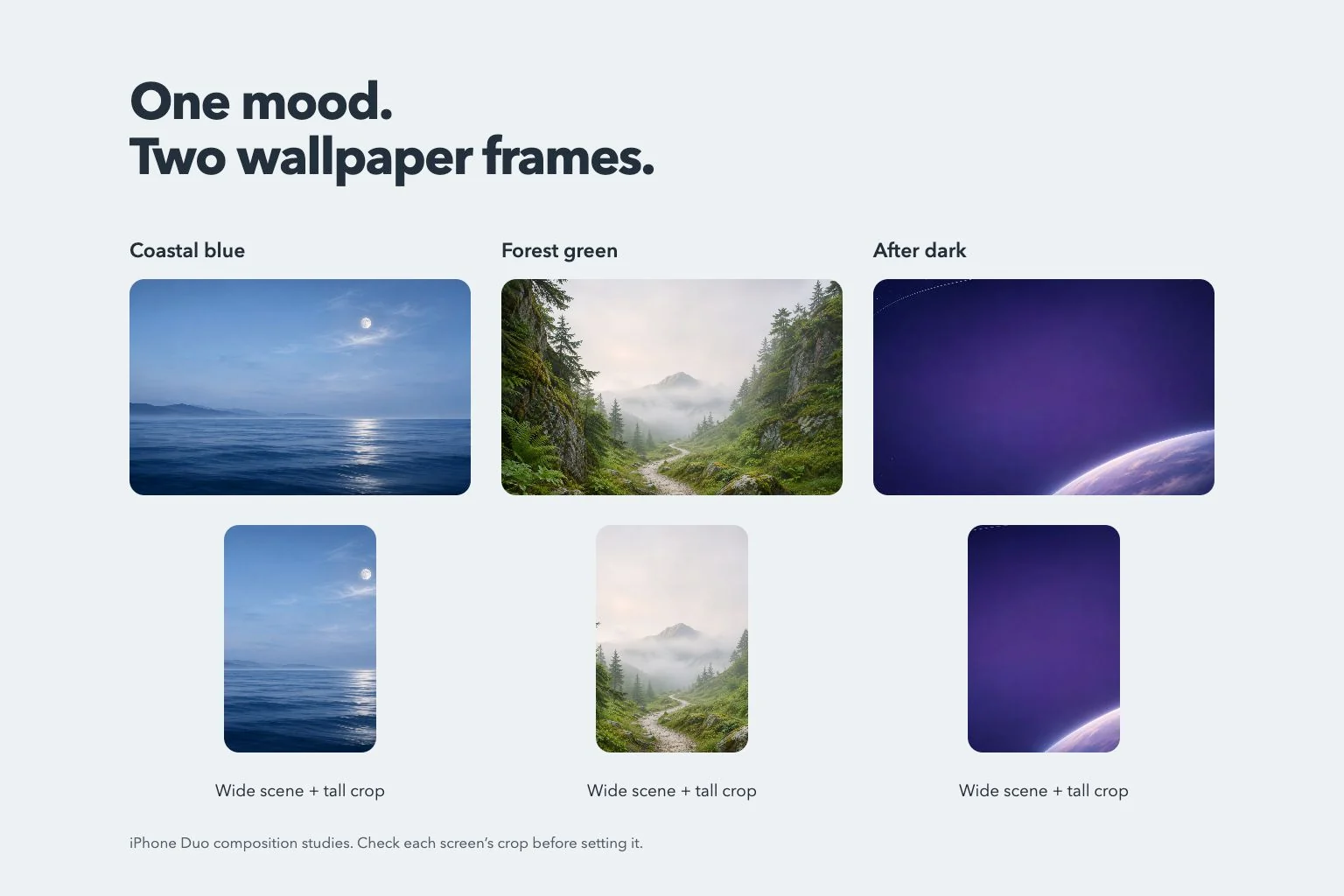
在 iOS 中,保存后从“设置”的“墙纸”进入“添加新墙纸”选择图片。系统可按屏幕裁切三比二原图。最后检查实际锁定屏幕和主屏幕,并为时钟、小组件及其他屏幕元素留出空间。