Gentheme
先选一个清楚的中心主体
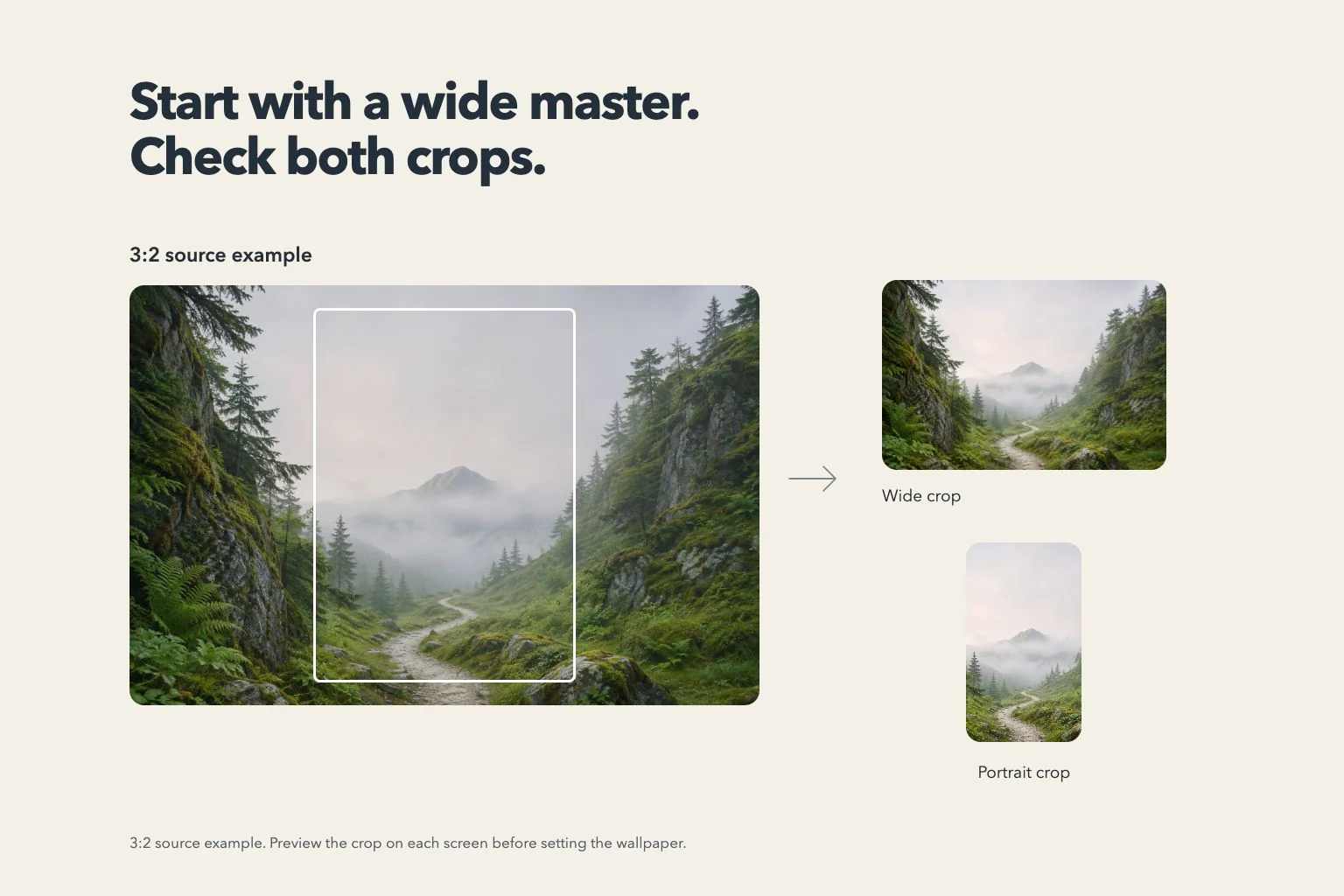
灯塔、独立的树或一道门,都适合在外屏保留主体,在内屏展开周围风景。先把图片缩小看一眼,确认仍能认出主体。轮廓附近多留一点空间,两种取景更容易显得完整。
例如让灯塔靠近中间,两侧延伸海面与悬崖。较窄的画面保留塔身和一段水面,较宽的画面则展示海岬与天空。这样扩大的部分有具体内容,也不会让边缘另一个主体抢走注意力。
用材质或颜色连接两种画面
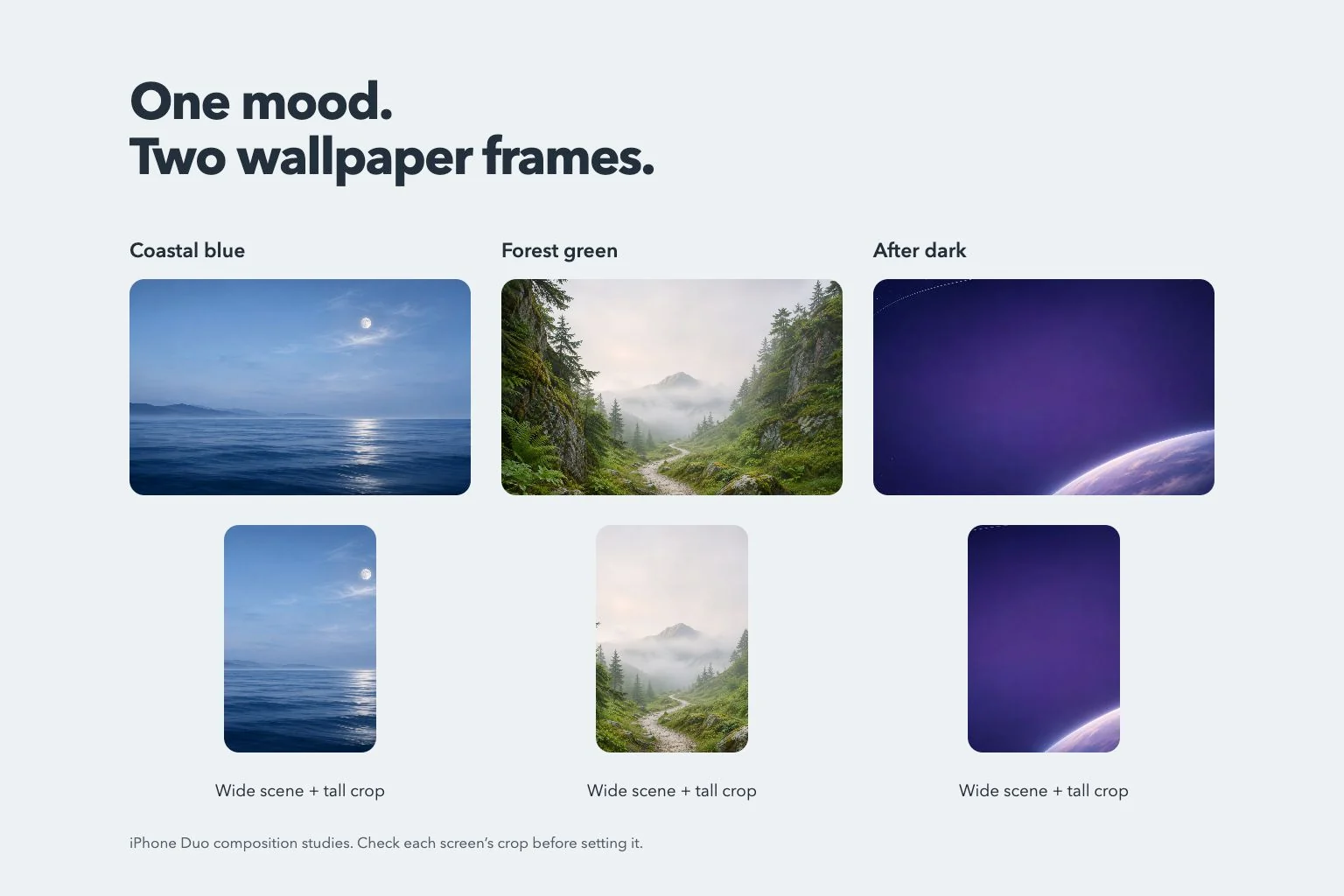
抽象壁纸可以靠同一条曲线或同一种颜色建立联系。试试靛蓝背景上一条宽银色丝带,在最亮的折面周围留白。竖向裁切后,仍应看得懂它的形状。
喜欢柔和风格,可以选暖纸纹、大块植物形状或低饱和渐变。纹理尺度要足够大,缩略图里也能辨认。先比较两块屏幕上的相同细节,再决定是否增加第二种图案。
给人脸与重要细节留出余量
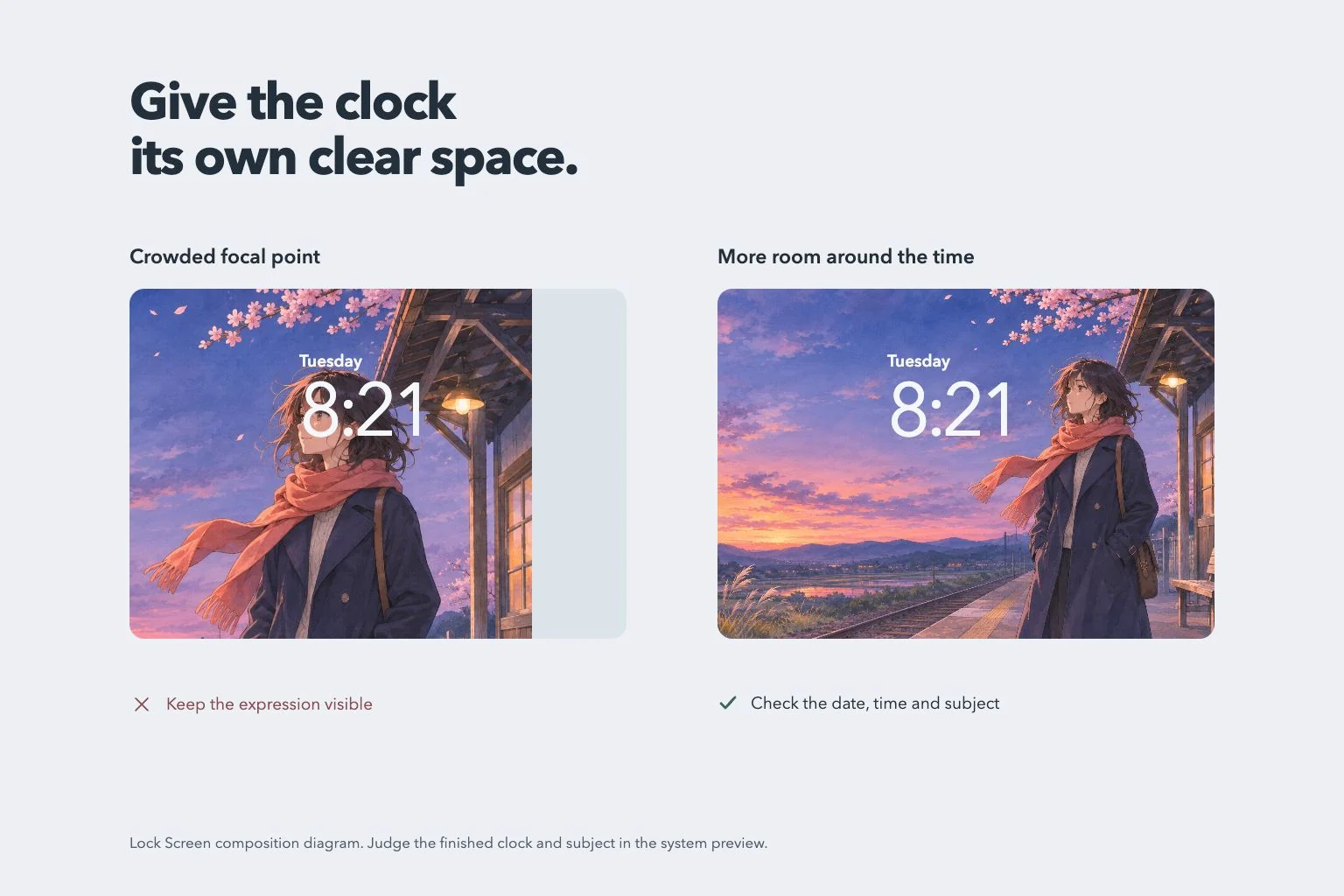
人物照片既要在竖向画面里保留脸部,也要为横向画面留下环境。分别检查眼睛、头发和肩膀。原图已经紧贴头部裁切时,换比例后的调整空间会比较少。
自己制作的图片如果有文字,尽量简短,并在两个取景里完整读一遍。靠边的装饰字容易被裁掉。主屏可以搭配同色系的简洁图片,把细节更多的版本留给锁屏。
到 Gentheme 里比较可用版本
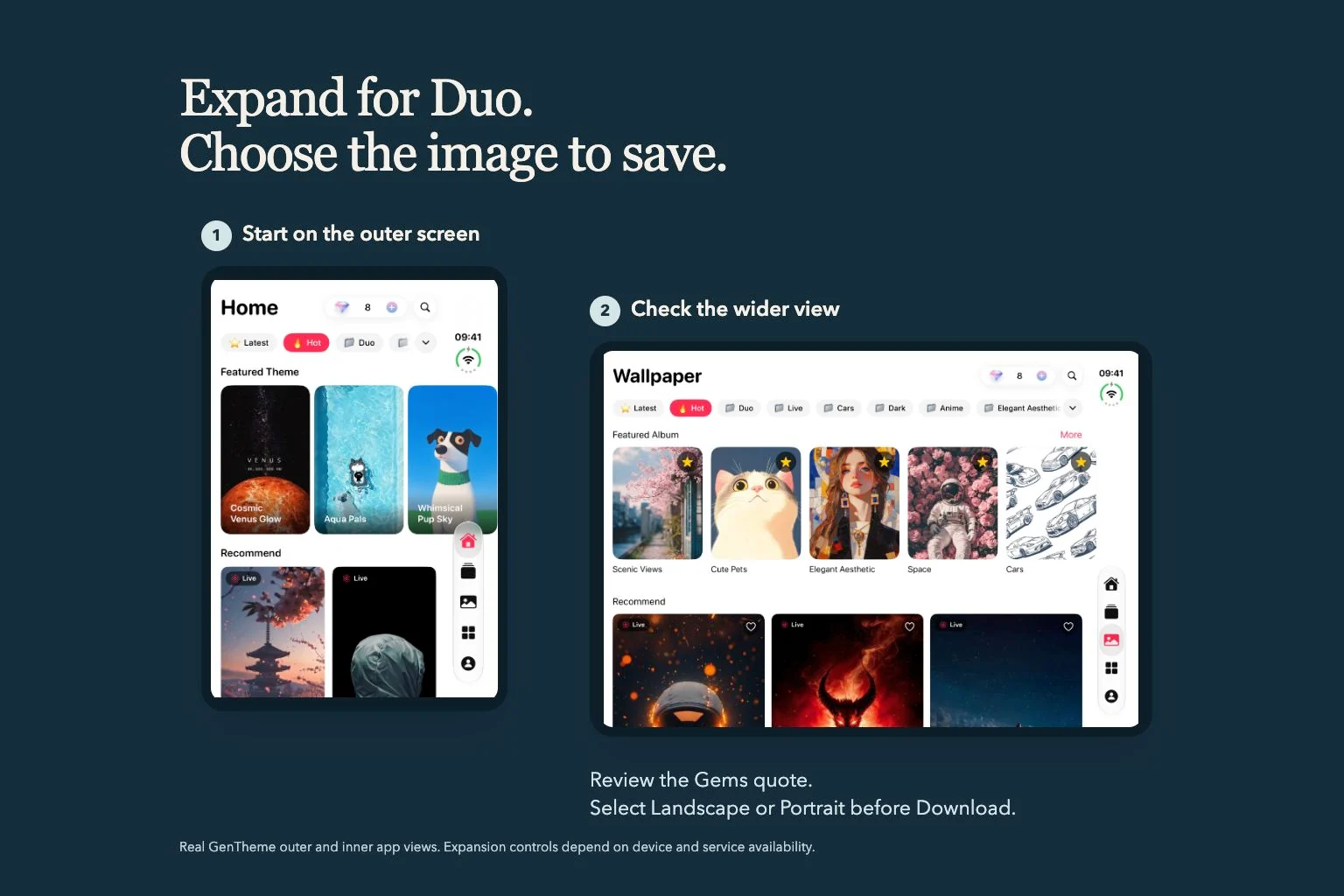
在支持的 Duo 设备且服务开启时,查看 Duo 分类,或打开喜欢的壁纸。已经有宽幅结果的,先看现有版本。只有竖图时,可用的 Expand for Duo 入口会进入当前 Gems 用量确认。
保存选中的版本后,检查系统壁纸预览和实际屏幕里的主体、时钟与常用应用名称。把原图也保留下来,之后想重新取景时,就能继续沿用这一组画面的共同元素。