Gentheme
用图标尺寸判断圆点大小
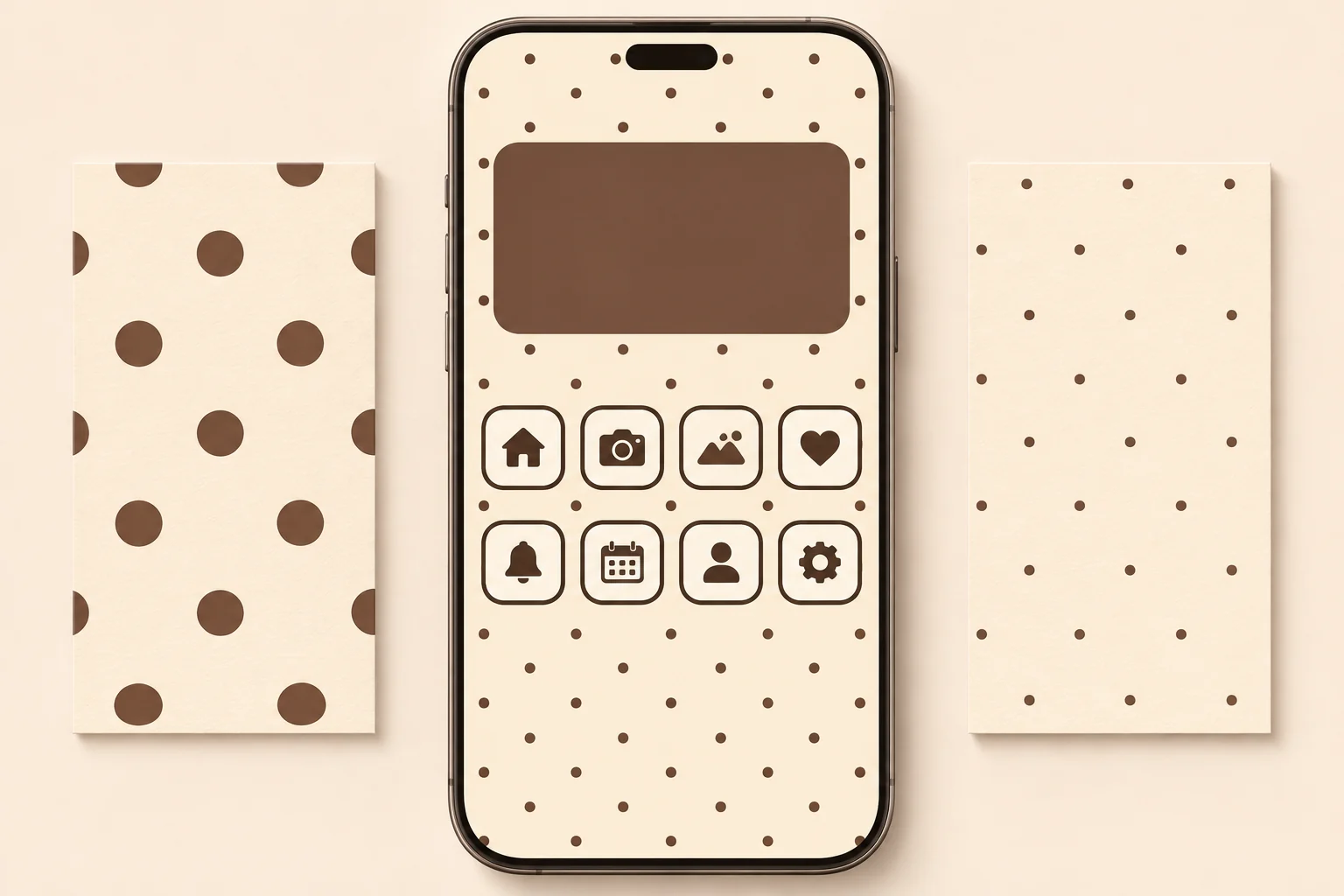
让应用排列显示出来,再打开壁纸预览。起步可以试试直径约为图标底块宽度六分之一到四分之一的圆点。图案能看见,也与图标形成尺度差异。最后以自己手机的效果为准。
想更安静,可以选更小的点,让点与点之间露出更多背景。超大圆点则会在屏幕边缘变成被切开的圆形。如果喜欢这种效果,就减少圆的数量,并认真安排每个位置。
选择整齐行列或疏松分布
规则图案中,可以试试相邻圆点之间留两到三个直径的空隙。预览时看一行圆点是否像给每个应用名称加了下划线。轻移壁纸裁切会改变这种对齐,所以应用后还要检查最终页面。
疏松排列能让组件背后的区域不那么拥挤。选择间距有变化、整体仍平衡的图案。留意角落意外扎堆的圆点,裁掉一部分的点可能比中央完整的点更显沉重。
用双色控制对比
暖色方案可以用可可色圆点 #705747 配奶油底 #F6EEDD,冷色方案可以用深蓝 #345168 配浅蓝 #E6F0F5。两种颜色就能形成清楚的风格。再把其中一种颜色用到纯色组件中。
图标符号需要足够清楚,能从圆点中分辨出来。素净图标底可以分开这两层。图案对比很强时,选择细节较少的组件表面,并检查旁边有多个圆点时的小字。
搭成墙纸对并检查边缘
锁屏用大一点的圆点,主屏幕可以配小波点或纯色图片。两个屏幕保持同样双色。检查时钟附近的顶边和程序坞附近的底边,看看不完整圆形是否分散注意力。
选择 Gentheme 图片时,按壁纸设置教程操作。设置后让平常的应用与组件都显示出来。如果圆点行穿过名称,或看起来像图标形状,可以调整裁切、降低图案密度,或使用更安静的配套图片。