Gentheme
选择用大色块讲清楚的场景
像素风壁纸适合让几个主要形状承担画面内容。小车站、发光窗户,或人物背后的山都可以。先缩成缩略图看一眼,若必须靠很小的标牌和很多零散道具才能看懂,应用遮挡后就更难辨认。
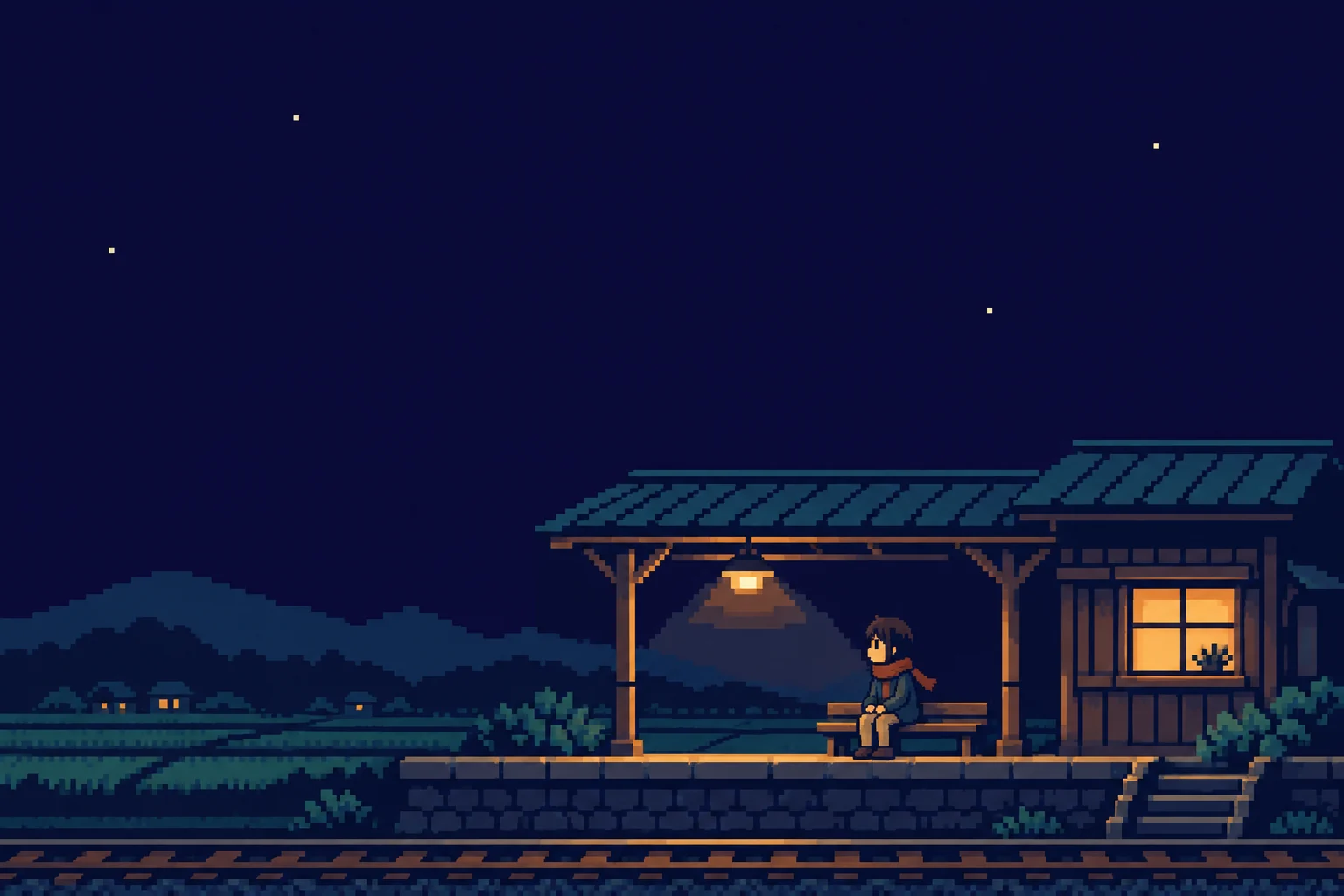
本页示例用夜间小站、琥珀色窗光与安静靛蓝天空构图。能看见的方格边缘就是画面的一部分。保留原始导出文件,聊天压缩图或图库截图可能在设置墙纸前就把边缘变柔。
检查取景,不要拉伸像素形状
在墙纸预览中适配图片,比较直线、台阶和重复的方格,保持场景本身比例。横向拉宽人物会改变像素块形状,过度放大又可能裁掉月台或屋顶,让主体失去原来的场景关系。
源图里可以给时间留一块清楚的区域。亮窗户落在某个数字后面时,小幅移动取景,再检查一次。与复杂砖墙相比,大片天空更方便容纳系统放在上方的文字。
让应用图标与背景分开
像素图标可以呼应场景,每个应用也要保留不同的符号。试着限制配色,只给壁纸一个主要点缀,再用清楚的形状区分日常应用。先按实际尺寸比较,再决定要不要换整套。
应用较多的主屏幕,可以用场景天空或地面的颜色做简洁配套图。细节丰富的小站留在更有空间的锁屏。背景明暗方格交替时,还要检查组件的独立底面是否足以托住文字。
对比保存文件和完成后的屏幕
从 Gentheme 选择壁纸时,按教程检查该图提供的下载选项。到照片中打开保存版本,用屋顶一角或窗框与墙纸预览比较。存在多个副本时,确认自己选中的是准备使用的清楚版本。
设置之后,先正常距离看场景,再靠近检查像素边缘。系统会按屏幕适配图片,应以实际结果判断。若意外变柔,把源文件、放大比例和主屏幕模糊分别对照,再决定调整哪一项。