Gentheme
先区分比例与清晰度
比例描述宽度与高度的关系,像素尺寸反映文件包含的图像细节。文件很大,也可能不适合目标屏幕的形状;形状适合的图片,如果原始细节太少,放大后仍会显得模糊。
先打开下载的原图,以合适倍率检查容易辨认的细节。图库缩略图太小,不能完整反映清晰度。把很小的来源放大到宽屏后,即使构图合适,缺失的细节也更容易看出来。
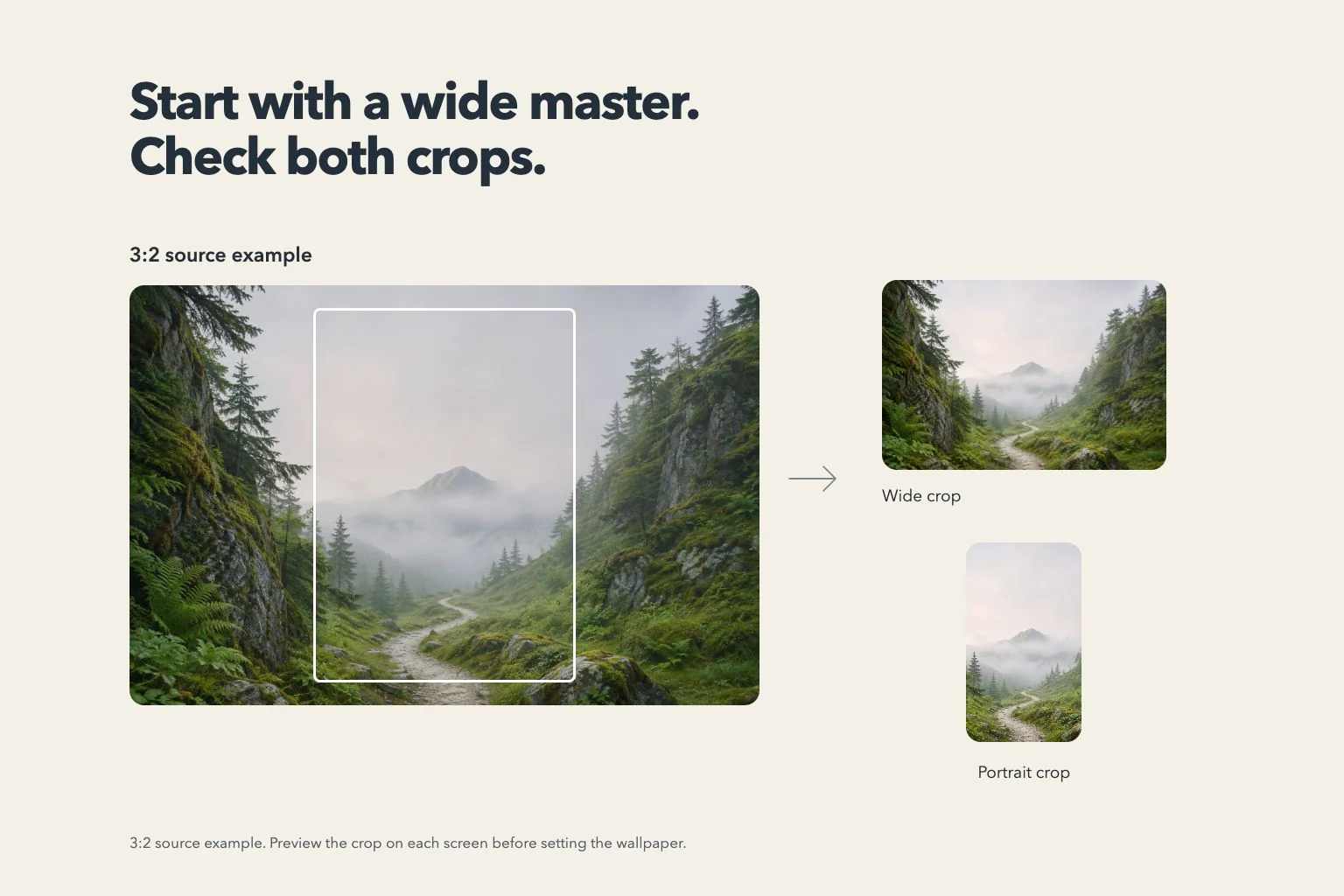
把 3:2 横图作为可继续取景的来源
Gentheme 的横向扩图使用 3:2 原图画布,给原本较窄的图片增加构图空间。保存的来源图片与系统实际显示区域各有自己的形状,使用前仍需检查最后保留的范围。
例如灯塔上方留天空,两侧留海面。宽幅预览可以展示更多海岸,竖向取景保留中间的塔身。先确定哪些部分必须出现,再把这些内容与原图最外侧的边缘保持距离。
横竖方向都检查一次
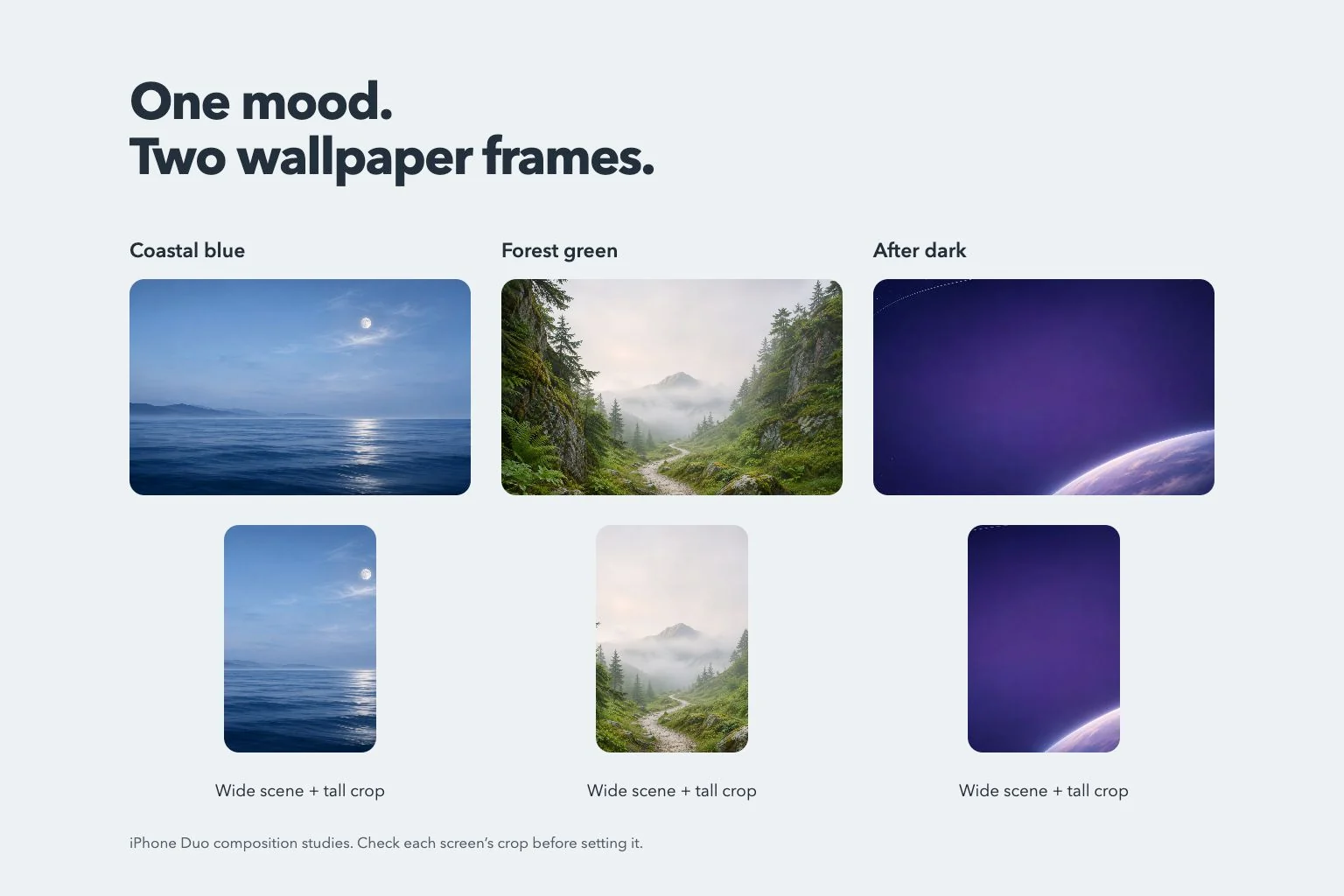
先看展开屏幕在常用方向的表现,再看较窄的视图。重点观察人脸、平直地平线和文字。两侧哪怕只少一点,也可能裁掉手部或一行字的末尾,而整体颜色看起来依然差不多。
如果只在一种取景里合适,试试周围背景更充足的来源。功能可用时,扩图能增加取景余量。生成后仔细检查新增边缘与主体比例,建筑、重复图案和细发丝尤其值得放大查看。
选好版本再保存核对
出现 Landscape 与 Portrait 时,先选中需要的图片,再点 Download,完成界面显示的解锁或确认。打开保存文件,核对方向和主体细节,避免选成颜色相似的另一张竖图。
通过手机壁纸设置应用保存的图片,到实际屏幕确认结果。需要时在系统预览里移动取景。把原始下载文件保留下来,之后调整时可以继续使用完整来源。