Gentheme
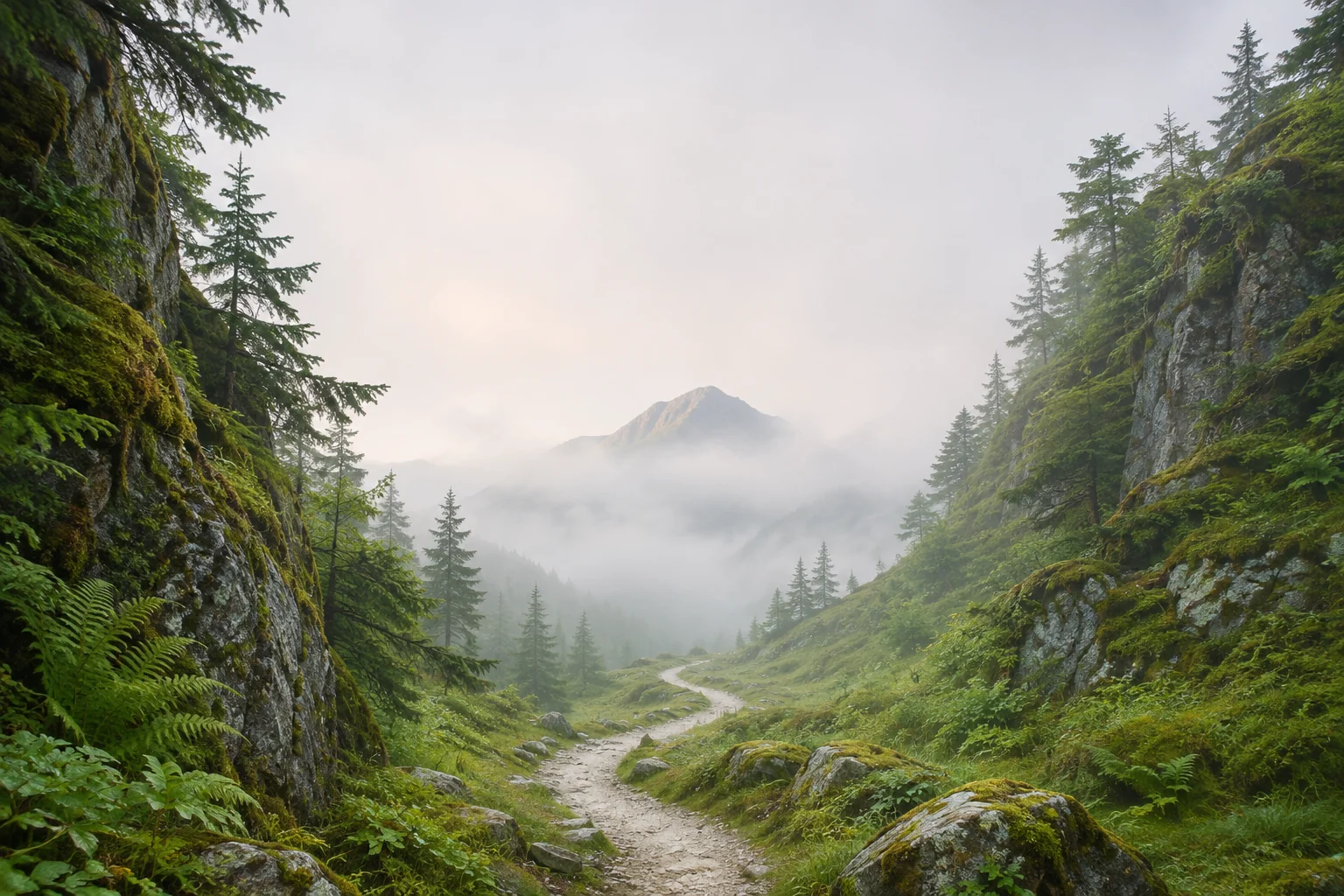
用风景线条引导整个横向画面
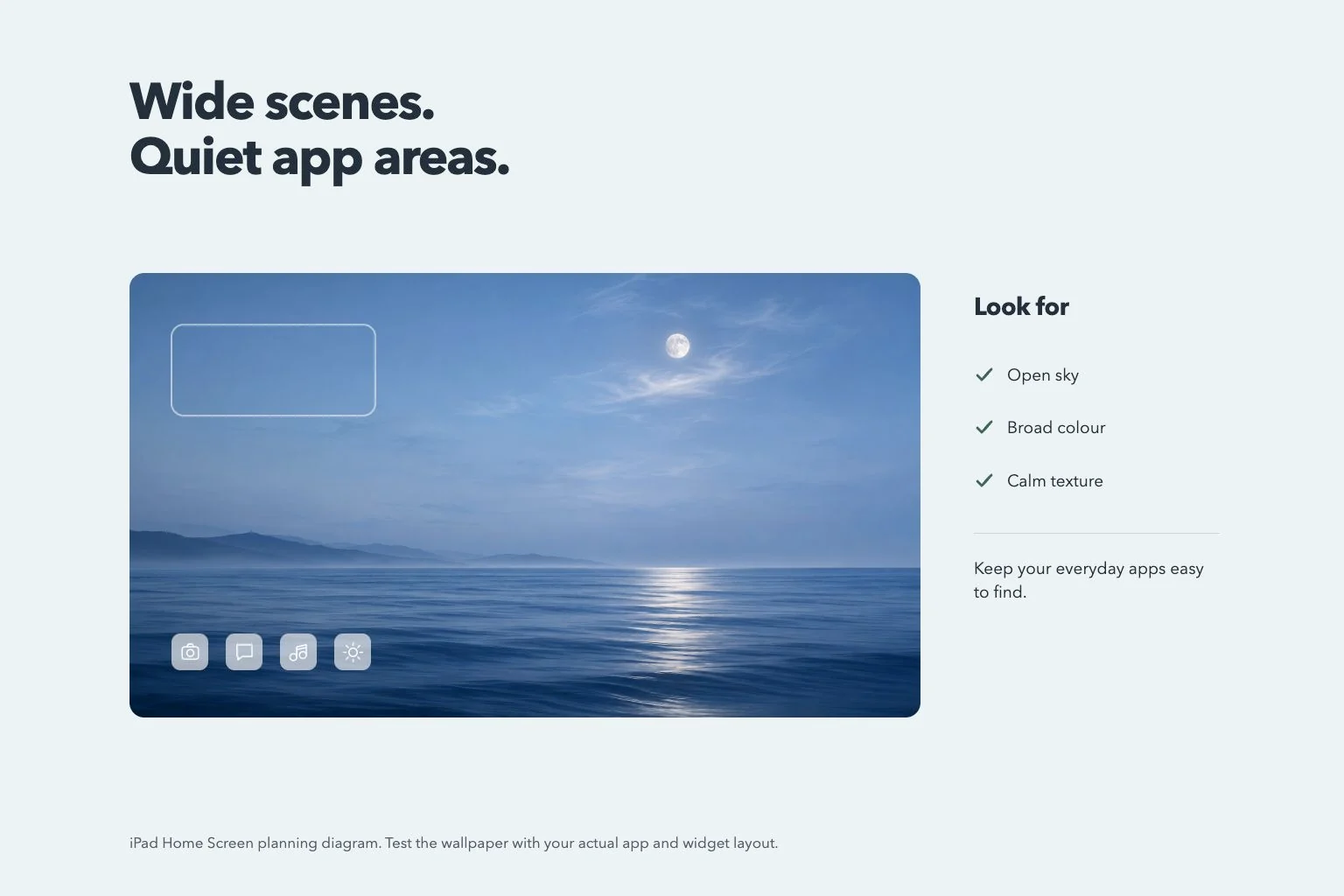
海岸、长桥或远处连绵的山丘,都能为宽幅壁纸提供清楚的方向。先确定一条视线线索,周围留足天空或水面。前景被应用图标覆盖一部分后,场景仍然有层次。
例如从海岬拍摄湾区,让海岸从下方一角进入画面,把最亮的反光避开图标密集区。经常竖着使用 iPad 时,先比较较窄的取景,别让关键景物只能出现在左右最边缘。
用建筑组织画面
拱门、楼梯或大片墙面,既有清楚结构,也不必塞满细小元素。观察线条和光线的方向。门口旁一块简单墙面,可以给应用名称与组件文字提供更安静的背景。
把浅石拱门和暗色门洞,与满是招牌的街景放在一起比较。拱门更容易平衡结构与留白。裁切后保留完整入口,转动设备时也还能看懂它的形状。
把抽象图放到真实应用页面后面比较
宽幅渐变或一个大折面,适合已经摆了实用组件的主屏。先选少量颜色,观察最亮区域在实际页面的位置。细密重复线条,即使单看很克制,放在小字后面也可能变得杂乱。
蓝银配色可以把主要曲线放到一侧,另一侧保留大块安静区域。只放平时需要看的组件,换壁纸时先保留熟悉的位置,这样更容易判断背景本身是否合适。
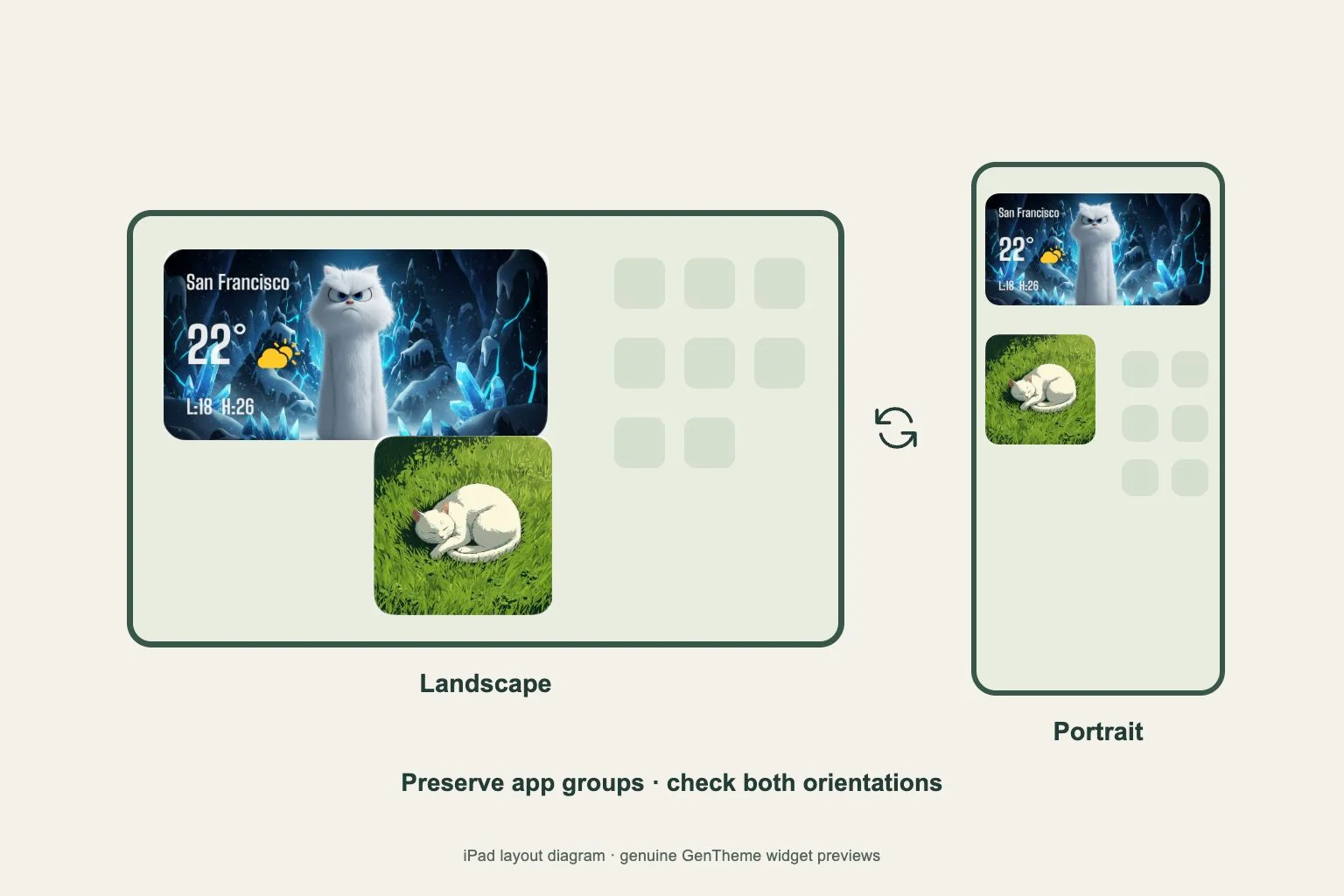
保存后横竖都检查
根据 Gentheme 壁纸教程完成对应下载或应用流程,阅读界面显示的确认。在符合条件的 iPad 上,可用横图或扩图入口能提供另一种构图。先看预览,再选需要保存的版本。
设置完成后,检查主屏的横向与竖向布局,也打开文件夹、读一下组件小字。某块总是看不清时,先调整取景,或比较同色系的简洁图片,再决定是否移动所有应用。