Gentheme
先选页面的图片重点
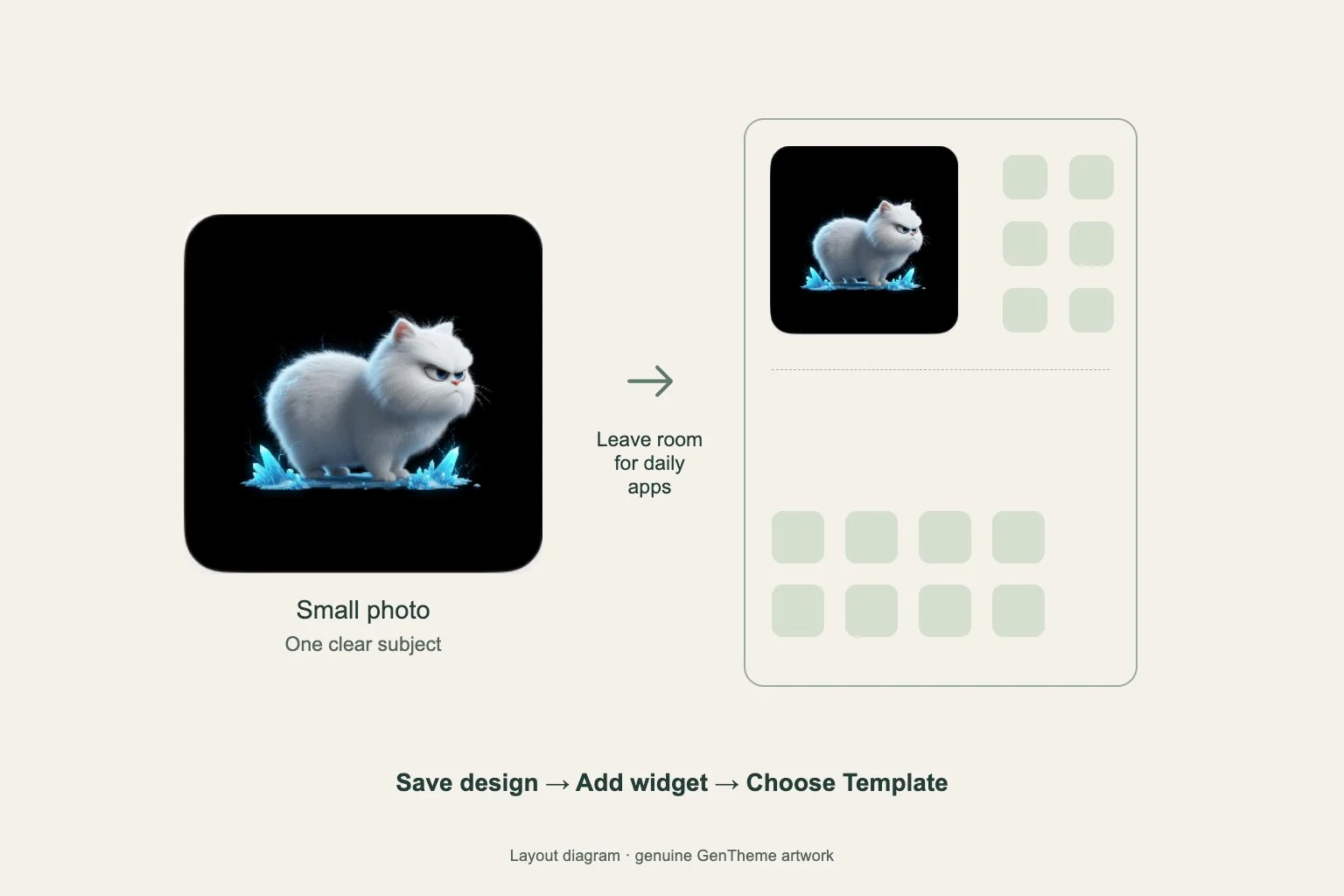
照片风格小组件可以提供一个集中视觉重点,让整张壁纸保留简洁。预览中的主体要在小尺寸下也能辨认。花朵近景、简单建筑或清楚的剪影,通常比拥挤场景更容易判断。
添加其他模块前,先给它留位置。可以放在一小组常用 App 旁,两者后面用平静背景。如果手机的照片 App 也提供 Photos 小组件,选择个人图库内容时,要另行查看该照片 App 的选图设置。
先保存 Gentheme 设计
iPhone 在 Gentheme 的小组件区选择 Home Widget,打开想要的预览,完成出现的解锁提示,等待 Widget Added!。保存后的设计会出现在 Mine 中,添加系统小组件后即可选择。
已核对的 Gentheme iPhone 主屏幕小组件需要 iOS 17 或更新版本。在系统小组件图库选择当前提供的支持类型与尺寸,照片变体使用小尺寸。计划较大图片模块前,先确认当前 App 版本实际注册的选项。
选择保存的 Template 与背景
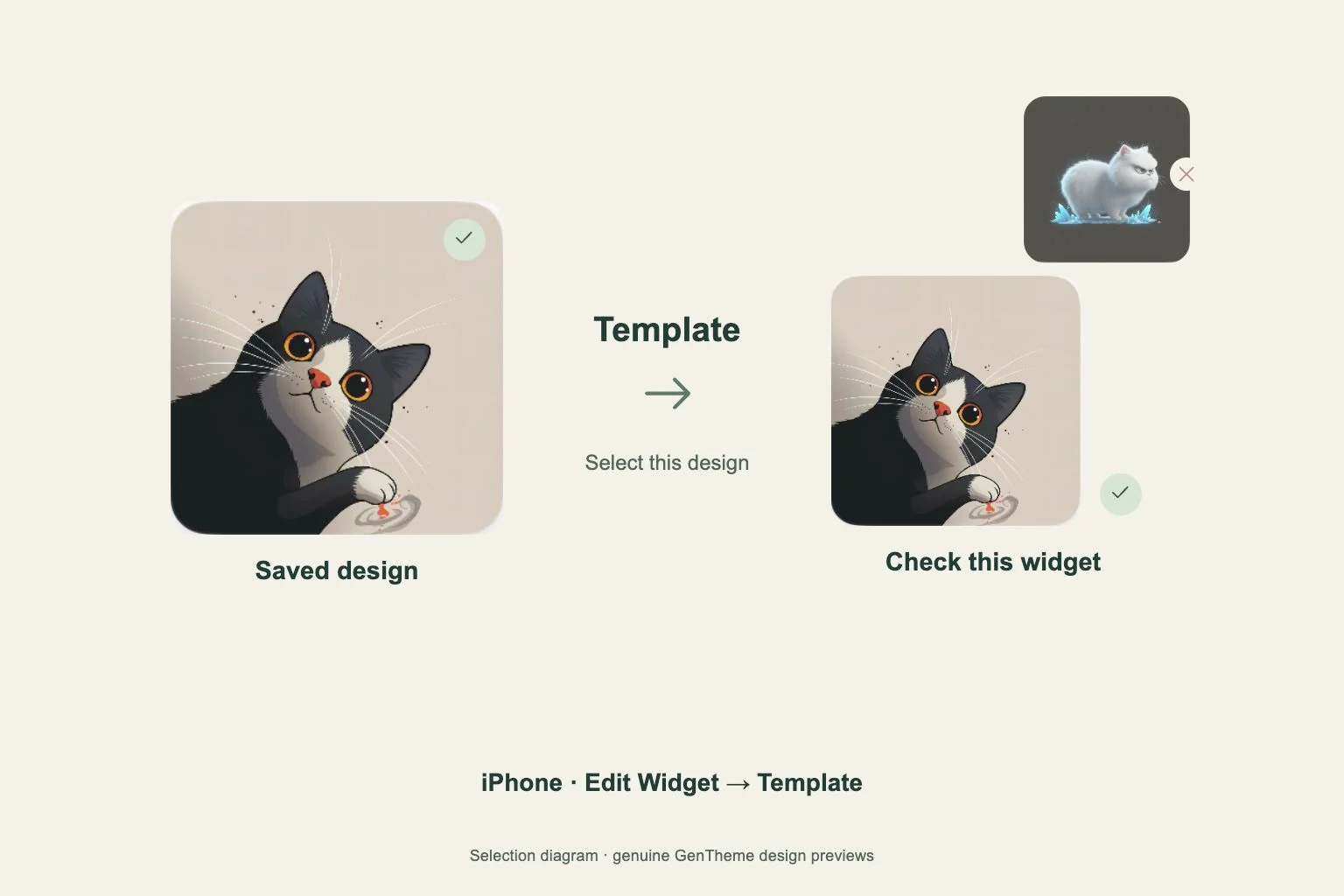
iPhone 添加后,长按小组件,选择编辑小组件并打开 Template,再选之前保存的设计。回到主屏幕检查实际显示的图片,确认放置的小组件使用了预期设计。
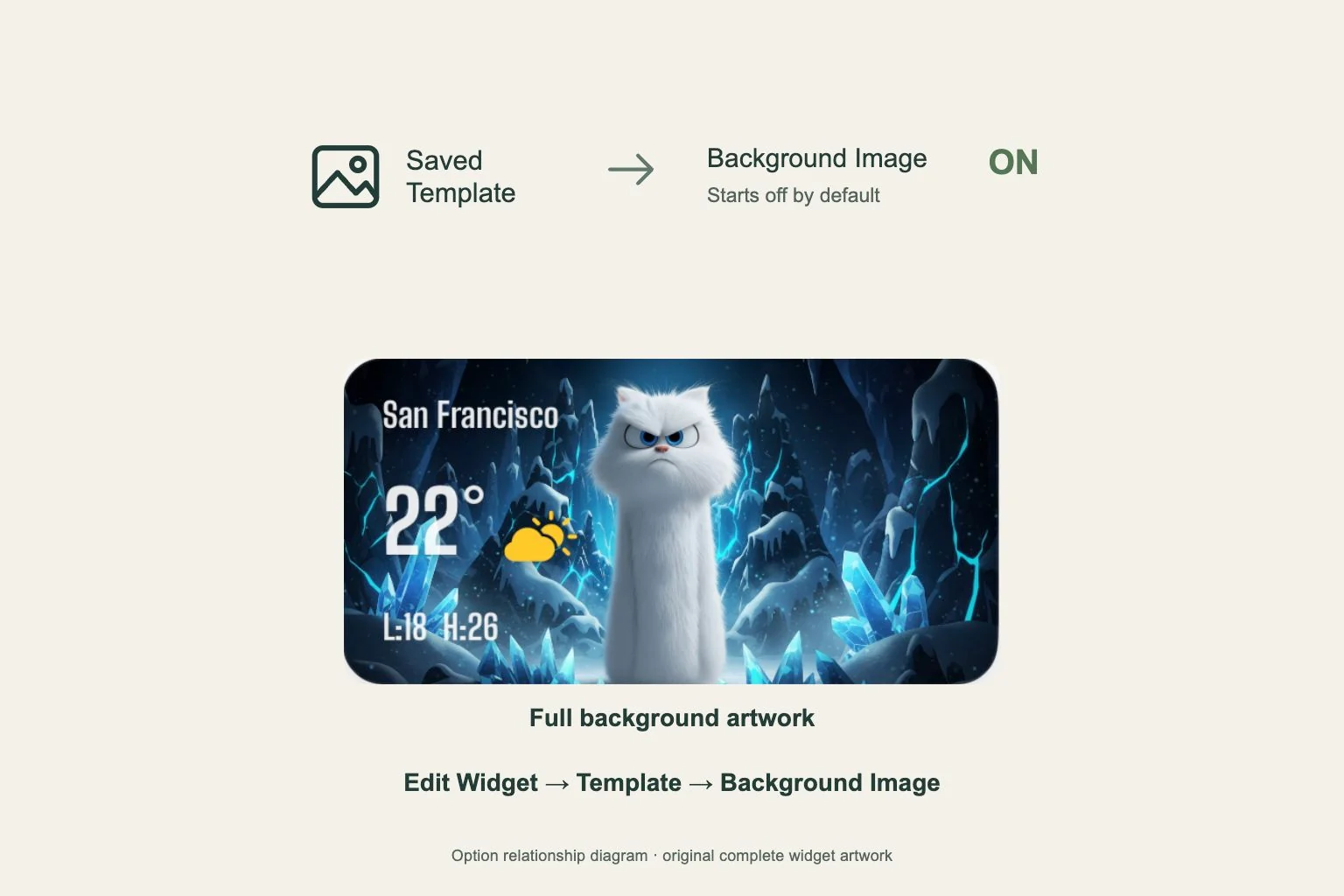
该小组件设置中的 Background Image 默认关闭。希望显示完整作品时可开启,再与壁纸比较。完整图片会让小组件边界更鲜明,因此应同时检查内部取景和四周空间。
完成 Android 添加并检查整页
Android 在 Gentheme 小组件区打开设计,点 Apply 并完成解锁,然后确认桌面应用的添加请求。若请求未出现,打开手机的小组件列表,在应用设计后十分钟内放入对应的 Gentheme 2×2、4×2 或 4×4 小组件。
超过十分钟时,先重新应用想用的设计再添加。把最终图片、附近 App 名称和壁纸一起检查。如果主体太小或被裁掉,先比较其他可用预览,再考虑移动周围所有 App。