Gentheme
先找出清晰度在哪一步发生变化
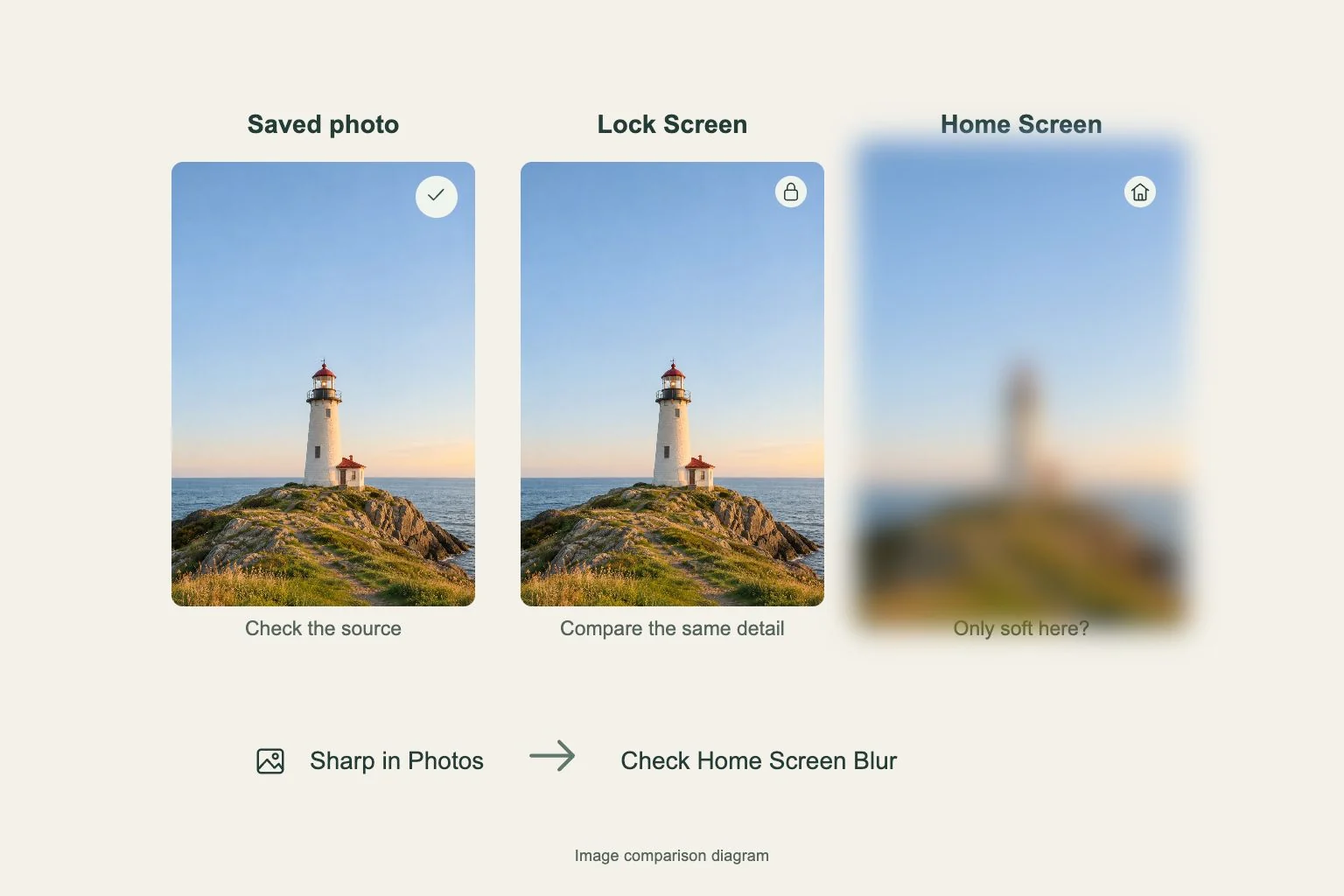
iPhone 壁纸模糊时,先在照片中打开已保存图片。文件本身不清楚,就需要更好的图片来源。如果照片清楚,只在应用后面变模糊,应检查主屏幕的模糊选项。这两种情况的处理方向不同。
选同一处细节,例如叶片边缘或一行文字,分别在照片、锁屏和主屏幕中对比。尽量让细节的可见大小接近。用很小的缩略图和放大的壁纸比较,容易忽略原图已有的模糊。
确认保存的是哪一版 Gentheme 图片
Gentheme 第一阶段保存的静态图片是 480P。打开壁纸并点击 Download,需要更高分辨率时继续点击 Get 2K HD Wallpaper。完成可能出现的解锁,并等第二张图片保存完再离开应用。
在照片中选择新保存的图片,避免误用预览截图。如果有几张相似副本,先放大比较细节,再设置墙纸。重复第一阶段的下载,无法代替单独完成 2K 高清保存步骤。
区分屏幕效果与放大造成的模糊
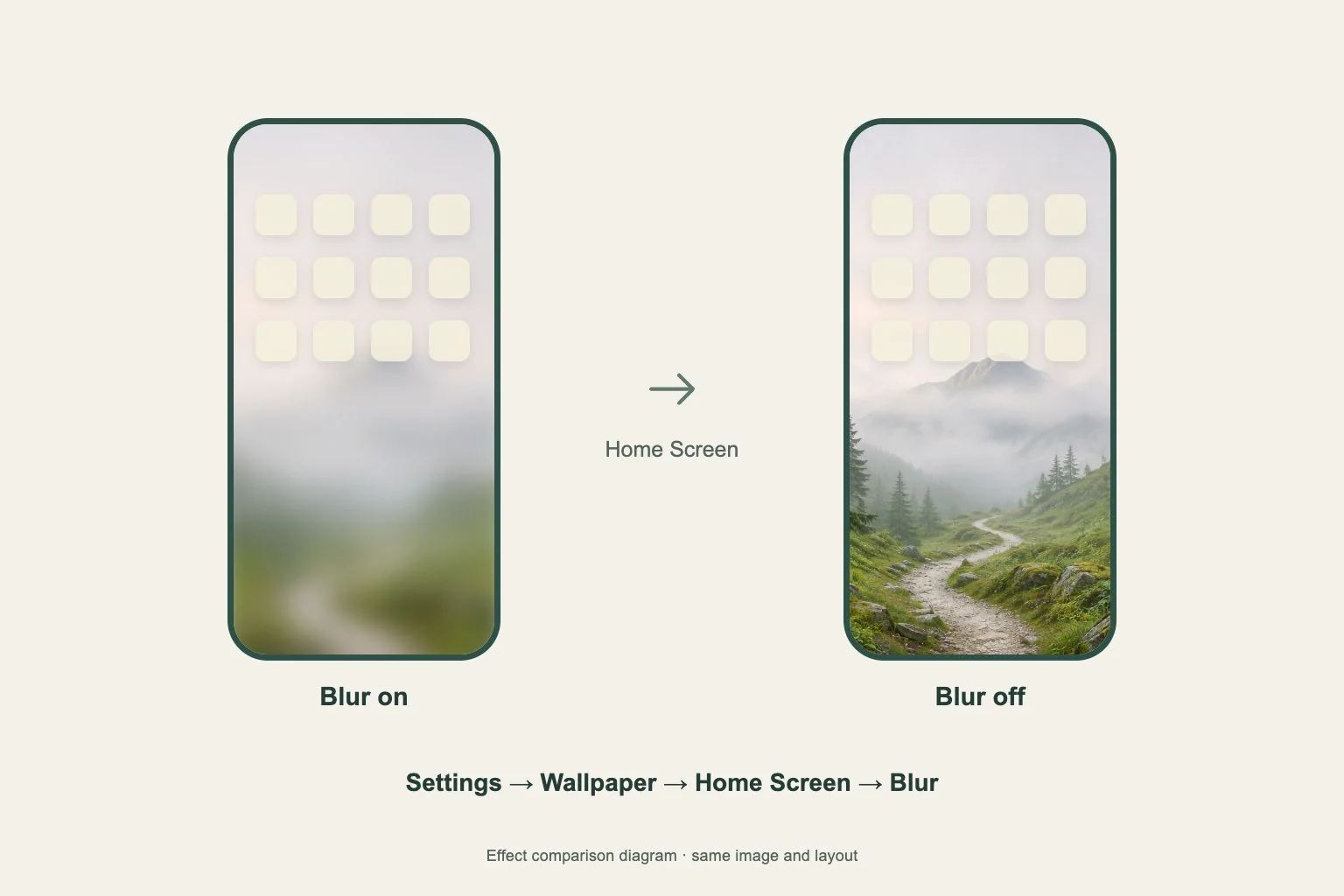
如果整个主屏幕都模糊,打开设置 > 墙纸,点击主屏幕预览下的自定。检查模糊选项,关闭后比较效果。确认修改,再回到实际页面查看平时使用的应用区域。
如果只有局部发虚,缩小预览中的放大程度,与原图对比。人像照片中原本虚化的背景属于图片内容。把很小的细节放大,也会让图片细节不足的问题更明显。
更换后再验证一次
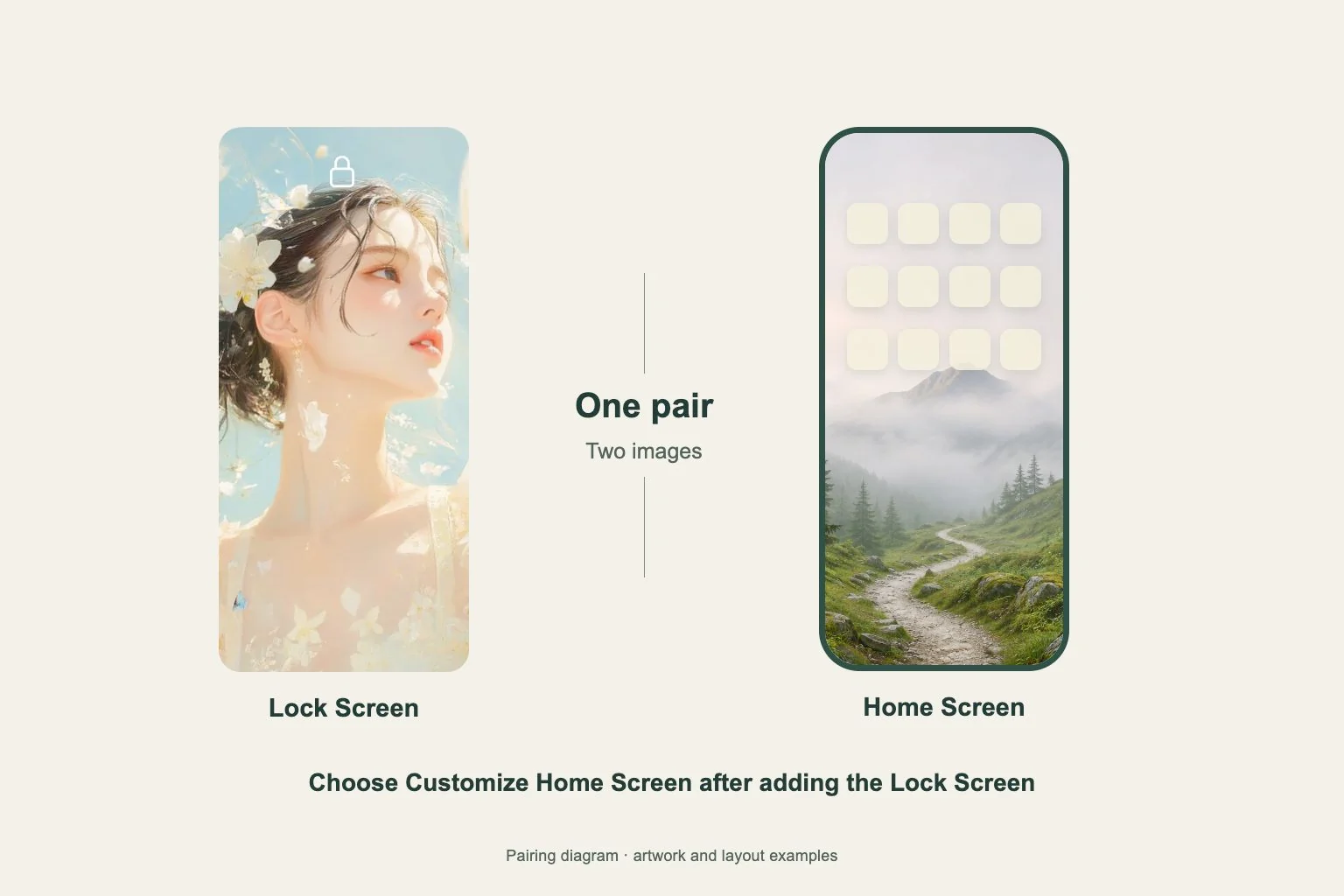
选择较清楚的已保存副本后,进入设置 > 墙纸 > 添加新墙纸 > 照片进行预览。确认前重点看原先不满意的边缘。对比时只改图片和相关模糊选项,方便判断是哪项带来变化。
记录问题出现在照片原图、某一个屏幕还是两个屏幕。如果新图在照片中清楚,在墙纸预览中仍异常模糊,保留对比截图与 iOS 版本供支持人员查看,让问题能够按同样条件复现。