Gentheme
记录原布局,确定安装范围
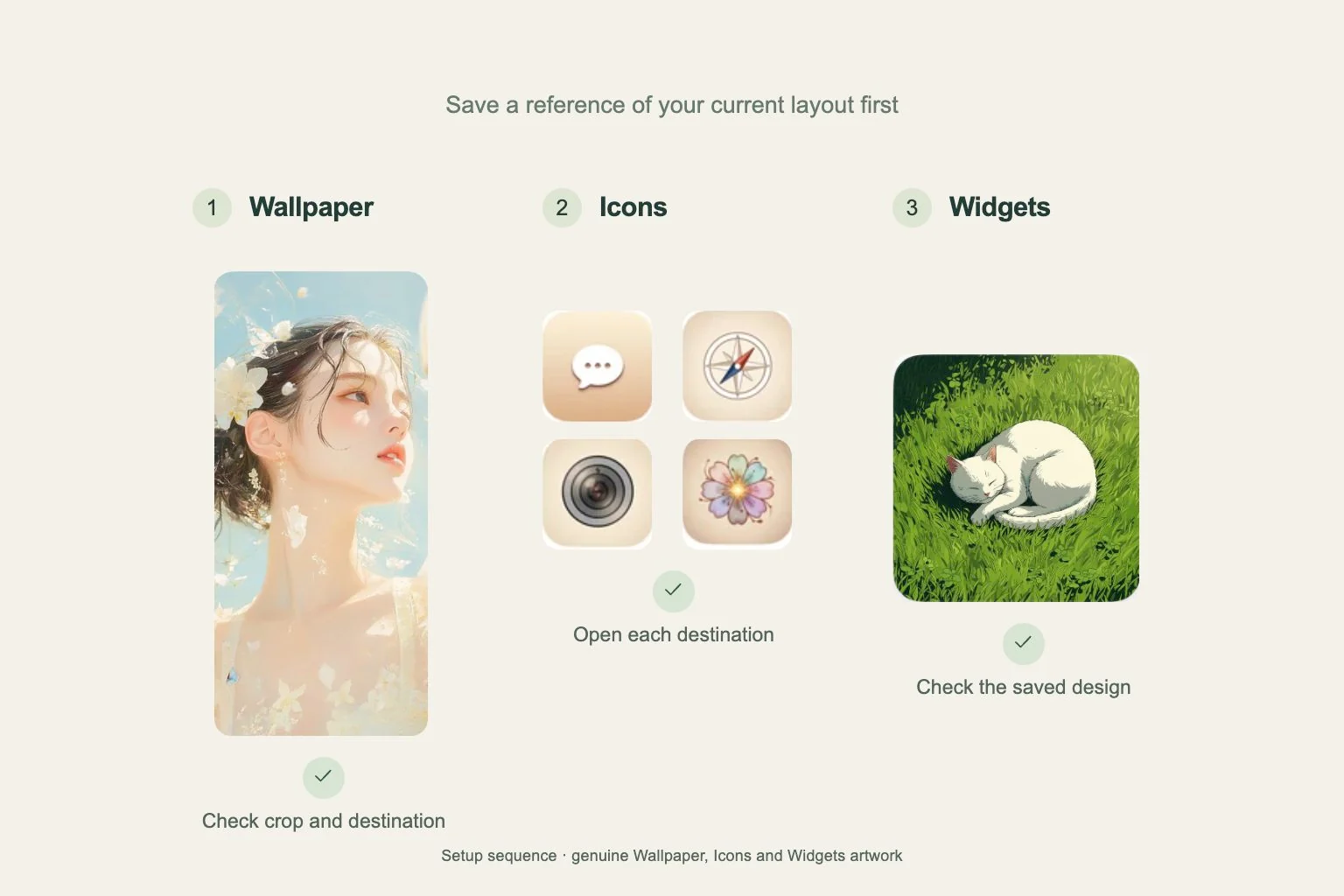
给当前各页截图,保留应用位置和组件内容作为参考。列出新第一页需要的应用,检查其中哪些有想用的主题图标,再为计划添加的小组件预留位置。
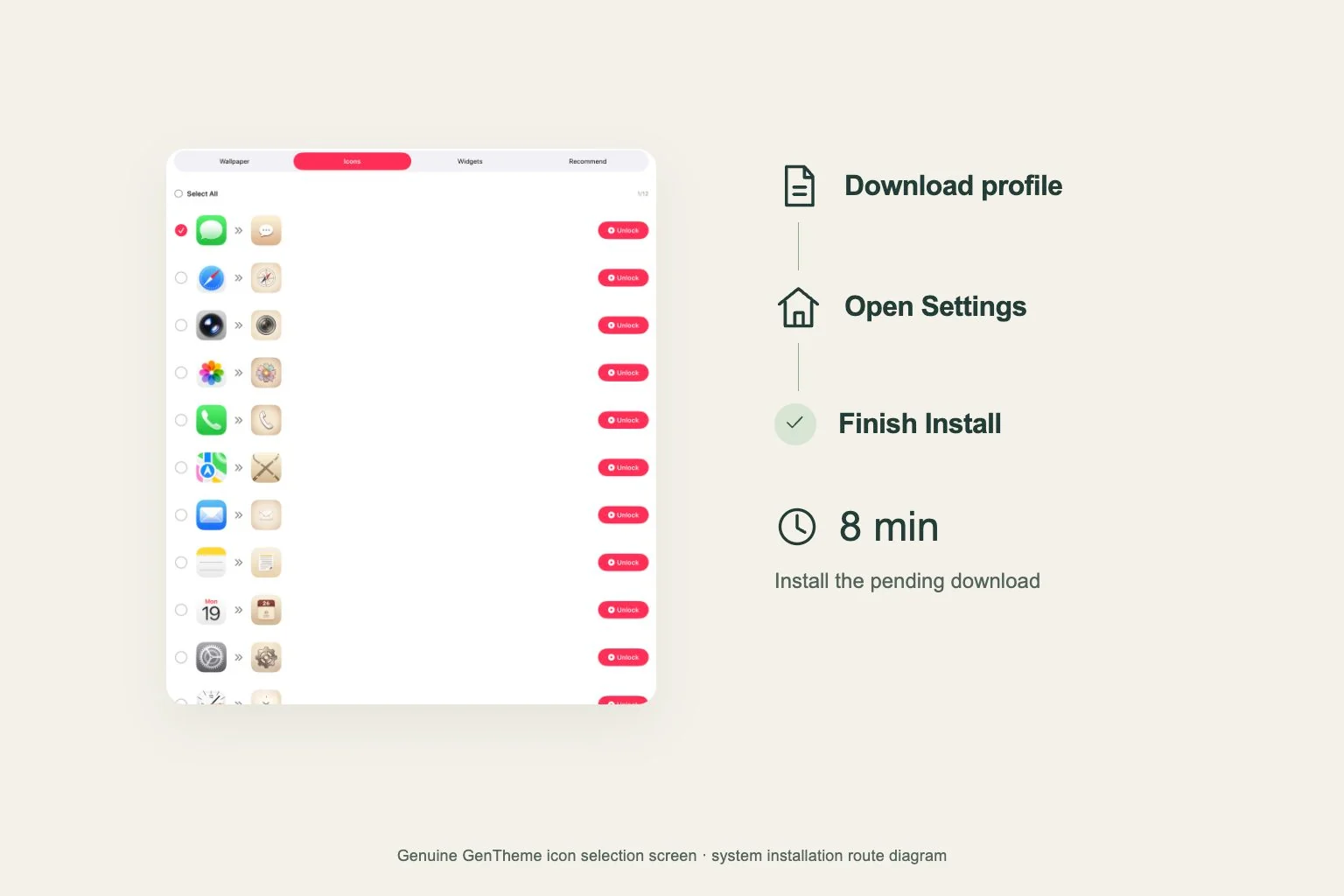
从 Gentheme 的 Home 打开主题,点击预览图上的圆形下载箭头。Wallpaper、Icons 和 Widgets 分别有安装步骤。逐项完成并检查结果后再继续,这样如果缺少内容,也容易判断需要回到哪个环节。
到目标屏幕检查壁纸
先决定图片用于主屏幕、锁屏还是两者。预览裁切时同时考虑时钟和应用名称的位置,检查顶部和底部是否会切掉人物或重要细节。
iPhone 需在系统墙纸设置中完成已保存图片的设置,再检查所选墙纸对或单独的主屏幕。Android 应用时要确认提供的目标屏幕。如果选的是 Download,先完成保存,再用手机的壁纸设置继续。
完成图标安装并验证跳转
iPhone 在主题 Icons 中选好图标后,还需继续下载描述文件,并到设置中完成安装。如果待安装文件已过期,应重新下载。Apple 会在描述文件下载后八分钟仍未安装时,自动删除该下载文件。
Android 先选择需要的图标,通过 Choose target app 核对每个已安装的目标应用,再确认快捷方式请求。取消任意请求会停止这一批添加,可选中剩余图标后再次应用。重新排列前,先打开新增图标验证跳转。
放好组件,再完整走一遍
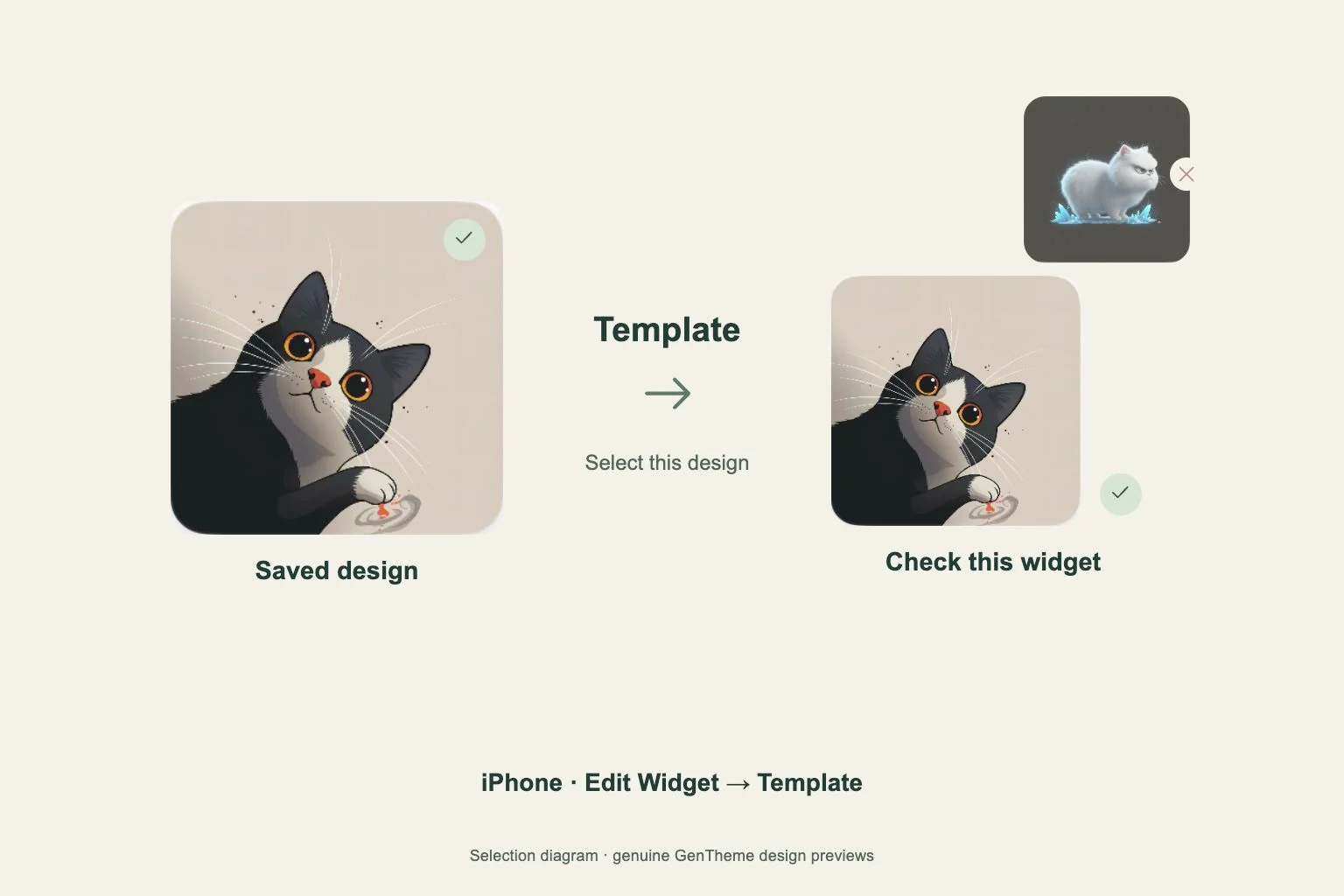
iPhone 先保存组件设计,添加列表中支持的类型和尺寸,再选择已保存的 Template。Android 可确认逐个添加,或在应用设计后十分钟内手动放置对应的 2×2、4×2、4×4 组件。超过时间应先重新应用设计。
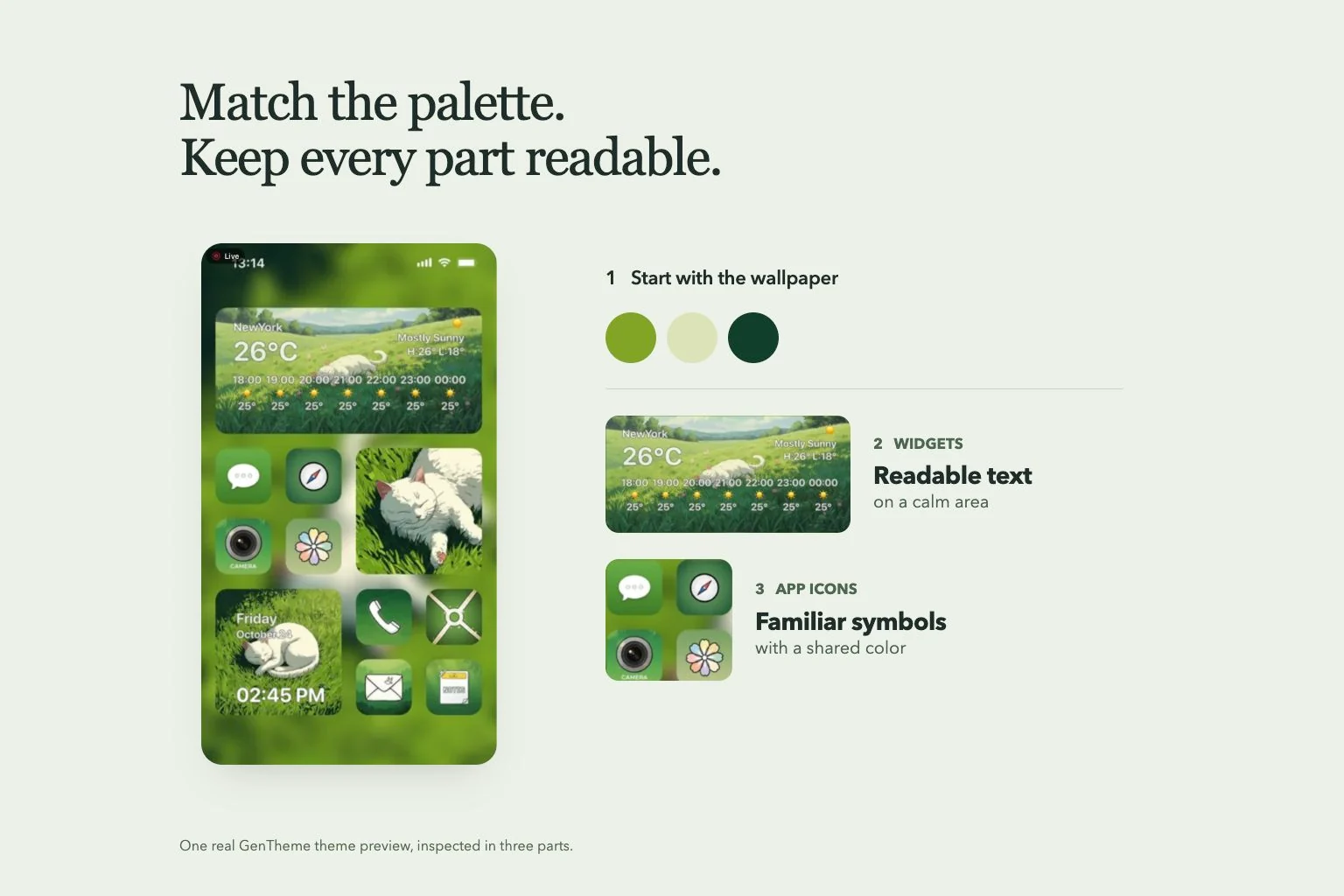
回到完成的页面,把壁纸裁切、图标名称、跳转和组件内容一起检查。做几件日常操作,并对照旧布局截图。如果组件显示错了设计,iPhone 回到 Template 重新选择,Android 重新应用设计后添加匹配的组件。