 Gentheme
iPhone 与 iPad
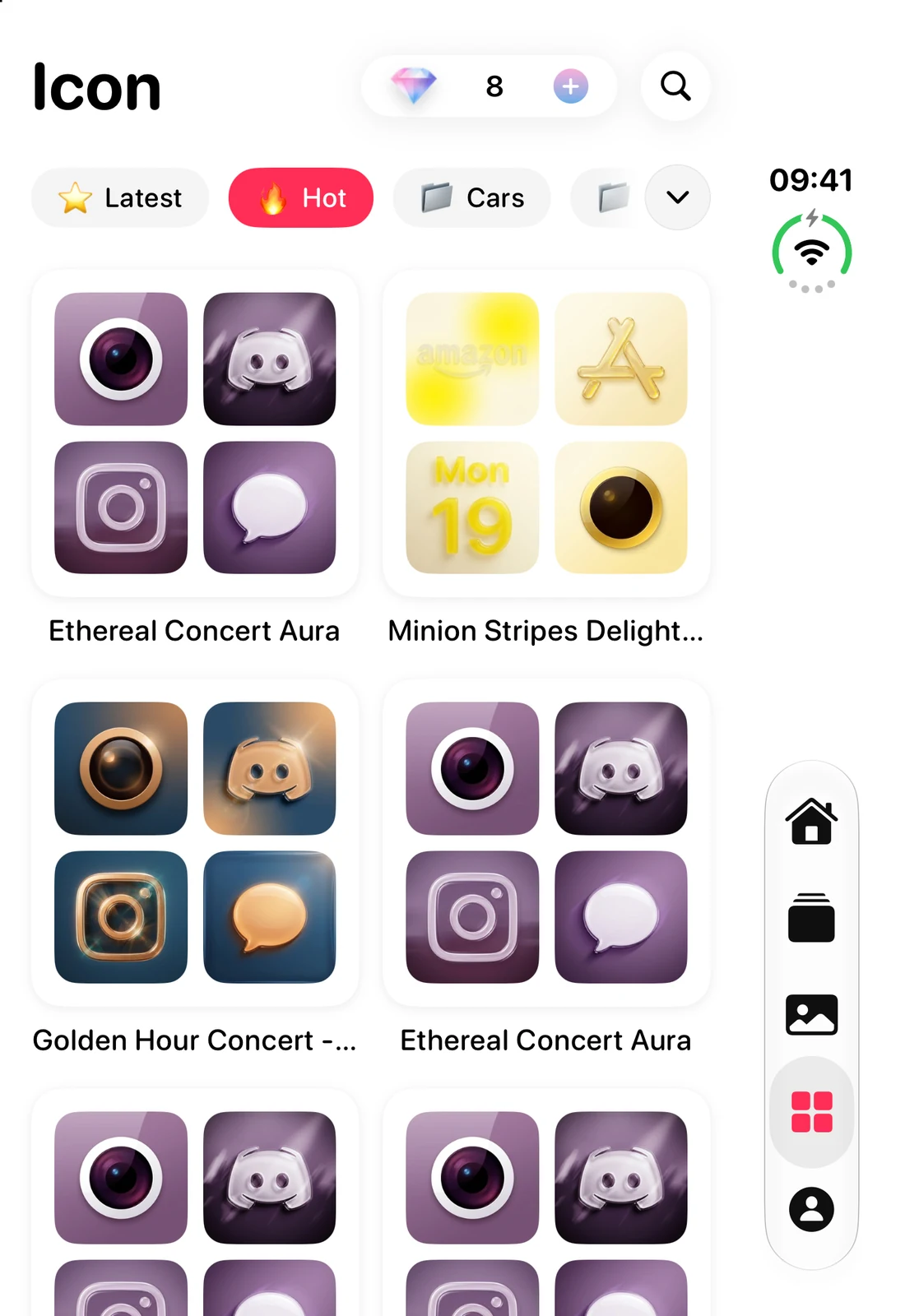
应用内界面 · iPhone Duo
- 打开想安装的图标包。
在 iPhone 上安装图标包
打开图标包
进入 App 的图标列表,打开想安装的图标包。
开始安装
点击 "Install Icons",如有解锁提示先完成解锁。Gentheme 会在应用内 Safari 浏览器中打开安装页面。
下载描述文件
在页面中点击 "Download description file",iOS 询问是否下载描述文件时选择允许。
打开已下载的描述文件
打开 iPhone 设置 > 已下载描述文件,点击安装。如系统要求,输入设备锁屏密码。
确认安装
继续确认安装,完成描述文件设置后,到主屏幕查看新增图标。
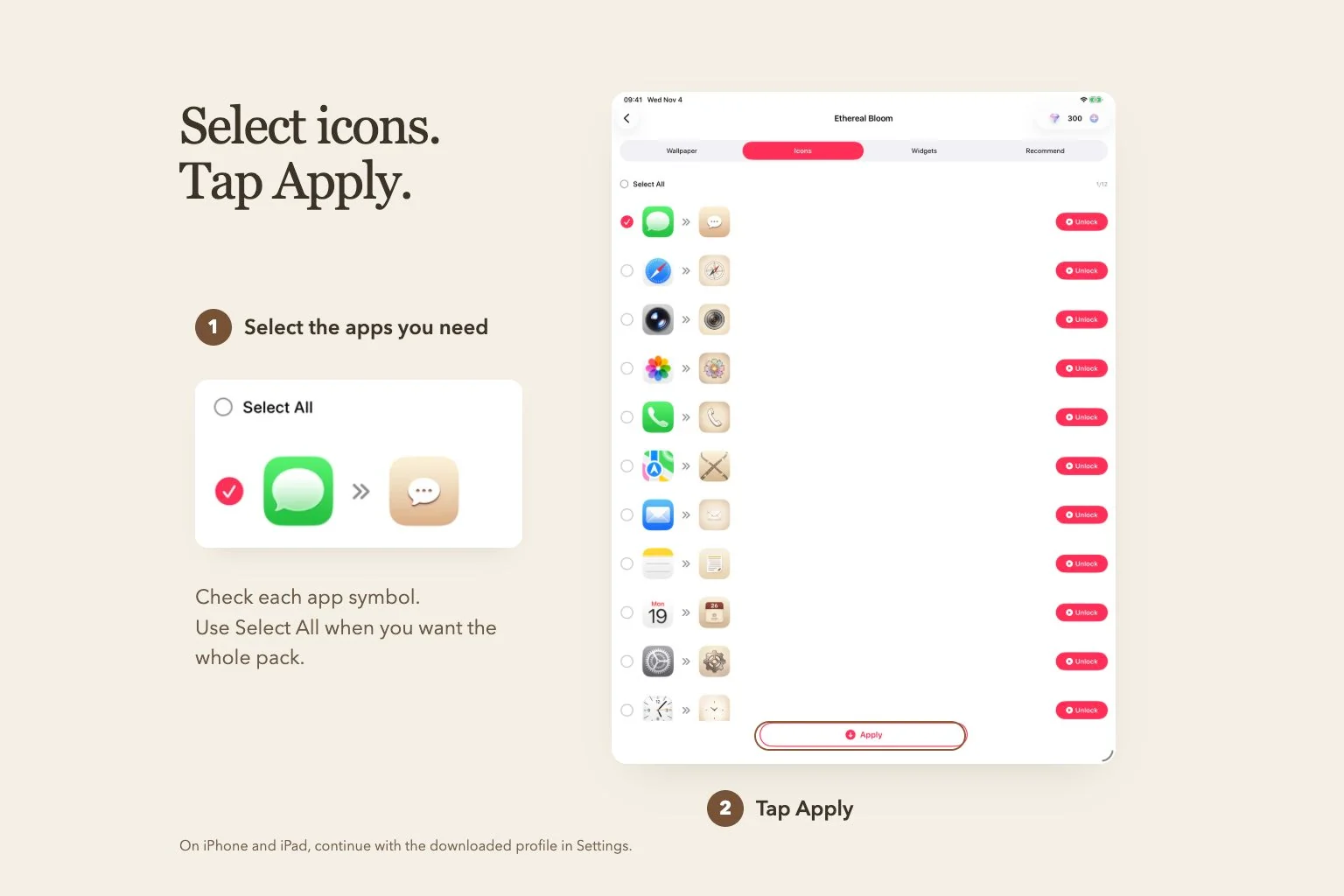
从主题安装时,在 Home 打开主题,点击预览上的圆形下载箭头。在 Icons 中勾选所需图标或使用 "Select All",再点击 "Apply",继续完成相同的描述文件下载与安装步骤。安装的图标为网页快捷图标。
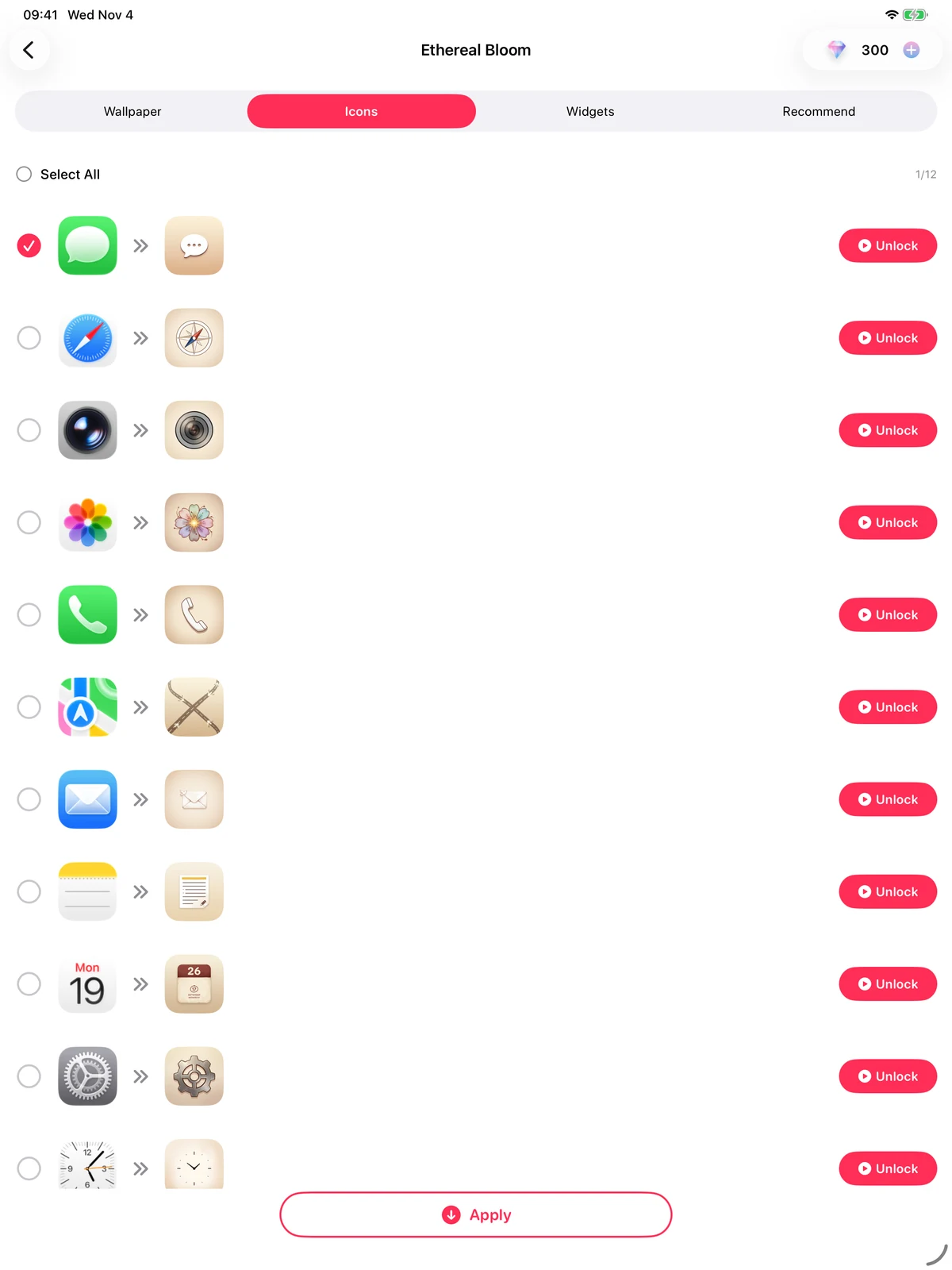
从主题安装 · iPad
- 勾选所需图标,或点击 Select All。
- 点击 Apply,再到系统设置完成描述文件安装。
安卓
在安卓上添加应用图标
打开图标包
打开 Icon 标签页,选择一个图标包。
选择要添加的图标
逐个勾选图标,或通过 "Select All" 和 "Deselect All" 调整选择。
匹配目标应用
点击应用条目或铅笔图标,打开 "Choose target app",选择该图标应打开的已安装应用。
应用所选图标
点击 "Apply",如有解锁提示先完成解锁。
逐个确认快捷方式
逐个确认手机桌面应用发出的快捷方式添加请求。全部完成后查看图标,并打开检查目标应用是否正确。
取消任意快捷方式请求会停止这一批添加。请选中剩余图标后再次点击 "Apply"。主题可从 Home 打开预览上的圆形下载箭头,进入 Icons,选择图标并点击 "Apply"。
遇到问题?
有些图标没有出现怎么办?
iPhone 请完成设置 > 已下载描述文件 > 安装。下载的描述文件 8 分钟内未安装会失效,必要时请从 Gentheme 重新下载。安卓批量添加取消后,请选中剩余图标、检查目标应用,再点击 "Apply"。
如何移除通过 iPhone 描述文件安装的图标?
打开设置 > 通用 > VPN 与设备管理,选择之前安装的 Gentheme 图标描述文件并移除,即可移除该描述文件添加到主屏幕的网页快捷图标。

