Gentheme
最初のページの役割を決める
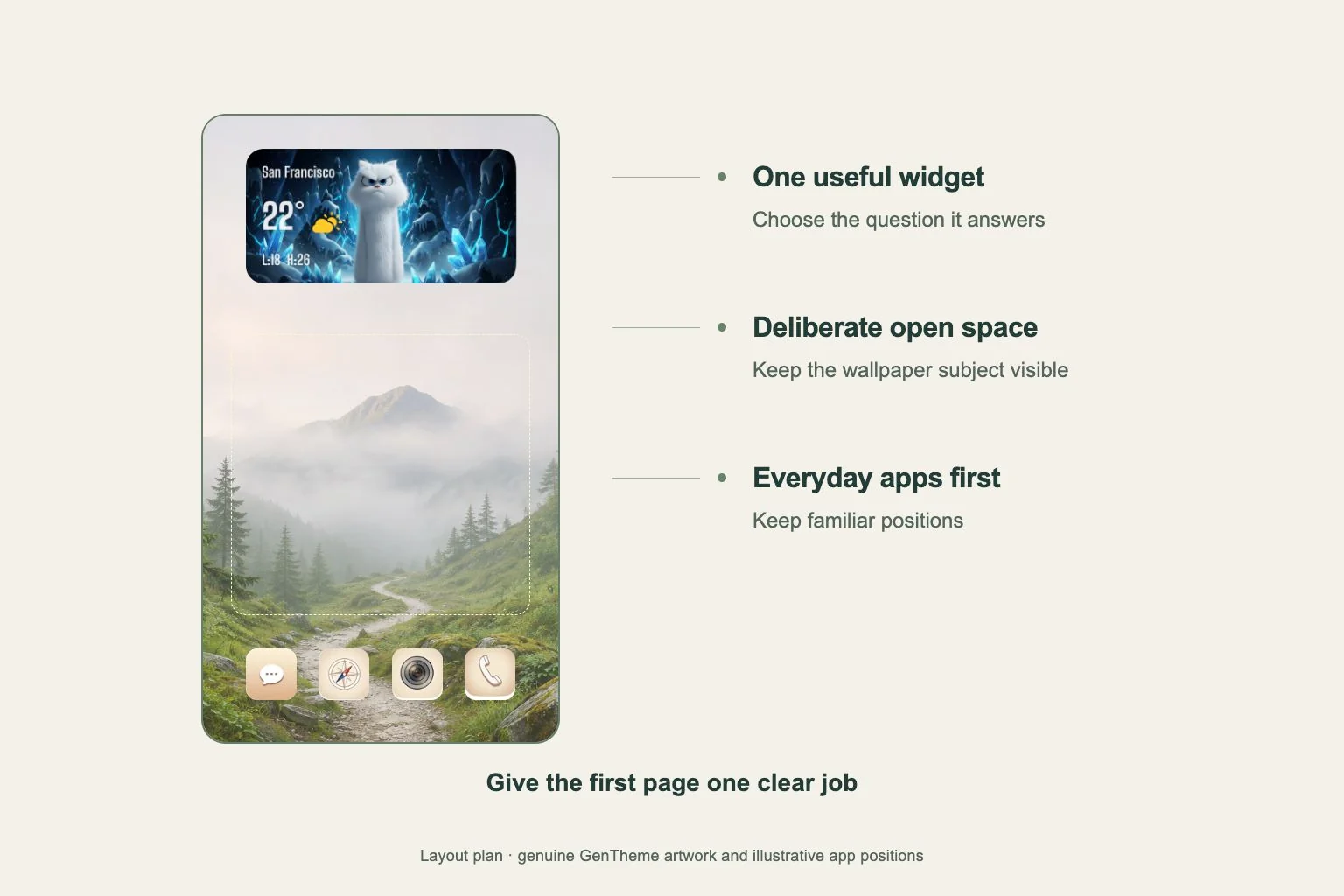
普段の朝、通勤中、夜に開くアプリを書き出し、すぐに使いたいものを最初のページに置きます。ときどき使う道具は別の場所へ。日常用、仕事用、娯楽用など、ページの役割を決めると配置を選びやすくなります。
よく行う操作は、慣れた位置を保ってみましょう。メッセージや地図をいつも同じ隅で探すなら、模様替えの間もその場所を使います。位置をすべて覚え直す必要がないと、新しい見た目の使い心地を確かめやすくなります。
目的を持って余白を残す
アプリ名と重なっても読みやすい部分のある壁紙を探します。柔らかなグラデーション、広い空、写真の穏やかな部分などが候補です。決める前に、実際のアイコン配置でトリミングを確認してください。
壁紙の主役はできるだけ見えるようにします。水平線の下にアイコンをまとめたり、人物の横にウィジェットを置いたりできます。大事な部分が文字に隠れるなら、飾りを足す前に画像や配置を変えてみましょう。
読みたい内容でウィジェットを選ぶ
ページで確認したい内容を決めてから、ウィジェットの見た目を選びます。同じ情報を二つのウィジェットで表示している場合は、一つを外し、空いた場所で配置が見やすくなるか試してください。
Genthemeの種類とサイズは、お使いのOSで確認します。iPhoneでは、表示される小または中サイズのClear WidgetやLiquid Glass Widgetを追加し、保存したTemplateを選びます。Androidで手動追加する場合は、対応する2×2、4×2、4×4を使います。
必要なものから設定して試す
Genthemeのテーマでは、Wallpaper、Icons、Widgetsにそれぞれ設定手順があります。予定したページで使うものから進めましょう。iPhoneのアイコンは設定でプロファイルをインストールします。Androidは各アイコンの起動先を確かめ、追加リクエストを確定します。
ページを増やす前に、完成した画面で普段の用事を済ませてみます。毎回探すアプリや読みづらい文字を確認してください。Androidのウィジェットは、サイズ変更用の枠とハンドルが表示される場合に調整できます。端末で使える選択肢に合わせて配置を直しましょう。