Gentheme
黒と白の比率を選ぶ
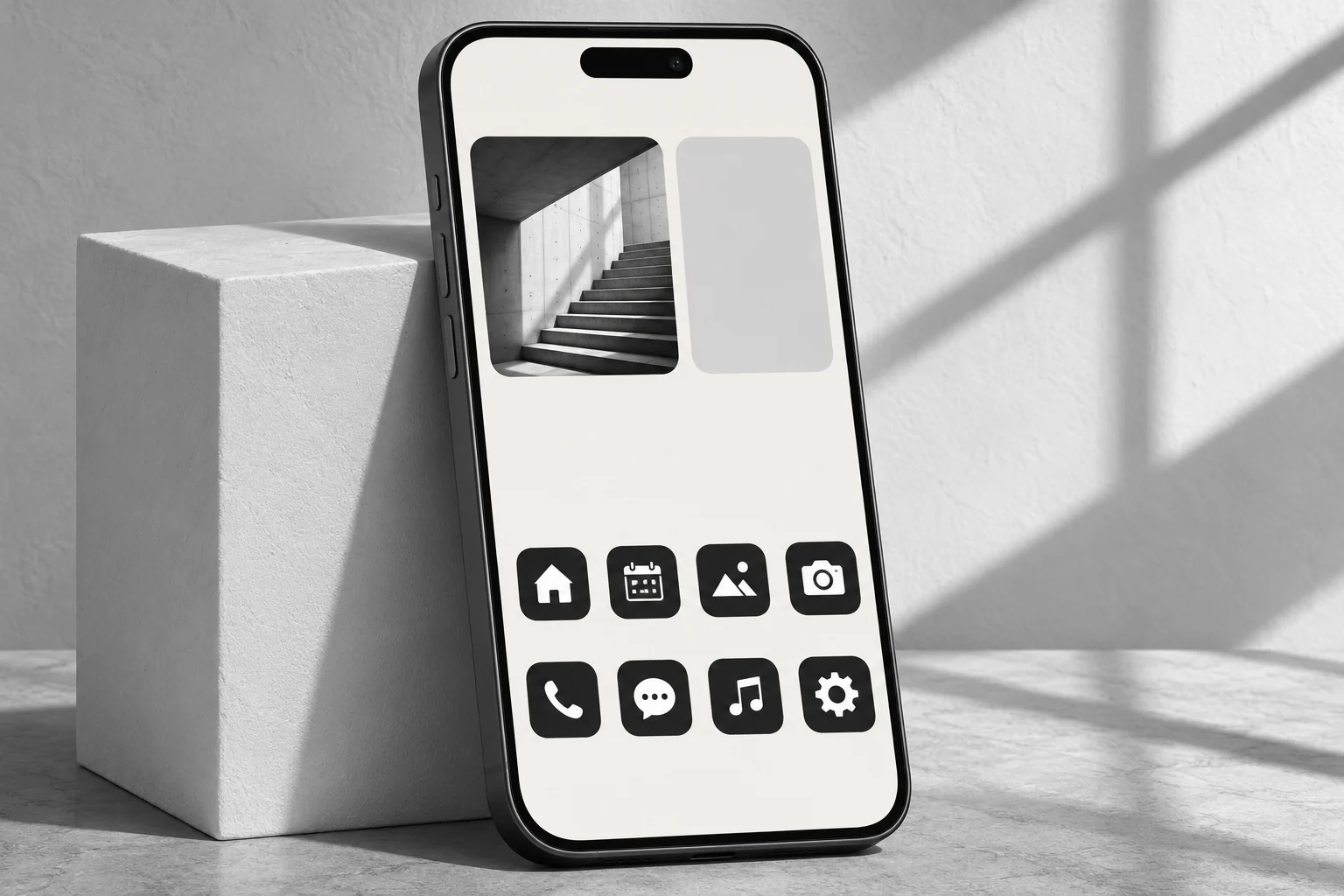
白が中心なら温かい白#F4F3EF、チャコール#242424、少量の中間グレーを使えます。黒が中心なら配分を反転し、オフホワイトの記号を合わせます。写真を選ぶ前に比率を決め、その明るさに合う画像を探しましょう。
写真には中間の階調も残します。窓の光が当たる階段や単純な建物の外壁には、広い明暗の面があります。コントラストが強すぎると細部が消え、細い暗線がアプリ名の後ろでつながることもあります。
写真の役割を一つ決める
建物で空間を縁取り、一輪の花で曲線を加え、壁の影で斜めのアクセントを作れます。最も強い形がどこに来るか確認しましょう。ウィジェットの横や、時計から少し離した下側に置けます。
看板が多い白黒の街の写真は、細部のある版をロック画面に使います。無地の壁や空を切り取ればホーム画面にもつながります。看板や窓がアイコンに似た大きさで並ぶと、アプリを見分けにくくなります。
色の手がかりを使わずに見分ける
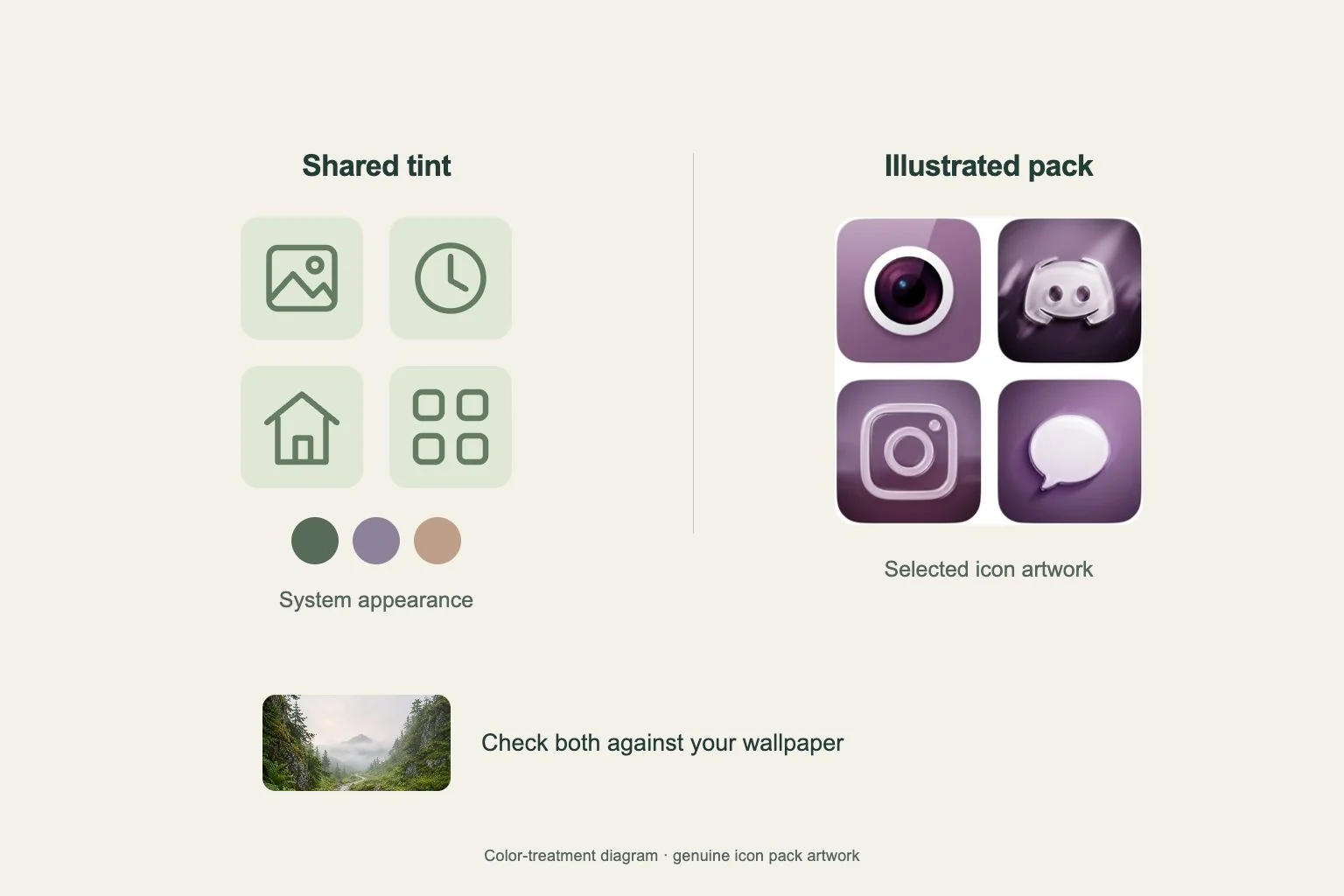
モノクロのアイコンパックは実際の輪郭を比べます。塗りのカメラと線の時計なら区別しやすいでしょう。似た円の中に小さな違いだけがあると、使い始めは名前を一つずつ読む必要が出てきます。
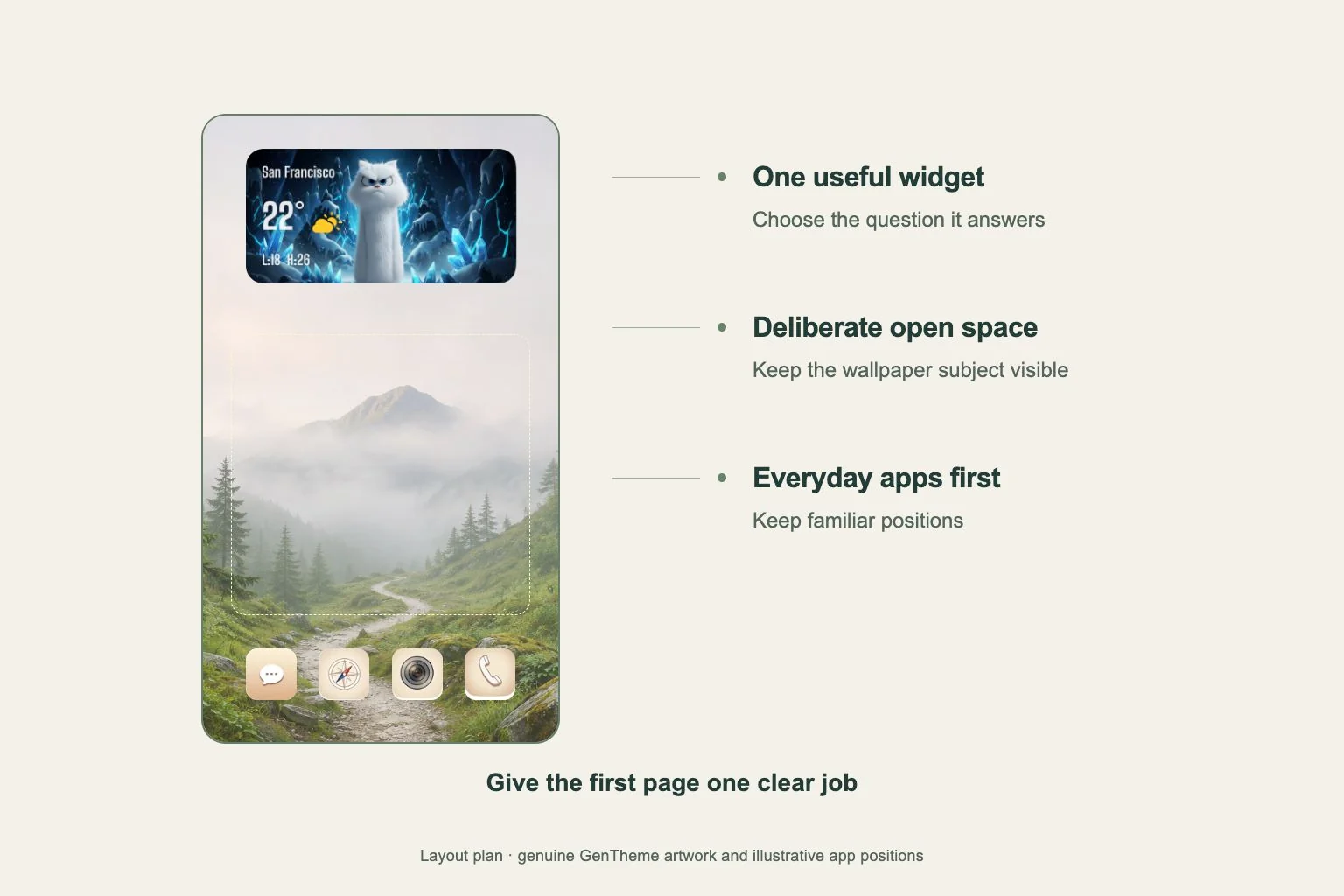
必要なアプリは慣れた位置に置きます。移動、連絡、音楽など普段の順序でまとめ、ほかは別のページに配置しましょう。記号の太さをそろえると整い、表示名も見分ける手がかりになります。
普段使う画面として確かめる
Genthemeのアイコンガイドで選んだパックを設定し、追加した各アイコンの起動先を確認します。iPhoneのプロファイル設定やAndroidのショートカット追加を完了してから、最終的な並びを整えましょう。
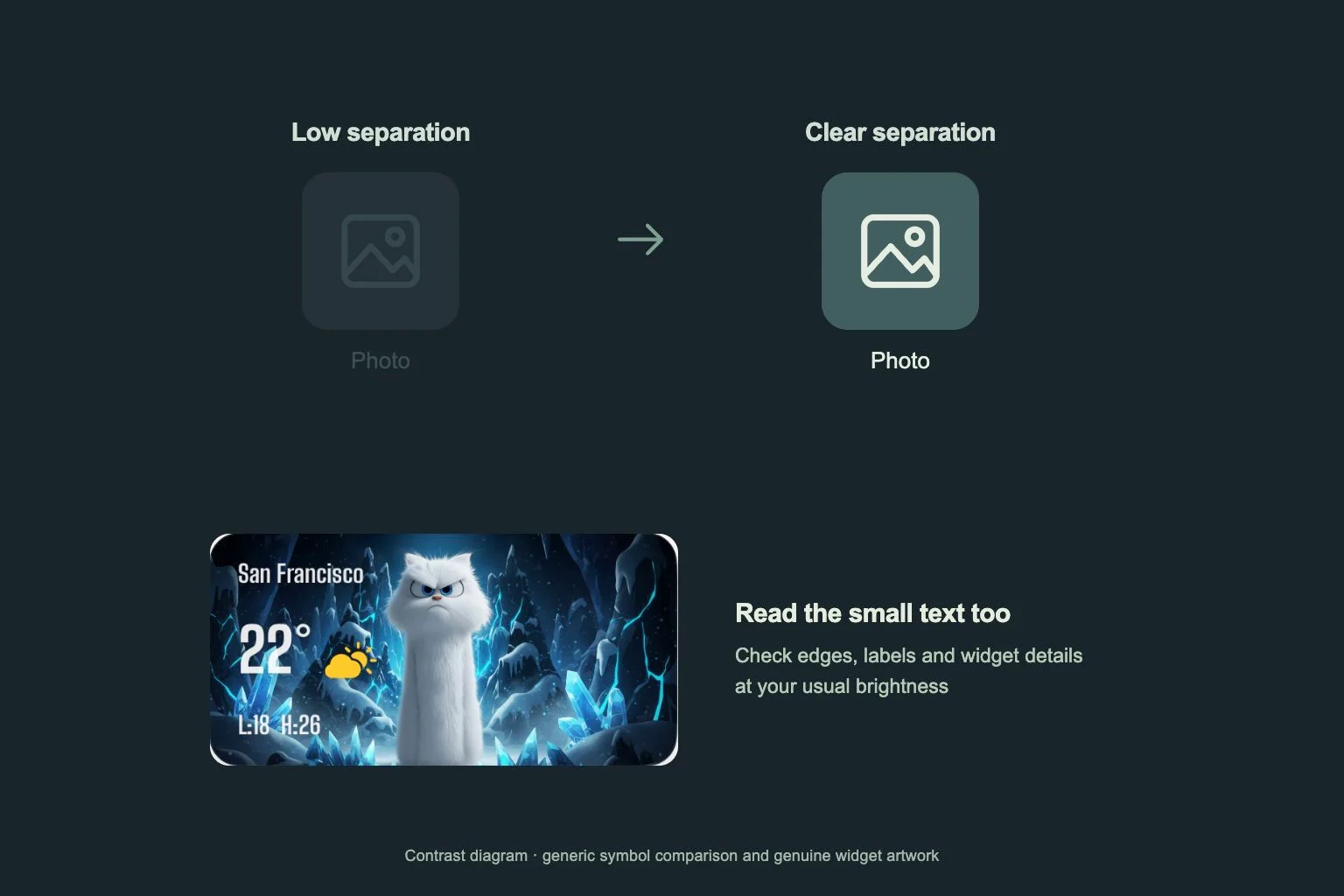
明暗が明瞭な実用ウィジェットを一つ追加します。普段の距離で日付、小さな数字、アプリ名を読んでください。写真が目立ちすぎるなら強い輪郭を情報から離すか、より広く穏やかな切り取りを選びます。