 Gentheme
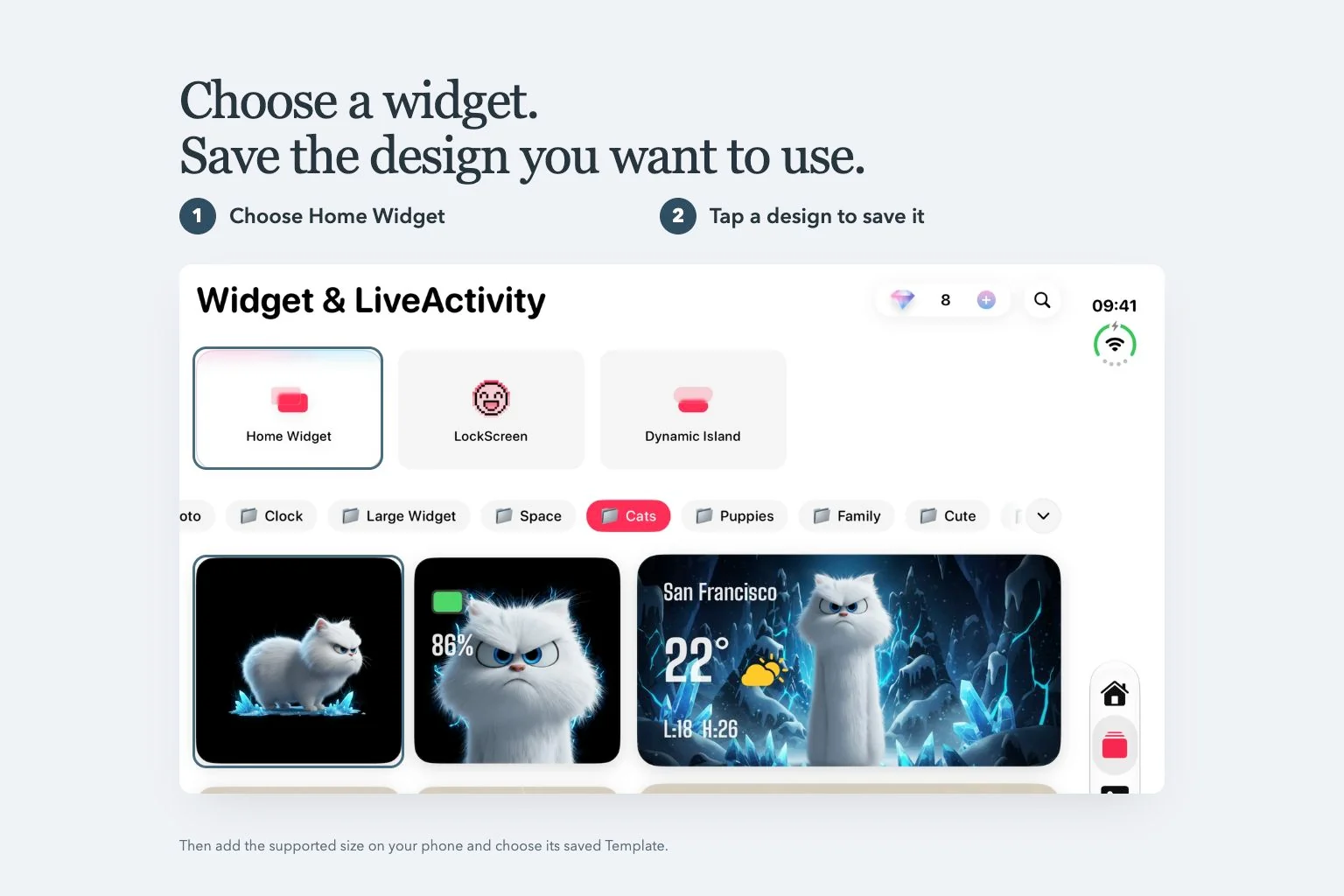
iPhone・iPad
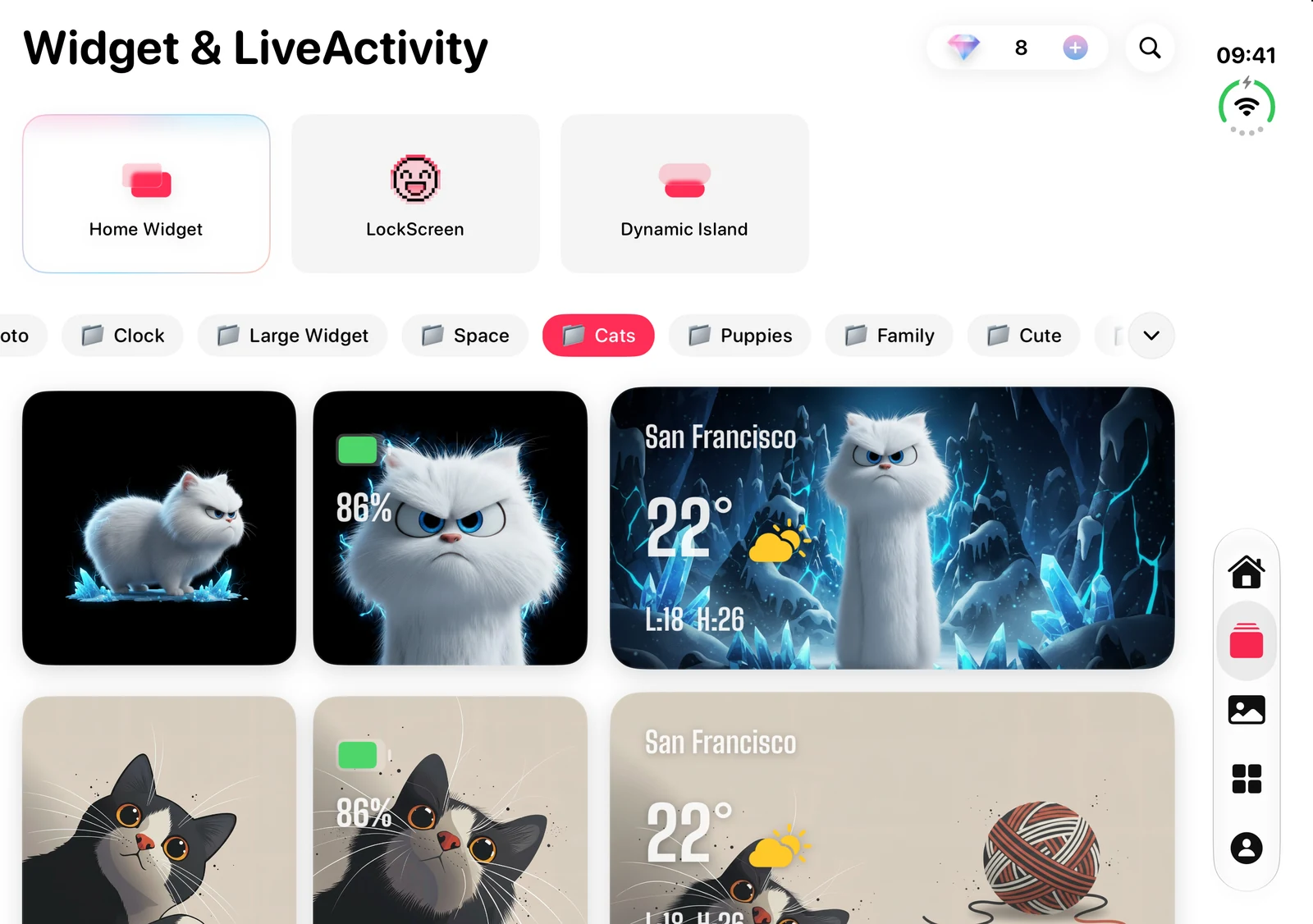
アプリの画面 · iPhone Duo
- Home Widgetを選びます。
- デザインをタップして保存します。
ホーム画面用のデザインを保存する
Home Widgetを開く
メインナビゲーションの四角が重なったウィジェットアイコンをタップし、"Home Widget"を選びます。
プレビューを選ぶ
使いたいウィジェットのプレビューをタップし、解除画面が出たら手続きを済ませます。
保存を確認する
"Widget Added!"の表示を待ちます。デザインは"Mine"に保存され、ウィジェットの編集時に選べます。
テーマから設定する場合は、プレビュー上の丸いダウンロード矢印をタップしてWidgetsを開きます。プレビューを選択し、先に"Apply"をタップしてください。
ホーム画面にウィジェットを置く
ウィジェットの一覧を開く
ホーム画面の空いている場所を長押しし、編集 > ウィジェットを追加からGenthemeを検索します。
種類とサイズを選ぶ
表示されるClear WidgetまたはLiquid Glass Widgetの小サイズか中サイズを選びます。写真用の種類は小サイズです。
画面に追加する
ウィジェットを追加をタップし、ホーム画面に配置します。
保存したデザインを選ぶ
追加したウィジェットを長押ししてウィジェットを編集を選びます。"Template"を開き、Genthemeで保存したデザインを選択します。
必要に応じて背景全体を表示する
画像全体を表示するには、ウィジェットの設定で"Background Image"をオンにします。初期状態ではオフです。
これらのホーム画面ウィジェットにはiOS 17以降が必要です。一覧には現在のアプリ版で登録されている種類とサイズが表示されます。
ロック画面に署名や文字を設定する
Lock Screenを開く
Genthemeのウィジェット画面で"LockScreen"を選び、"Signature Widget"または"Custom Text Widget"を開きます。
表示内容を準備する
署名用ではスターを選んで"Apply Signature"をタップします。文字用では"Line 1"と"Line 2"を入力し、フォントを選んで"Apply Text"をタップします。
ロック画面の編集を開く
iPhoneのロック画面を長押しし、カスタマイズを選んでウィジェット領域をタップします。
対応するGenthemeウィジェットを追加する
Genthemeを選び、準備した内容に合うSignatureまたはCustom Textを追加します。
Android
確認ダイアログから追加する
デザインを選ぶ
Widgetを開き、"Home Widget"の選択欄が表示される場合はそれを選んでからデザインを開きます。
デザインを適用する
"Apply"をタップし、解除画面が出たら手続きを済ませます。
ホーム画面への追加を確定する
ホームアプリのウィジェット追加ダイアログで確定し、ホーム画面で確認します。
テーマではプレビューのダウンロード矢印からWidgetsを開き、各デザインの"Add"を一つずつタップします。Androidの"LockScreen"カテゴリもホーム画面用ウィジェットを追加します。現在地の天気には位置情報の許可が必要です。
ダイアログが出ない場合は手動で追加する
端末のウィジェット一覧を開く
デザインを適用してからホーム画面へ移り、空いている場所を長押しします。ウィジェットを選び、Genthemeを探します。
対応するサイズを置く
対応する2×2、4×2、4×4のウィジェットを選び、画面へドラッグします。
準備したデザインで追加を完了する
デザインの適用から10分以内に追加してください。時間が過ぎた場合は、Genthemeで同じデザインを開き、再度"Apply"をタップしてから追加します。
お困りですか?
違うデザインが表示される場合は?
iPhoneではウィジェットを長押しし、ウィジェットを編集 > "Template"から保存したデザインを選びます。Androidでは目的のデザインを再度適用し、10分以内に対応するウィジェットを追加してください。
ウィジェットが見つからない、追加できない場合は?
iPhoneではiOS 17以降であることを確認し、Genthemeでデザインを保存してからウィジェットを追加の一覧を開き直して検索します。Androidでダイアログが出ない場合は、ウィジェット > Genthemeから手動で追加してください。

