毎日の使い方に合う、iPhoneのホーム画面へ。
よく開くアプリを思い浮かべたら、好きなデザインを決めましょう。Genthemeで壁紙、アイコン、ウィジェットを探して、自分らしく使いやすい画面を作れます。


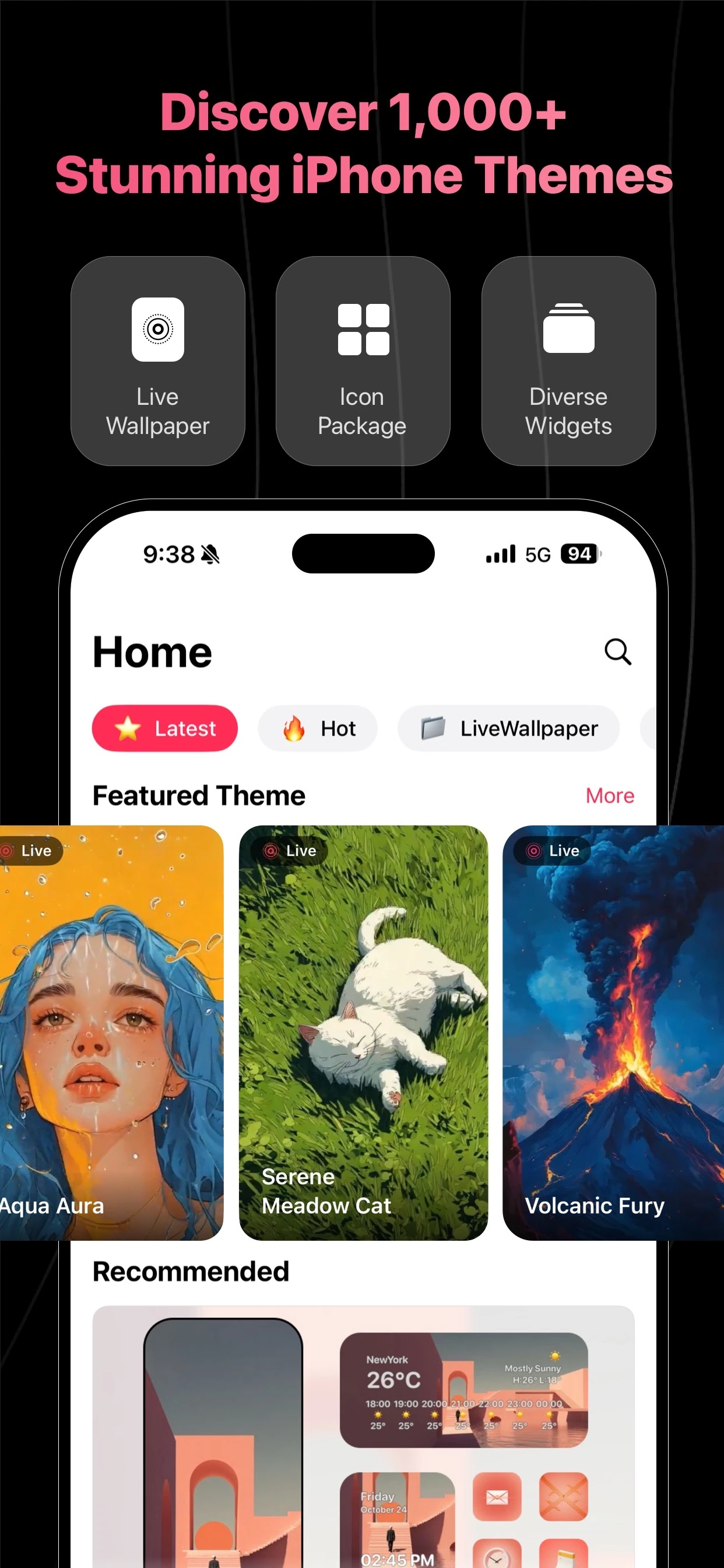
1. まずは壁紙を選ぶ
Genthemeで壁紙やテーマを探し、アプリ内の案内に沿って保存・設定します。iPhoneで切り取り位置を確認し、時計や絵柄の大切な部分が重ならないようにしましょう。
2. よく使うアイコンを揃える
壁紙に合うアイコンパックの内容を確認し、毎日使うアプリを選びます。iPhone向けの設定案内に従い、慣れた位置に配置したら、目的のアプリが開くか試してください。
3. 必要なウィジェットを置く
写真、時計、天気からレイアウトに合うウィジェットを選び、Genthemeで設定して配置手順に従います。まずは一つ置いて余白や読みやすさを確かめ、必要に応じて追加しましょう。
よくある質問
初めての着せ替えは何から始めればよいですか?
ホーム画面の一ページと壁紙一枚から始めてみましょう。アイコンをいくつか揃え、ウィジェットを一つ置き、一日使ってから配置を調整すると進めやすくなります。
テーマのすべての要素が自動で設定されますか?
壁紙、アイコン、ウィジェットにはそれぞれ設定手順があります。Genthemeの案内をご確認ください。機種やiOSバージョンで選択肢が変わり、ライブ壁紙は別途対応確認が必要です。

Gentheme をダウンロード
テーマ・壁紙・ウィジェット・アイコン