Gentheme

狭い範囲の色を選ぶ
ミニマルなグラデーションには近い二色と一つの移り変わりが合います。くすんだラベンダー#B8B0CCからスレートブルー#657C9A、温かいクリーム#EEE4D4からクレイ#C49D89を試せます。色を近づけると連続した変化に見えます。
アイコンを加える前に寒色か暖色かを決めます。紫と青には中間的なグレーの記号、クリームとクレイには濃いココア色の記号を合わせられます。ウィジェット背景の温度感もそろえてください。
明るい部分で配置を支える
縦のグラデーションはアプリの上を明るく、下を深い色にできます。斜めなら写真ウィジェットへ視線を誘導できます。最も明るい部分で文字のコントラストが変わるため、実際の時計とアプリ名を表示して比べましょう。
柔らかな光なら、中心が穏やかで広い範囲に変化するものを選びます。明るい点を淡い小文字から離します。無地のウィジェットの下に光を置くと縁も強調されるので、その強調が中の情報に合うか確かめます。
階調に縞がないか調べる
保存ファイルをスマホの大きさで開き、変化の少ない部分を見ます。輪や縞が見えるとなめらかさが途切れます。小さなサムネイルでは隠れる場合があります。圧縮画像を繰り返し保存すると、均一な面に粗い部分が出ることもあります。
自作なら元の書き出しを残し、転送後の画像と直接比べてください。非常に細かい質感で縞が目立ちにくくなることもありますが、すっきりした見た目も変わります。実際の画面で好みの表面を選びましょう。
ほかの要素をそろえる
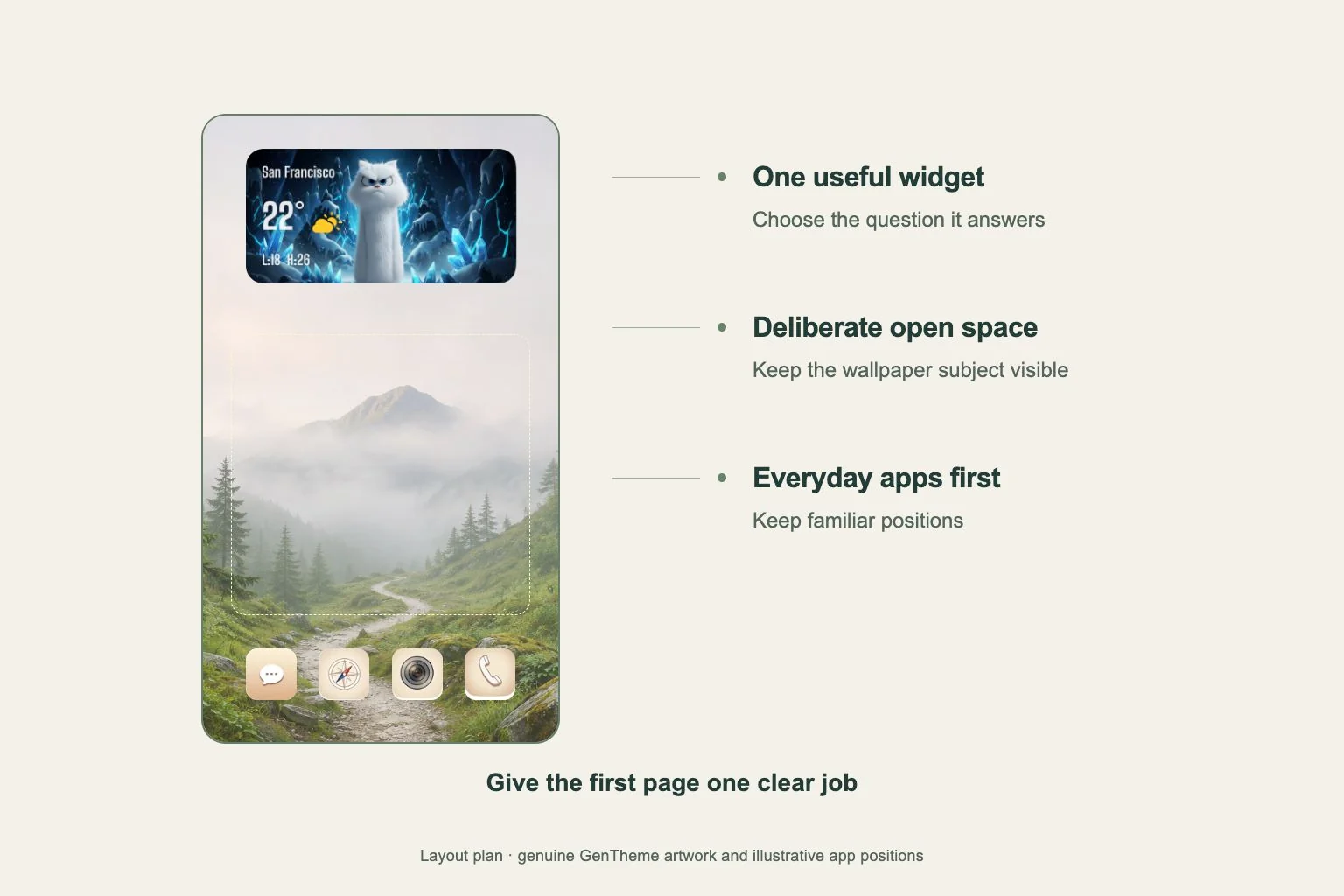
最初のページではアイコンの背景を一種類にし、装飾ウィジェットを絞ります。カレンダーなどの情報パネルが、柔らかな色の中に明確な長方形の軸を作ります。変化の方向が見えるだけのグラデーションを残してください。
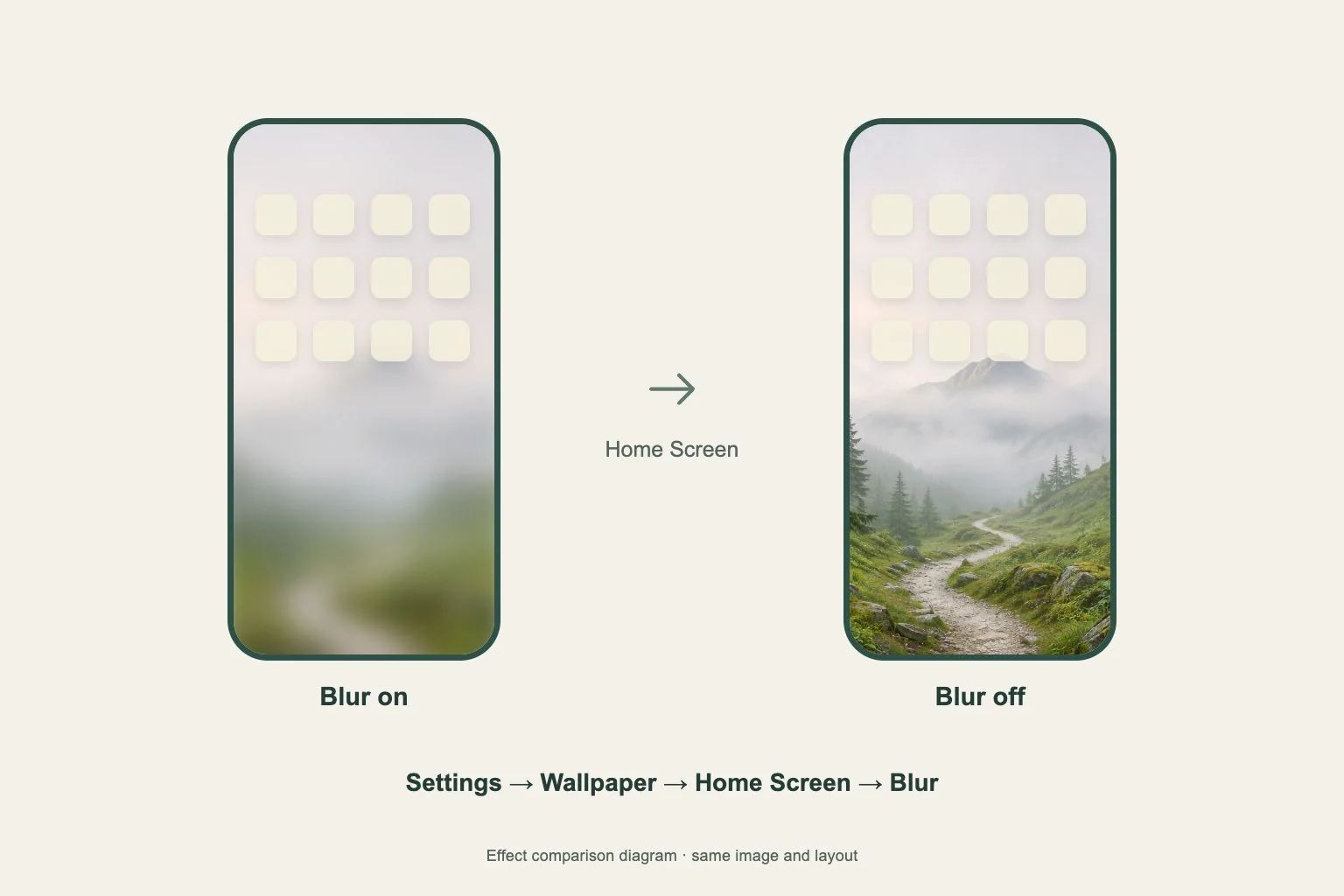
Genthemeから保存または適用する場合は壁紙ガイドに沿って進めます。設定後のホーム画面で明暗両方のアプリ名を確認してください。切り取りで明るい部分がよく使う名前の後ろに来たら位置を変えましょう。