Gentheme

アプリが提供するサイズを確認する
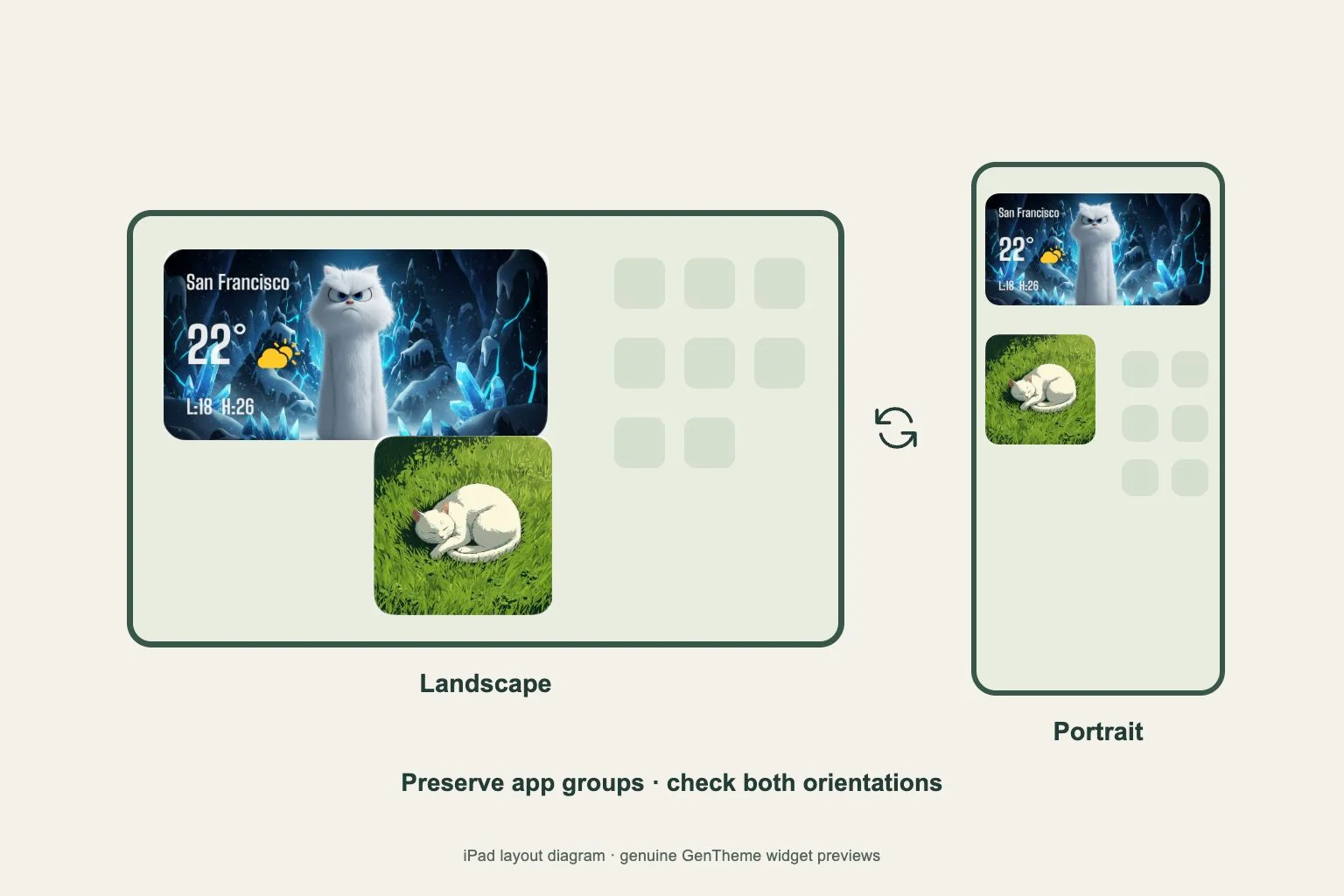
iPhoneのウィジェットは、そのアプリが提供するサイズを使います。配置を考える前にホーム画面のギャラリーを開き、選べるプレビューを比べます。アプリ内にデザインがあっても、全てのサイズで使えるとは限りません。
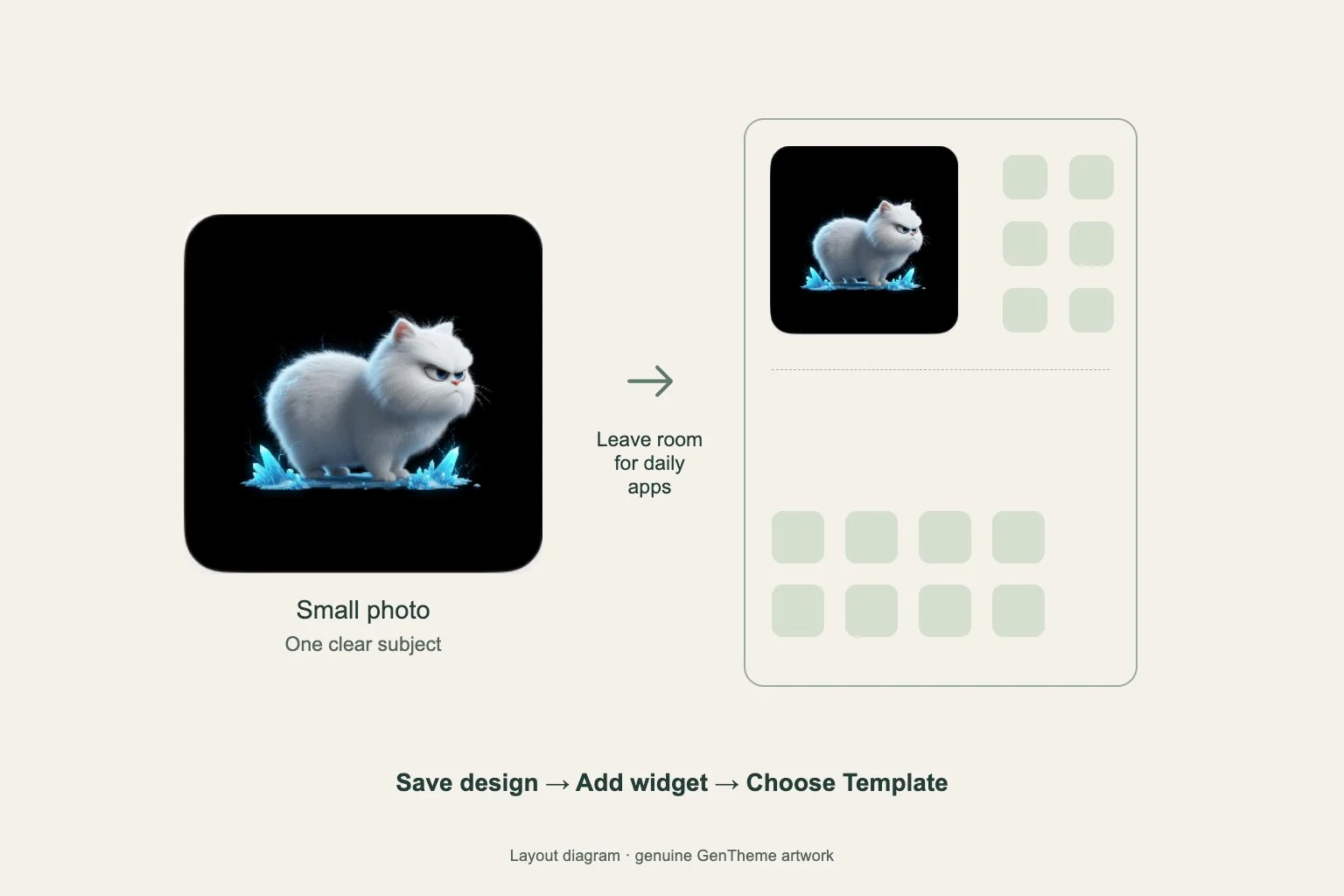
Genthemeの案内ではClear WidgetとLiquid Glass Widgetに小・中サイズがあり、写真用の種類は小サイズを使います。インストール中のバージョンのギャラリーを確認してください。大きな長方形が別種類の場合もあるため、種類とサイズを一緒に選びます。
見る内容にサイズを合わせる
小サイズは、一つのコンパクトな絵や、一目で分かる短い情報に向いています。横幅のある構図が内容を見やすくするなら中サイズを選びます。大きいほど情報が増えると考えず、実際のプレビューで比較しましょう。
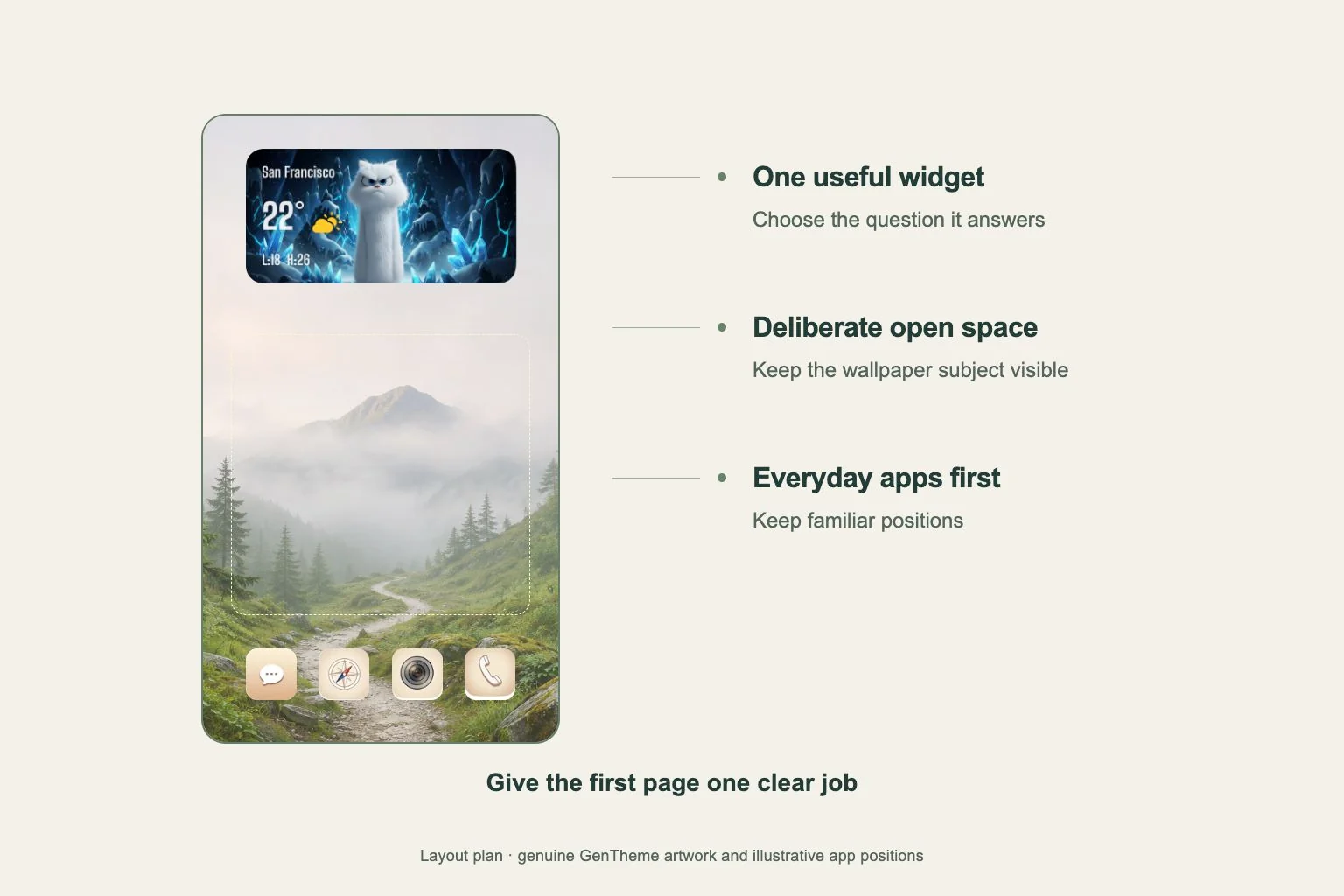
候補をよく使うアプリの隣に置きます。大切なアプリが別ページに移る場合は、その場所を使う価値があるか考えます。似た装飾用ウィジェットでも、慣れたアプリのまとまりを分断すると使いやすさが変わります。
対応する別サイズを追加する
ホーム画面の空白を長押しし、編集 > ウィジェットを追加を選びます。Genthemeから対応する種類とサイズを選んで追加します。保存済みデザインは、配置後にウィジェットを編集 > Templateで選択します。
長押しメニューにサイズ選択が出るウィジェットもあります。表示されたら使えます。必要なサイズがない場合はギャラリーに戻り、選べる候補を追加してください。新しい方を確認するまでは、元のウィジェットを残しておきます。
普段の操作で配置を確認する
編集を終え、普段の距離からウィジェットを読みます。小さな文字、切れる絵柄、アプリ名との関係を見てください。アイコンが揺れている間は整って見えても、よく使うアプリを探すと窮屈に感じることがあります。
メッセージを開く、ウィジェットを見る、次のアプリへ戻るなど、いつもの操作を一度試します。流れを妨げるなら位置を変えましょう。完成ページをスクリーンショットに残すと、後のサイズ変更を使いやすかった配置と比べられます。