Gentheme
기존 배치를 기록하고 설치할 항목 정하기
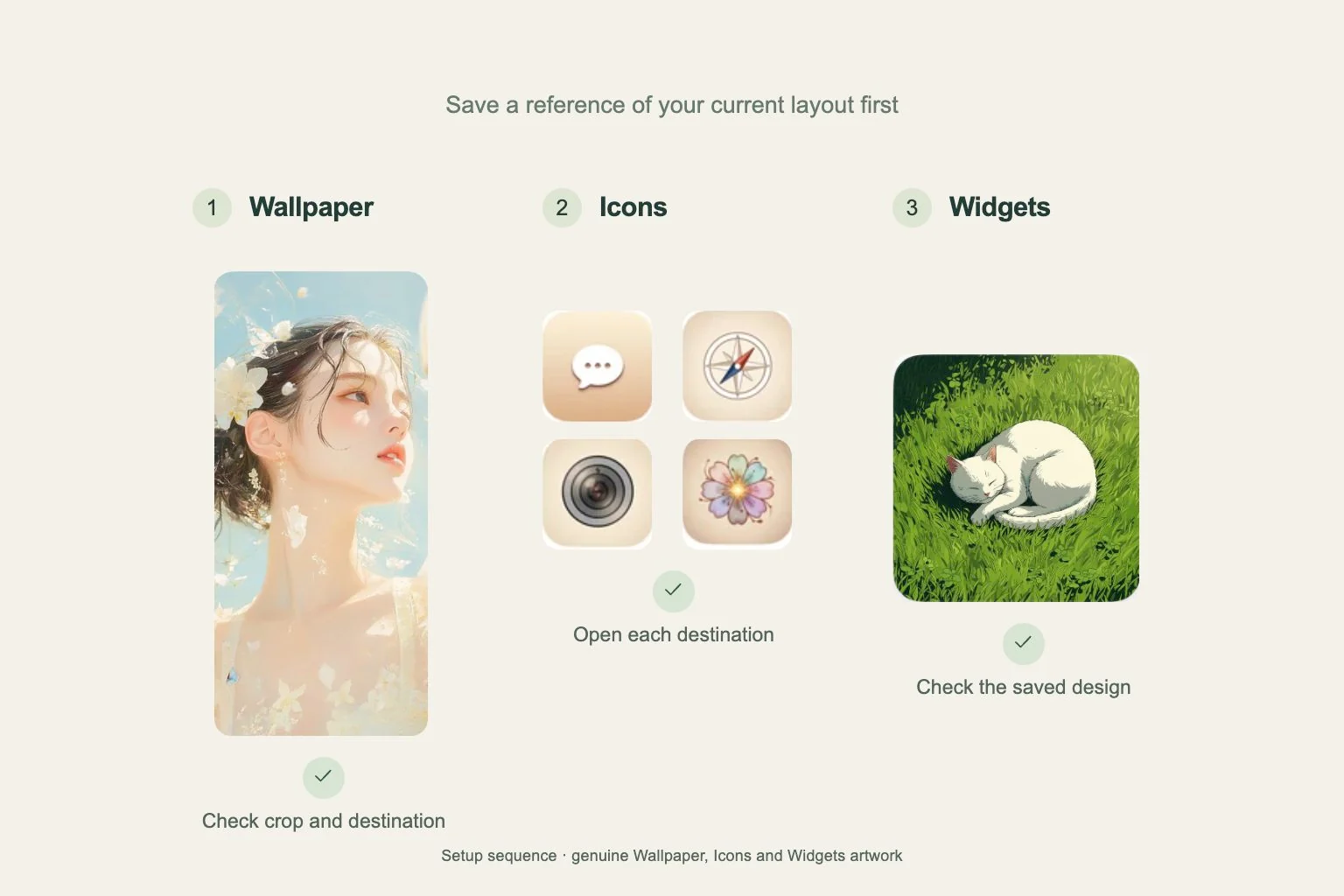
현재 페이지마다 스크린샷을 찍어 앱 위치와 위젯 내용을 다시 볼 수 있게 하세요. 새 첫 페이지에 필요한 앱을 적고 원하는 테마 아이콘이 있는지 확인하세요. 추가할 위젯 자리도 미리 남겨 두세요.
Gentheme의 Home에서 테마를 열고 미리보기 위의 둥근 다운로드 화살표를 누르세요. Wallpaper, Icons, Widgets는 각각 설정 과정이 있어요. 하나씩 완료하고 결과를 확인한 뒤 다음으로 넘어가면 빠진 항목이 있을 때 어느 단계로 돌아가야 하는지 알 수 있어요.
설정할 화면에서 배경화면 확인하기
이미지를 홈 화면, 잠금 화면, 양쪽 중 어디에 쓸지 정하세요. 시계와 앱 이름 위치를 생각하며 자르기 상태를 미리 보고, 위아래 가장자리에서 인물이나 중요한 부분이 잘리지 않는지 확인하세요.
iPhone에서는 저장한 이미지를 시스템 배경화면 설정에서 적용하고, 선택한 배경화면 쌍이나 별도 홈 화면을 확인하세요. Android는 Apply 과정에 나타나는 대상 화면을 확인하세요. Download를 골랐다면 저장을 끝낸 뒤 휴대폰 배경화면 설정에서 계속 진행하세요.
아이콘 설치를 끝내고 대상 앱 확인하기
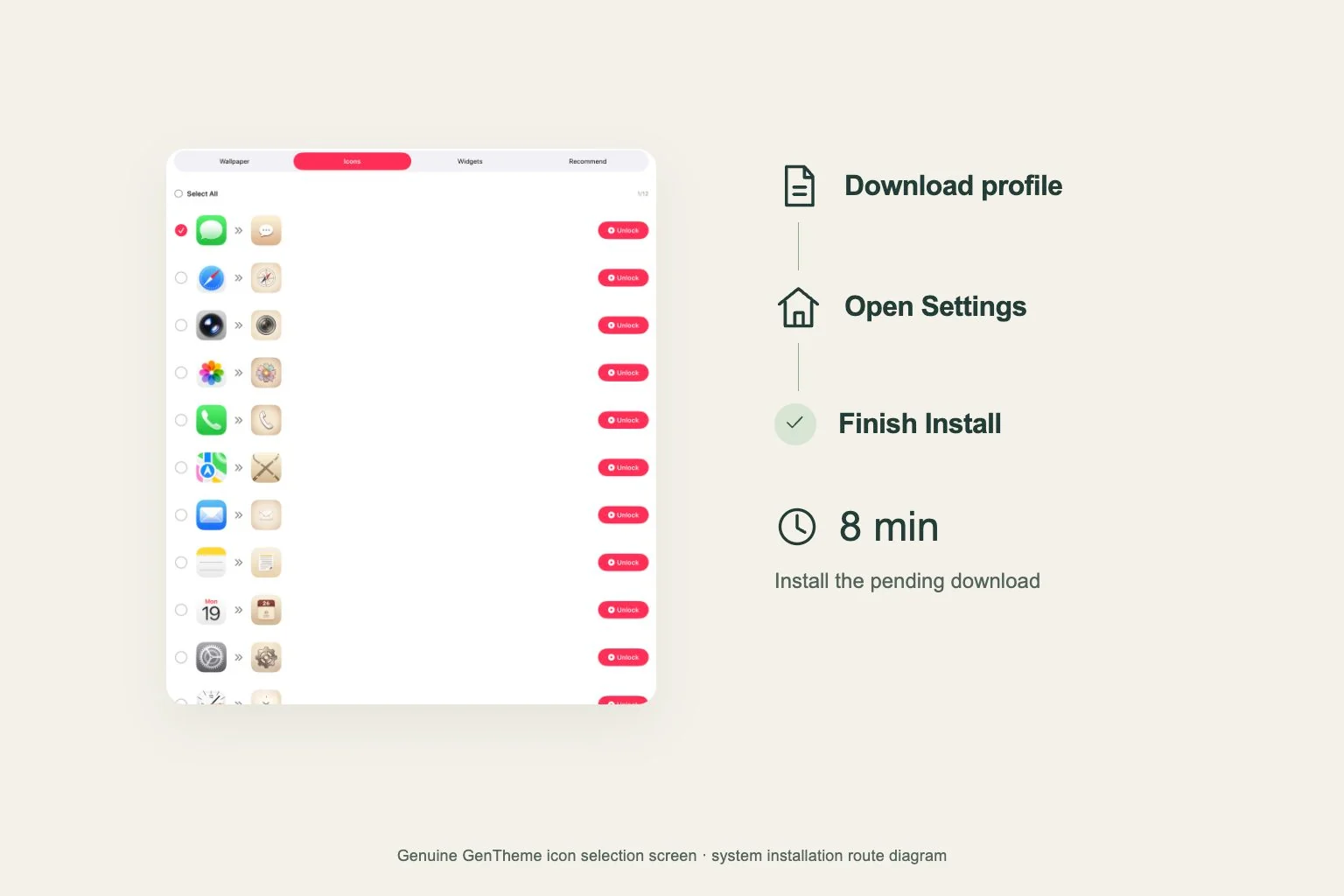
iPhone은 테마의 Icons에서 선택한 뒤 프로파일을 다운로드하고 설정에서 설치를 완료해야 해요. 대기 중인 설치 파일의 유효 시간이 지났다면 다시 다운로드하세요. Apple은 다운로드 후 8분 안에 설치되지 않은 프로파일을 자동으로 삭제해요.
Android에서는 필요한 아이콘을 고른 뒤 Choose target app에서 실행할 설치된 앱을 확인하세요. 바로가기 요청을 하나씩 승인하세요. 요청을 취소하면 일괄 추가가 멈추므로 남은 아이콘을 선택해 다시 적용하세요. 재배치하기 전에 추가한 아이콘을 열어 확인하세요.
위젯을 놓고 페이지 전체 사용해 보기
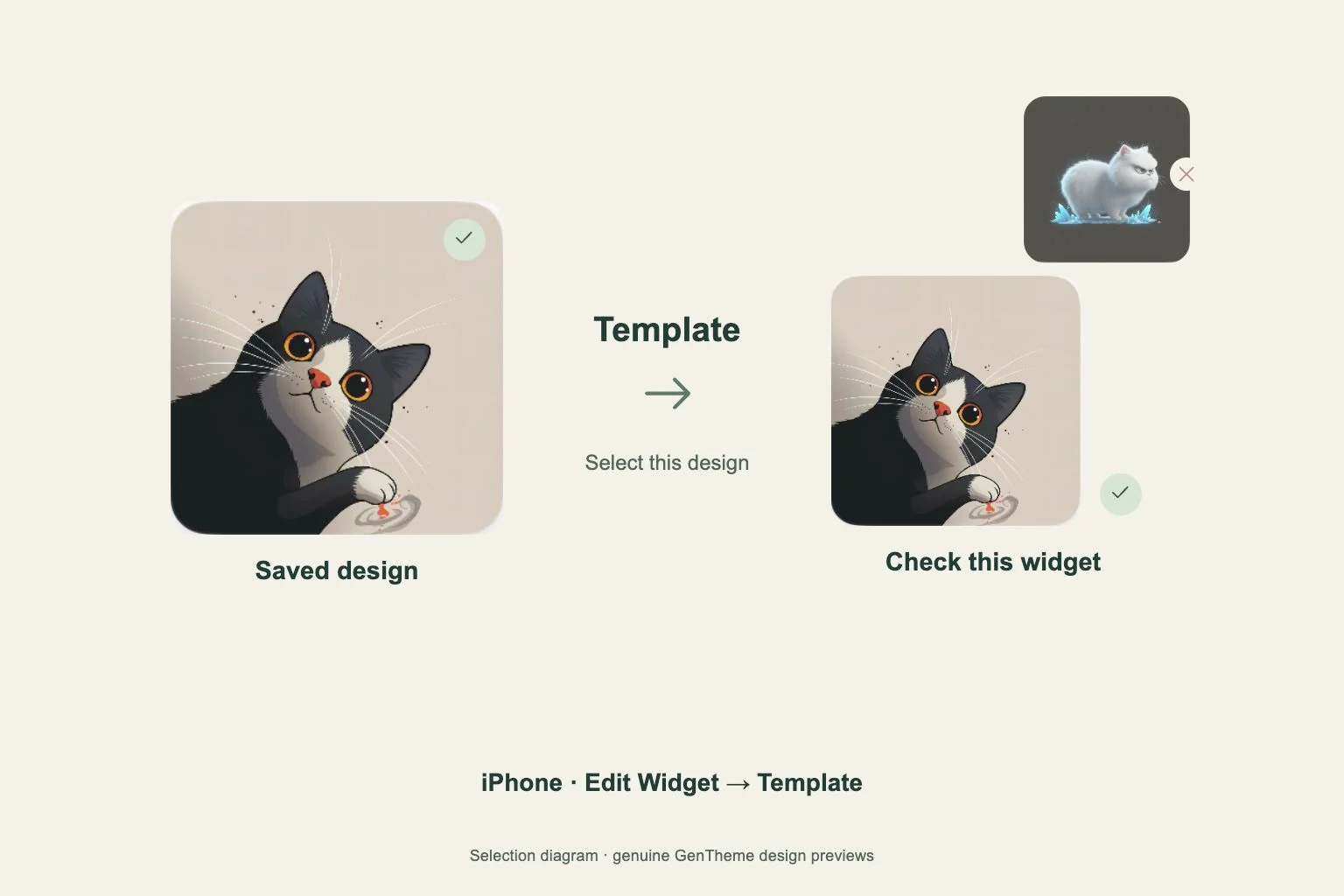
iPhone은 디자인을 저장하고 제공되는 지원 종류와 크기를 추가한 뒤 저장한 Template을 선택하세요. Android는 각 추가를 확인하거나 디자인 적용 후 10분 안에 맞는 2×2, 4×2, 4×4 위젯을 수동으로 놓으세요. 시간이 지났다면 먼저 디자인을 다시 적용하세요.
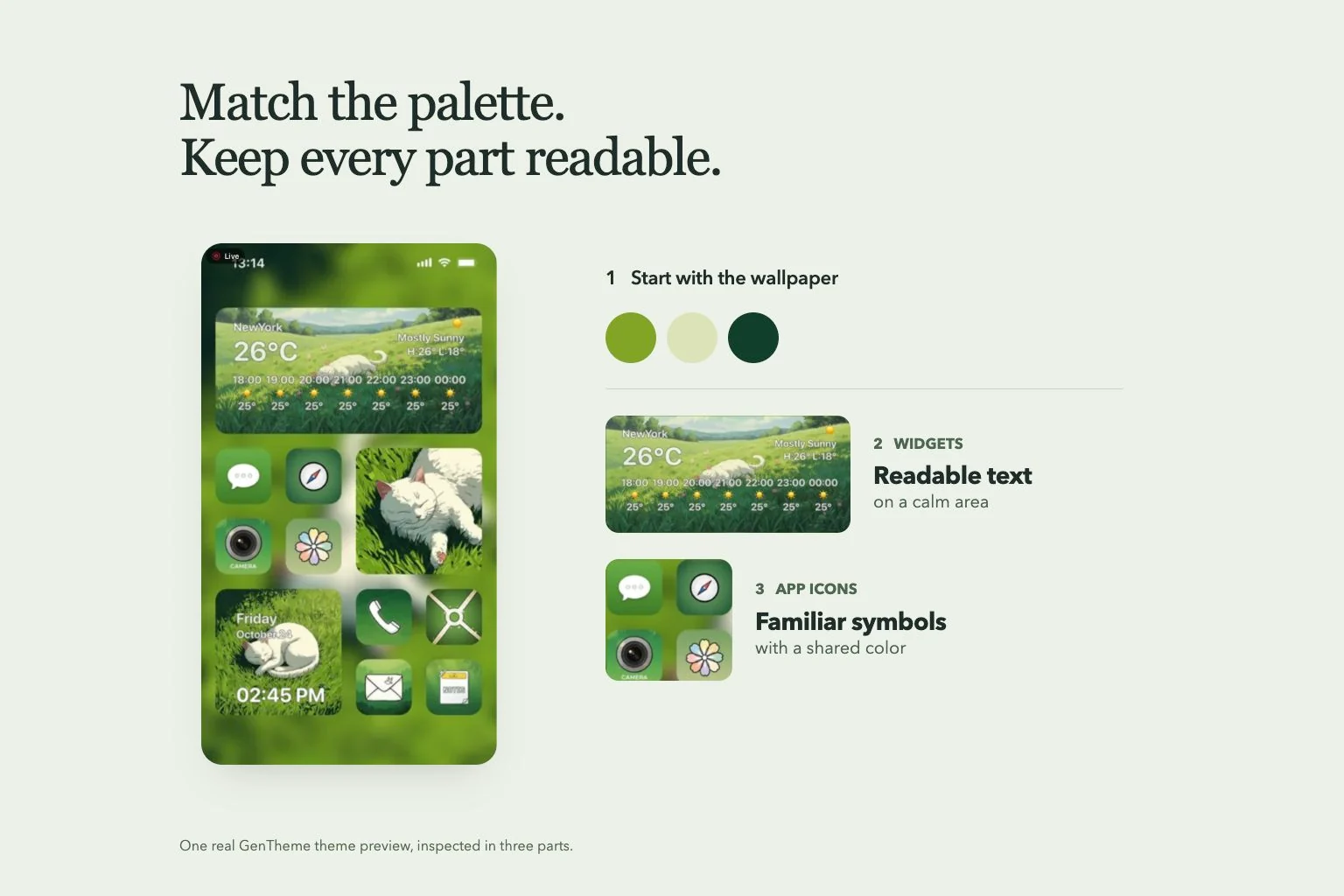
완성한 페이지에서 배경화면 자르기, 아이콘 이름, 대상 앱, 위젯 내용을 함께 확인하세요. 평소 작업을 해 보고 기존 스크린샷과도 비교하세요. 위젯에 다른 디자인이 보이면 iPhone은 Template을 다시 고르고, Android는 디자인을 재적용한 뒤 맞는 위젯을 추가하세요.