Gentheme
배경화면에서 색상 고르기
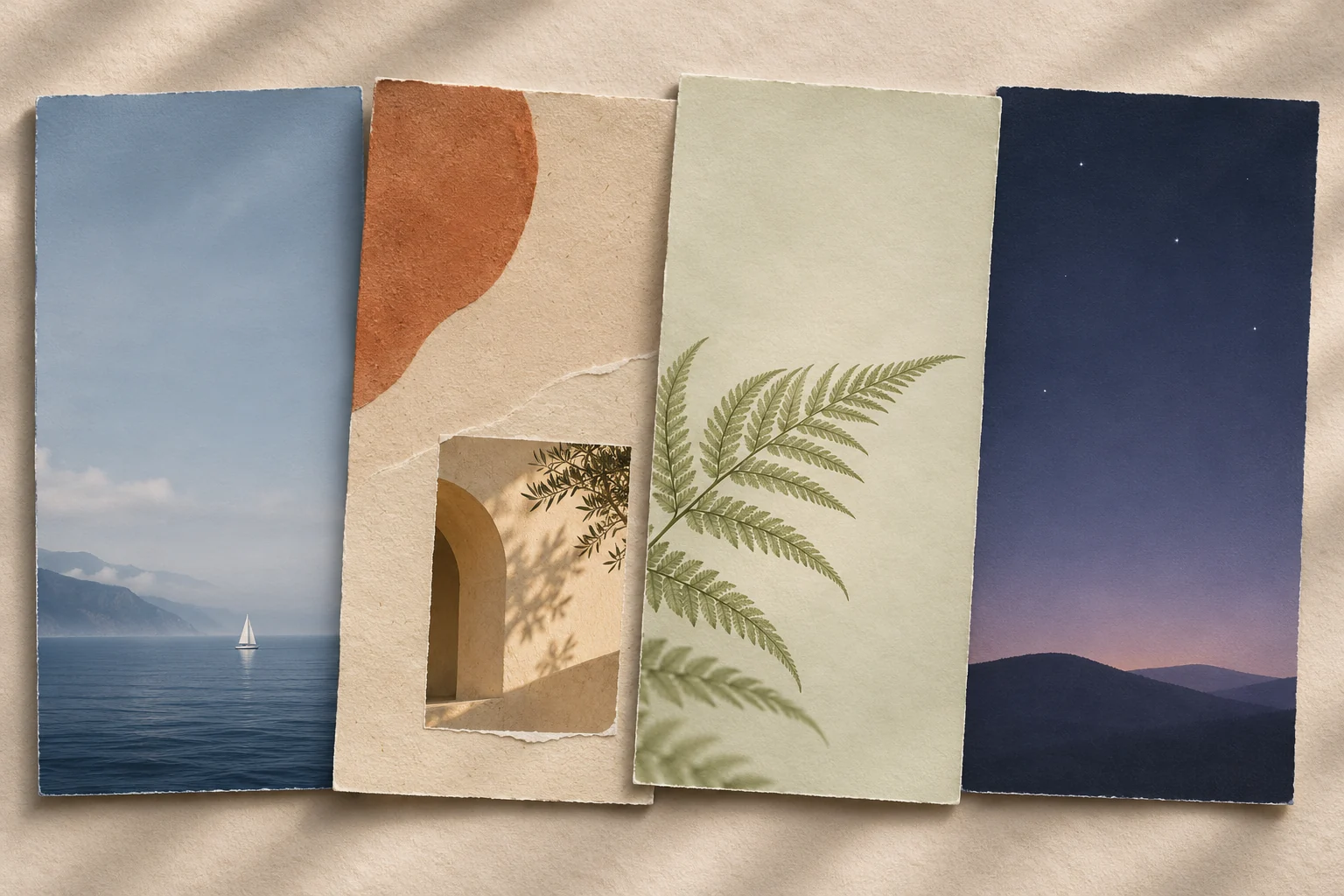
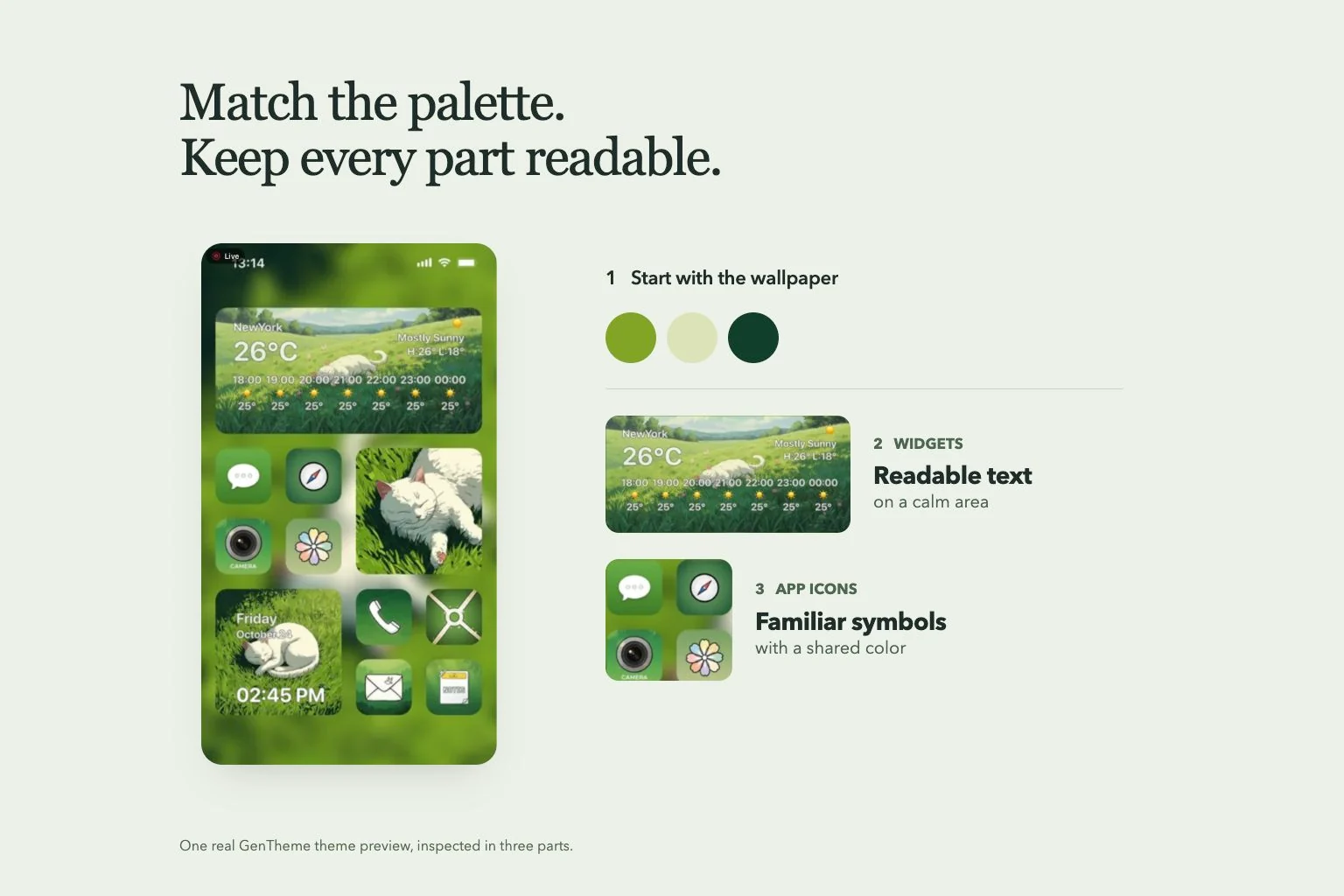
매일 보고 싶은 배경화면부터 고르세요. 이미지의 넓은 부분에서 차분한 기본색을, 작은 디테일에서 강조색을 골라 보세요. 이 조합을 출발점으로 삼고 휴대폰 화면에서 조정하면 돼요.
강조색은 위젯이나 아이콘의 일부에만 반복해 보세요. 옅은 파란 하늘에는 남색 기호와 크림색 위젯 바탕을 맞출 수 있어요. 모든 요소에 가장 선명한 색을 쓰면 어디부터 봐야 할지 헷갈리기 쉬워요.
읽을 내용이 들어갈 자리 남기기
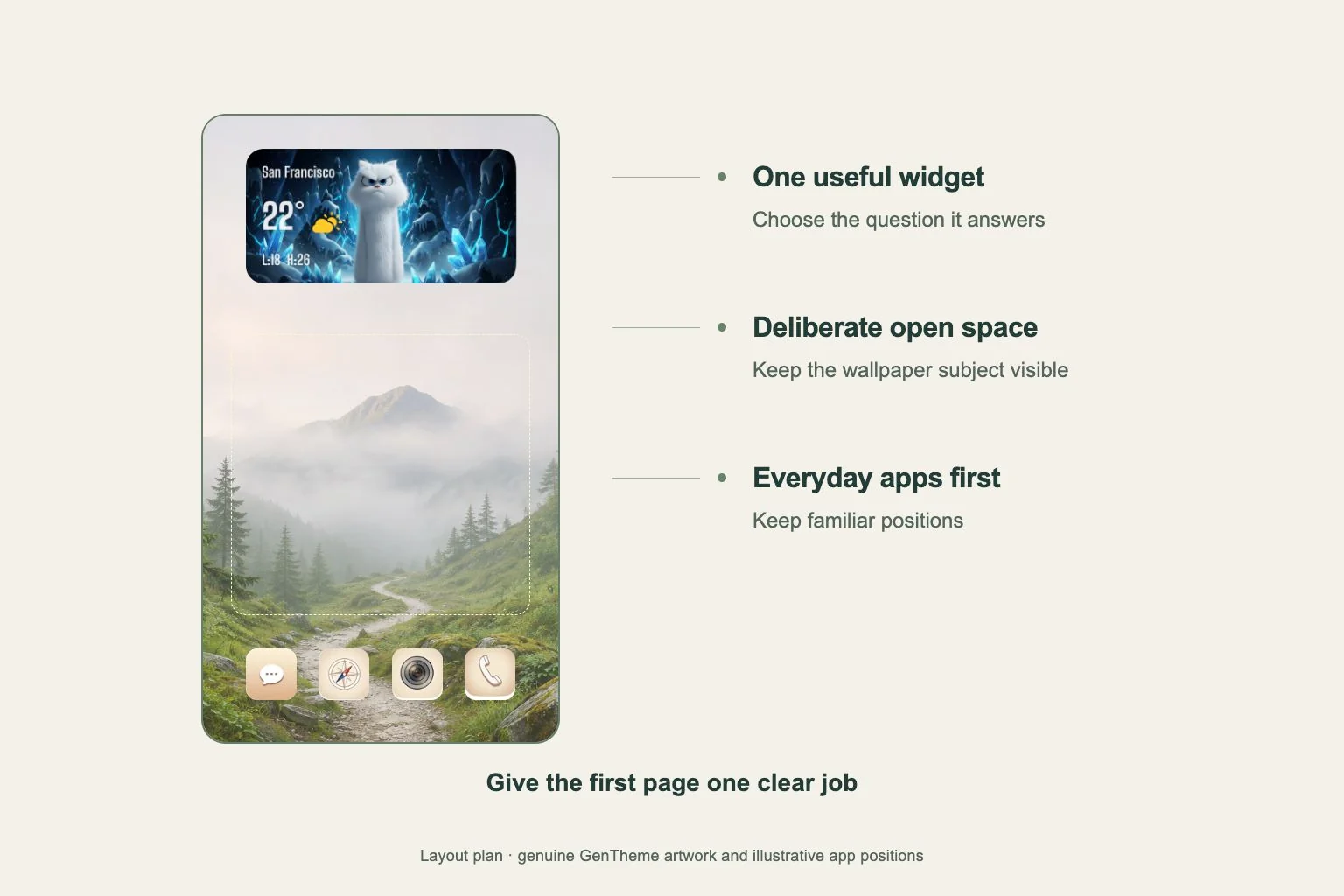
최종 자르기 상태로 배경화면을 미리 보면서 앱 이름과 위젯 글자가 놓일 차분한 부분을 찾으세요. 인물이나 꽃처럼 중요한 피사체는 배치 후에도 보이는 자리에 두고, 잠금 화면 시계와 겹치는지도 따로 확인하세요.
정보가 많은 위젯 주위에는 단순한 배경을 남겨 보세요. 배경화면에 글자가 있다면 긴 글 위젯을 그 위에 겹치지 않는 편이 좋아요. 가장 자주 읽는 위젯부터 놓고 주변 여백을 확인한 다음 장식 요소를 더하세요.
앱 아이콘을 쉽게 구별하기
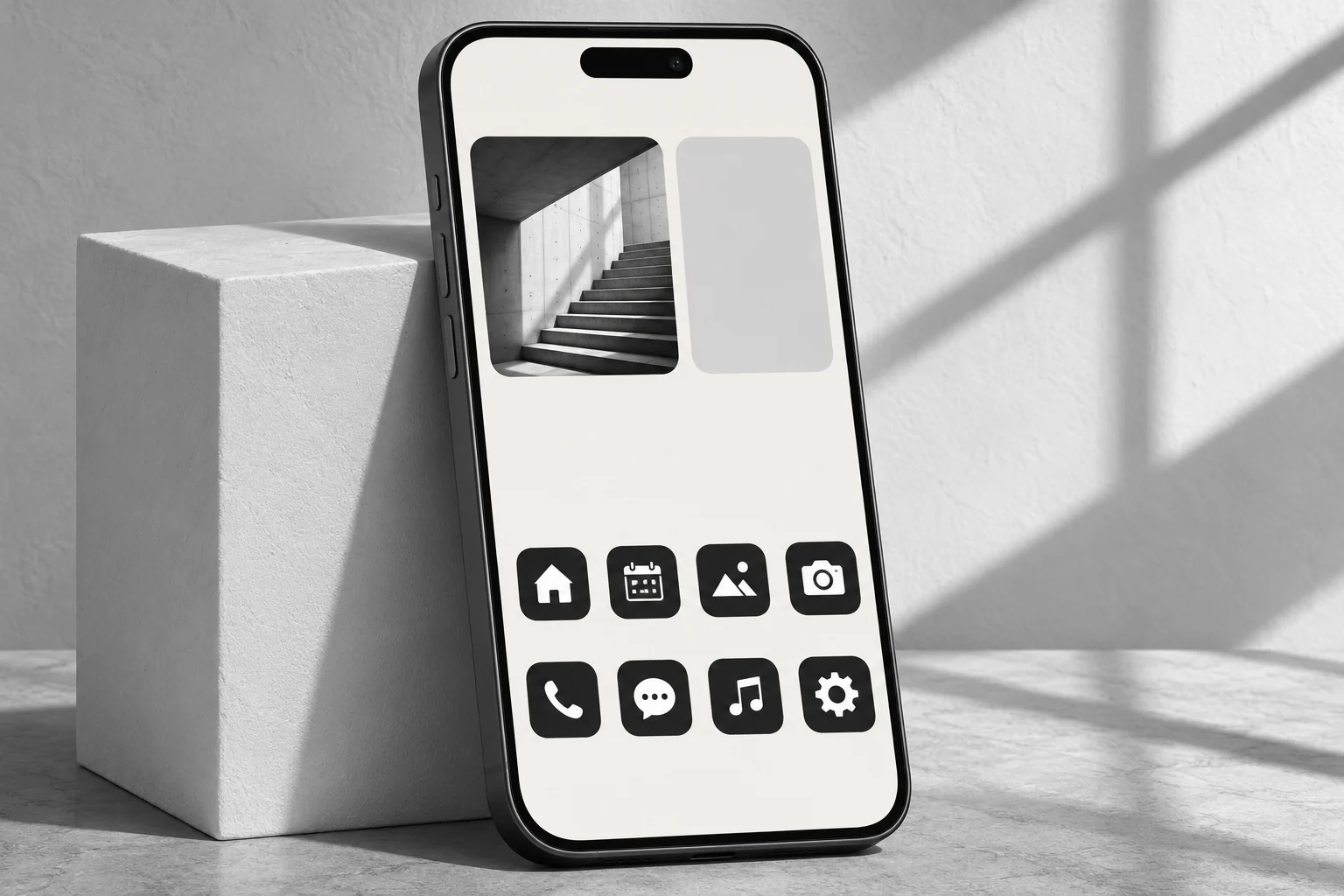
색상뿐 아니라 아이콘 안의 기호도 비교하세요. 같은 선 스타일은 화면을 정돈하는 데 도움이 되지만, 비슷한 봉투나 원, 말풍선 모양은 평소 보는 거리에서 구별하기 어려울 수 있어요.
새 팩을 시험할 때는 자주 쓰는 앱의 위치를 유지해 보세요. 추가한 아이콘을 하나씩 열어 올바른 앱으로 이동하는지 확인하세요. Android에서는 적용 전에 앱 항목이나 연필 아이콘을 눌러 실행할 설치된 앱을 선택할 수 있어요.
세 항목을 휴대폰에서 각각 확인하기
Gentheme 테마의 Wallpaper, Icons, Widgets는 각각 설치를 완료해야 해요. 하나씩 끝내고 표시 상태를 확인하세요. iPhone 아이콘은 설정에서 다운로드한 프로파일 설치를 이어 가요. 위젯은 지원되는 크기를 추가한 뒤 Template에서 저장한 디자인을 선택하세요.
Android에서는 아이콘 바로가기 요청과 각 위젯 추가를 확인하세요. 위젯을 수동으로 놓을 때는 제공되는 2×2, 4×2, 4×4 중 디자인에 맞는 항목을 고르세요. 마지막으로 평소 하던 작업을 몇 가지 해 보고, 자꾸 잘못 읽거나 누르는 부분을 조정하세요.