Gentheme
다운로드가 어느 단계에서 끝났는지 확인하기
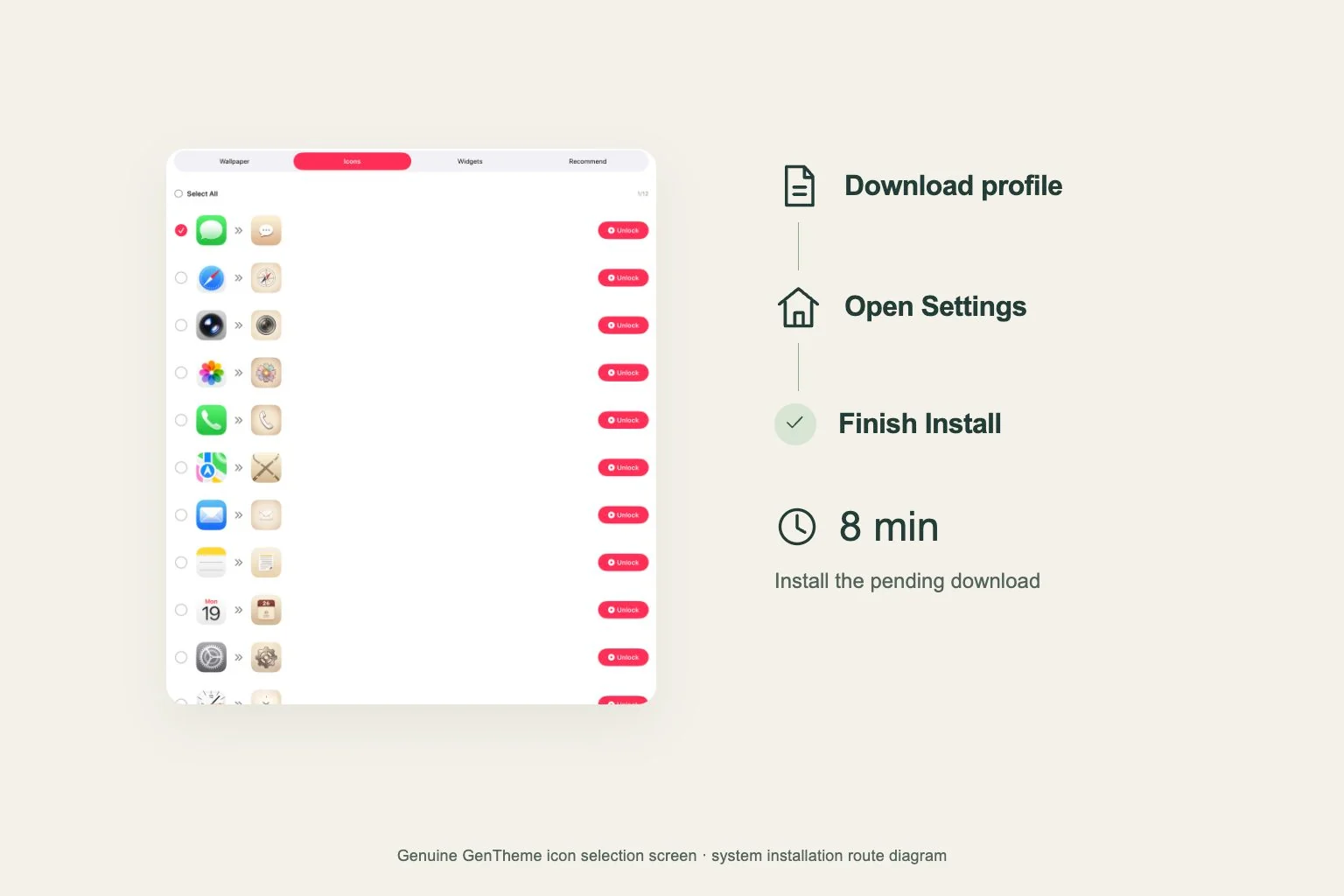
Gentheme 아이콘 팩에서 Install Icons를 누르고 필요한 잠금 해제를 완료하면 앱 내 Safari에 설치 페이지가 열려요. Download description file을 누르면 프로파일 다운로드가 시작되고 iPhone 요청에서 Allow를 누르면 다운로드가 허용돼요.
그다음 설정을 열고 Profile Downloaded에 해당하는 프로파일 다운로드됨 항목을 찾으세요. Install을 누르고 요청 시 기기 암호를 입력한 뒤 나머지 시스템 설치 안내를 완료하세요.
8분이 지났다면 다시 다운로드하기
Apple은 다운로드 후 8분 안에 설치하지 않은 프로파일을 자동으로 삭제해요. 시간이 지난 뒤 Profile Downloaded가 사라졌다면 Gentheme으로 돌아가 아이콘 프로파일을 다시 다운로드하세요.
다시 다운로드하면 바로 설정으로 이동해 Install을 마치세요. 브라우저 다운로드와 설정의 설치를 이어서 진행하면 현재 파일이 만료되기 전에 완료하기 쉬워요. 시스템에서 설치 완료를 확인한 뒤 홈 화면을 살펴보세요.
마지막으로 선택한 아이콘 확인하기
iPhone은 설치 대기 중인 다운로드 프로파일을 한 번에 하나만 보관해요. 두 번째 프로파일을 다운로드하면 앞서 대기 중이던 파일을 대체해요. 팩을 바꿨다면 Install을 확인하기 전에 설정에서 프로파일 정보를 확인하세요.
테마 아이콘은 미리보기 위의 원형 다운로드 화살표를 열고 Icons로 이동하세요. 원하는 아이콘을 고르거나 Select All을 사용한 뒤 Apply를 눌러요. 이후에는 같은 Download description file과 설정 설치 과정을 진행해요.
추가된 웹 클립 확인하기
Gentheme 프로파일은 iPhone 홈 화면에 웹 클립을 추가해요. 웹 클립은 아이콘을 통해 링크를 여는 방식이에요. 설치 후 사용할 아이콘을 하나씩 열어 실제로 어디로 이동하는지 확인하세요.
열리는 방식은 대상 링크와 iOS 처리에 따라 달라져요. 일부 대상은 브라우저나 다른 전환 화면을 거칠 수 있어요. 새 아이콘으로 페이지 전체를 정리하기 전에 자주 쓰는 앱의 연결 결과를 확인하세요.
설치된 프로파일 찾기
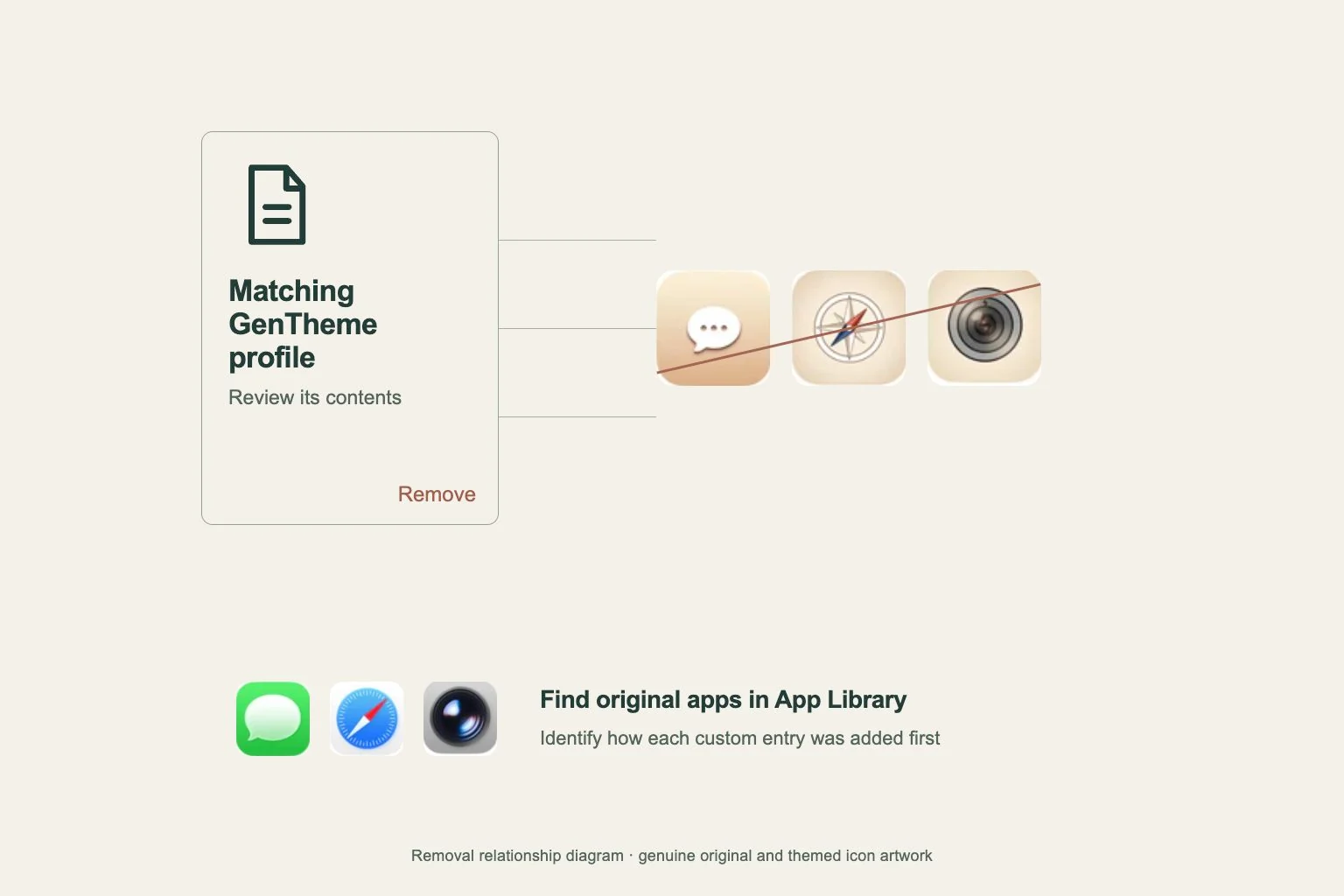
설정 > 일반 > VPN 및 기기 관리를 열고 설치했던 Gentheme 프로파일을 선택하세요. 프로파일이 여러 개라면 표시된 정보를 보고 원하는 아이콘 세트에 해당하는 항목을 확인해요.
해당 세트를 제거하려면 선택한 Gentheme 아이콘 프로파일을 제거하고 시스템 안내를 따르세요. 연결된 웹 클립이 홈 화면에서 제거돼요. 제거를 확인하기 전에 프로파일 내용을 확인하세요.