 Gentheme
iPhone 및 iPad
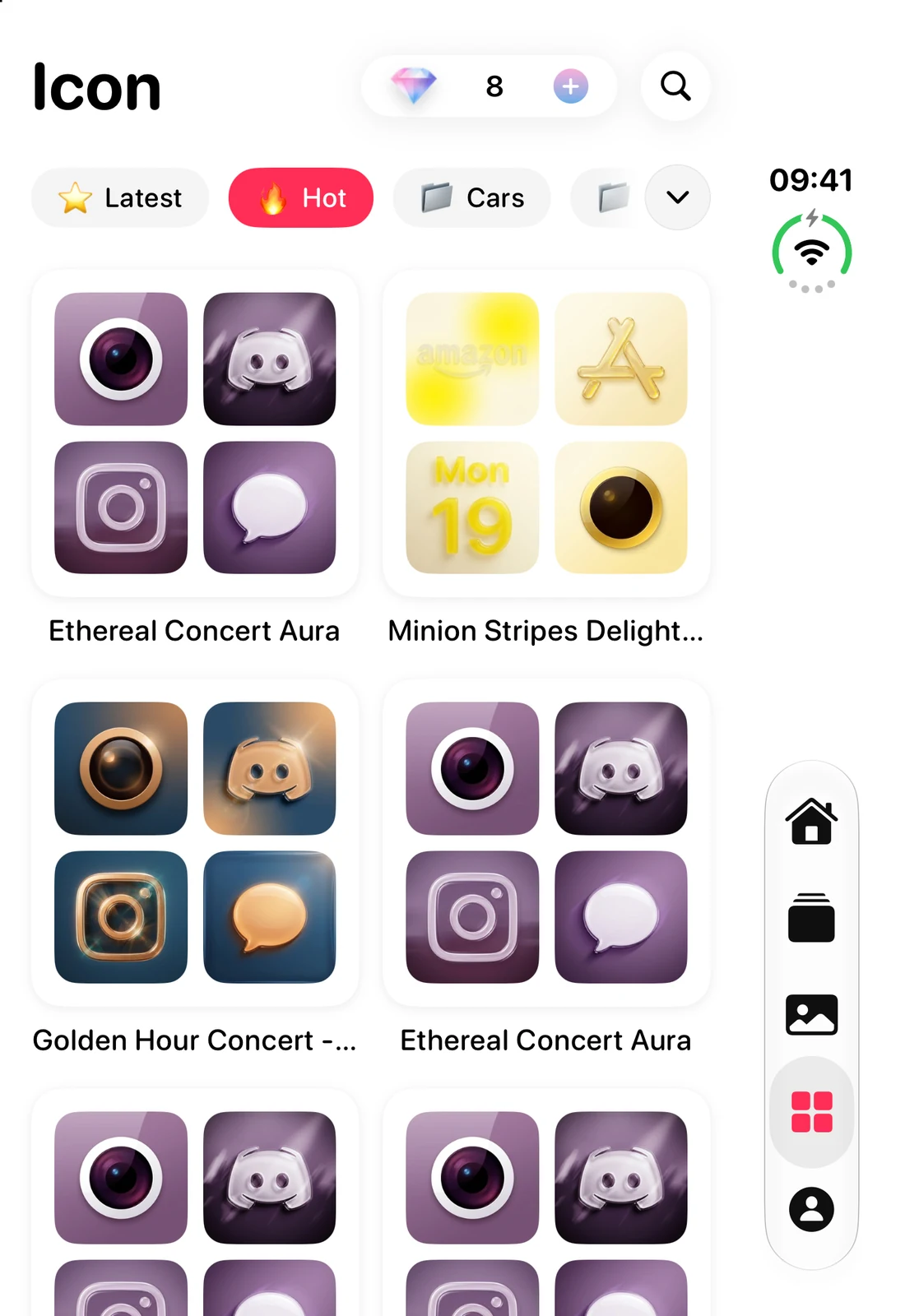
앱 화면 · iPhone Duo
- 아이콘 팩을 여세요.
iPhone에 아이콘 팩 설치하기
아이콘 팩 열기
앱의 아이콘 목록에서 설치할 팩을 여세요.
설치 시작하기
"Install Icons"를 누르고 잠금 해제가 표시되면 완료하세요. 앱 안의 Safari 브라우저에서 설치 페이지가 열려요.
프로파일 다운로드하기
페이지에서 "Download description file"을 누르세요. iOS가 프로파일 다운로드를 물으면 허용을 누르세요.
다운로드한 프로파일 열기
iPhone 설정 > 프로파일이 다운로드됨을 열고 설치를 누르세요. 요청하면 기기 암호를 입력하세요.
설치 확인하기
설치를 다시 확인해 프로파일 설정을 완료한 뒤 홈 화면에 추가된 아이콘을 확인하세요.
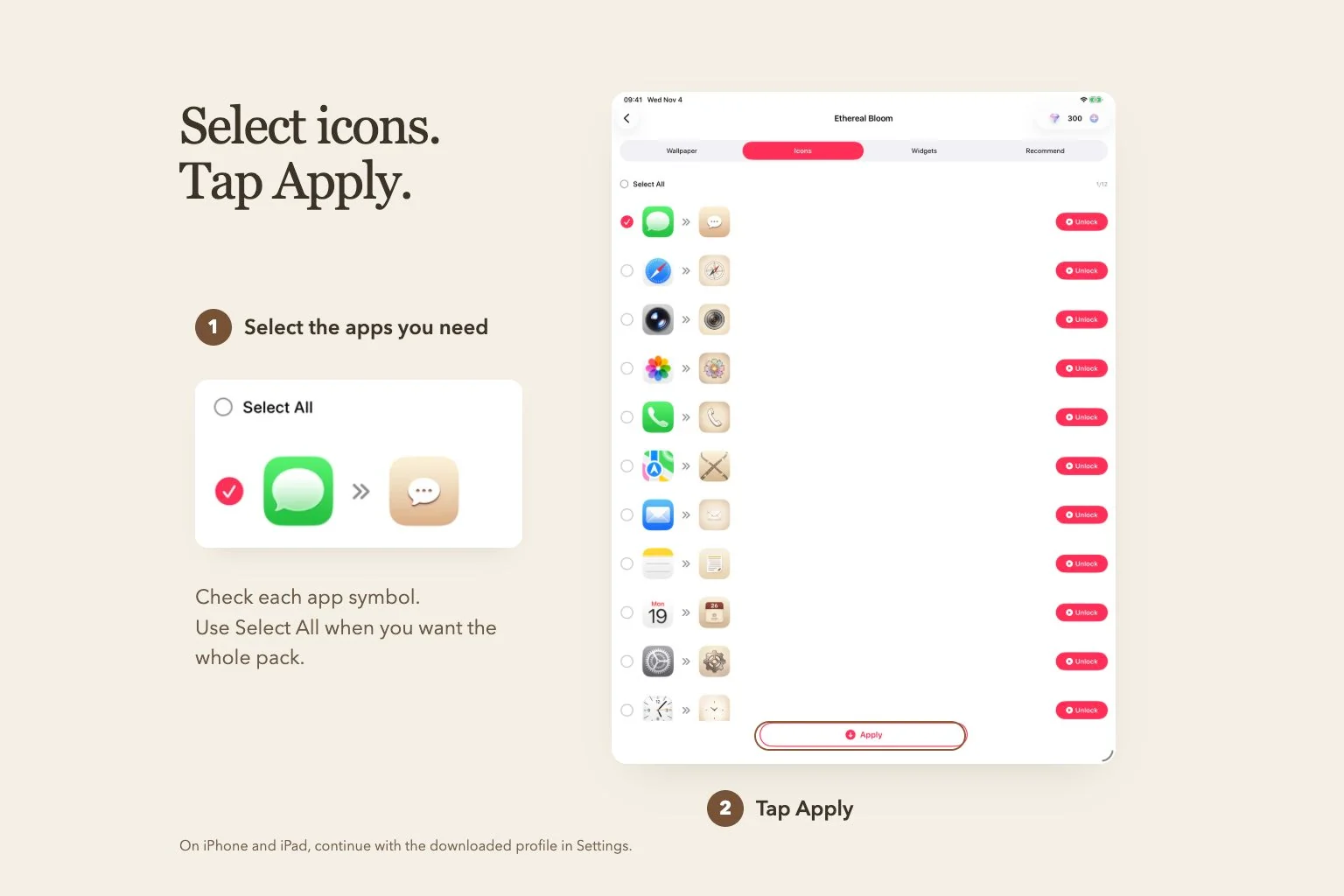
테마는 Home에서 열고 미리보기 위의 둥근 다운로드 화살표를 누르세요. Icons에서 원하는 아이콘을 고르거나 "Select All"을 사용한 뒤 "Apply"를 누르면 같은 프로파일 설치 과정을 진행해요. 추가되는 아이콘은 웹 클립이에요.
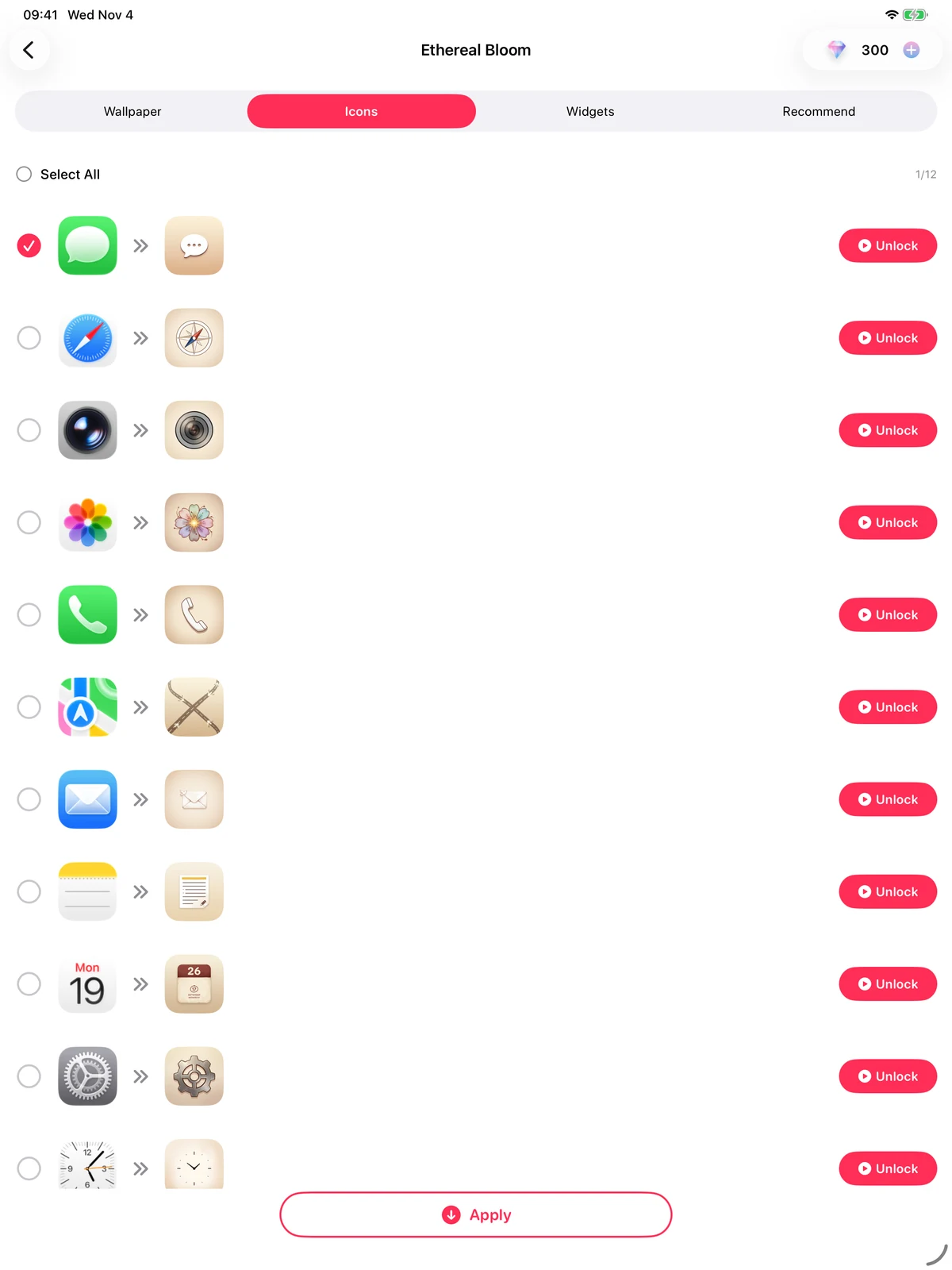
테마에서 설치 · iPad
- 아이콘을 고르거나 Select All을 누르세요.
- Apply를 누른 뒤 설정에서 프로파일을 설치하세요.
Android
Android에 앱 아이콘 추가하기
아이콘 팩 열기
Icon 탭에서 팩을 고르세요.
추가할 아이콘 선택하기
아이콘을 개별 선택하거나 "Select All"과 "Deselect All"로 선택을 조정하세요.
연결할 앱 지정하기
앱 항목이나 연필 아이콘을 누르고 "Choose target app"에서 아이콘으로 열 설치된 앱을 고르세요.
선택한 아이콘 적용하기
"Apply"를 누르고 잠금 해제가 표시되면 완료하세요.
바로가기마다 추가 확인하기
홈 앱의 바로가기 추가 요청을 하나씩 확인하세요. 완료한 뒤 아이콘을 열어 지정한 앱으로 연결되는지 확인하세요.
바로가기 요청을 취소하면 일괄 추가가 멈춰요. 남은 아이콘을 고르고 "Apply"를 다시 실행하세요. 테마는 Home에서 미리보기 위의 둥근 다운로드 화살표로 Icons를 연 뒤 아이콘을 선택하고 "Apply"를 누르세요.
도움이 필요하세요?
일부 아이콘이 나타나지 않으면 어떻게 하나요?
iPhone에서는 설정에서 다운로드한 프로파일 설치를 완료하세요. 8분 안에 설치하지 않은 다운로드는 만료되니 필요하면 Gentheme에서 다시 받으세요. Android에서 일괄 추가를 취소했다면 남은 아이콘을 고르고 연결 앱을 확인한 뒤 "Apply"를 다시 누르세요.
iPhone 프로파일로 추가한 아이콘을 제거하려면 어떻게 하나요?
설정 > 일반 > VPN 및 기기 관리를 여세요. 설치한 Gentheme 아이콘 프로파일을 선택해 제거하면 해당 웹 클립도 홈 화면에서 제거돼요.

