Gentheme
iPhone 디자인이 Mine에 저장됐는지 확인하기
Home Widget에서 원하는 미리보기를 열고 잠금 해제가 표시되면 완료하세요. Widget Added!가 나타날 때까지 기다린 뒤 Mine을 확인해요. 이제 홈 화면 위젯을 편집할 때 해당 디자인을 선택할 수 있어요.
저장 완료 안내가 나타나지 않았다면 미리보기로 돌아가 저장을 먼저 마치세요. Mine에 있는 다른 저장 디자인 사이에서 찾을 수 있도록 원하는 그림을 확인해 두세요.
화면에 있는 위젯에서 Template 선택하기
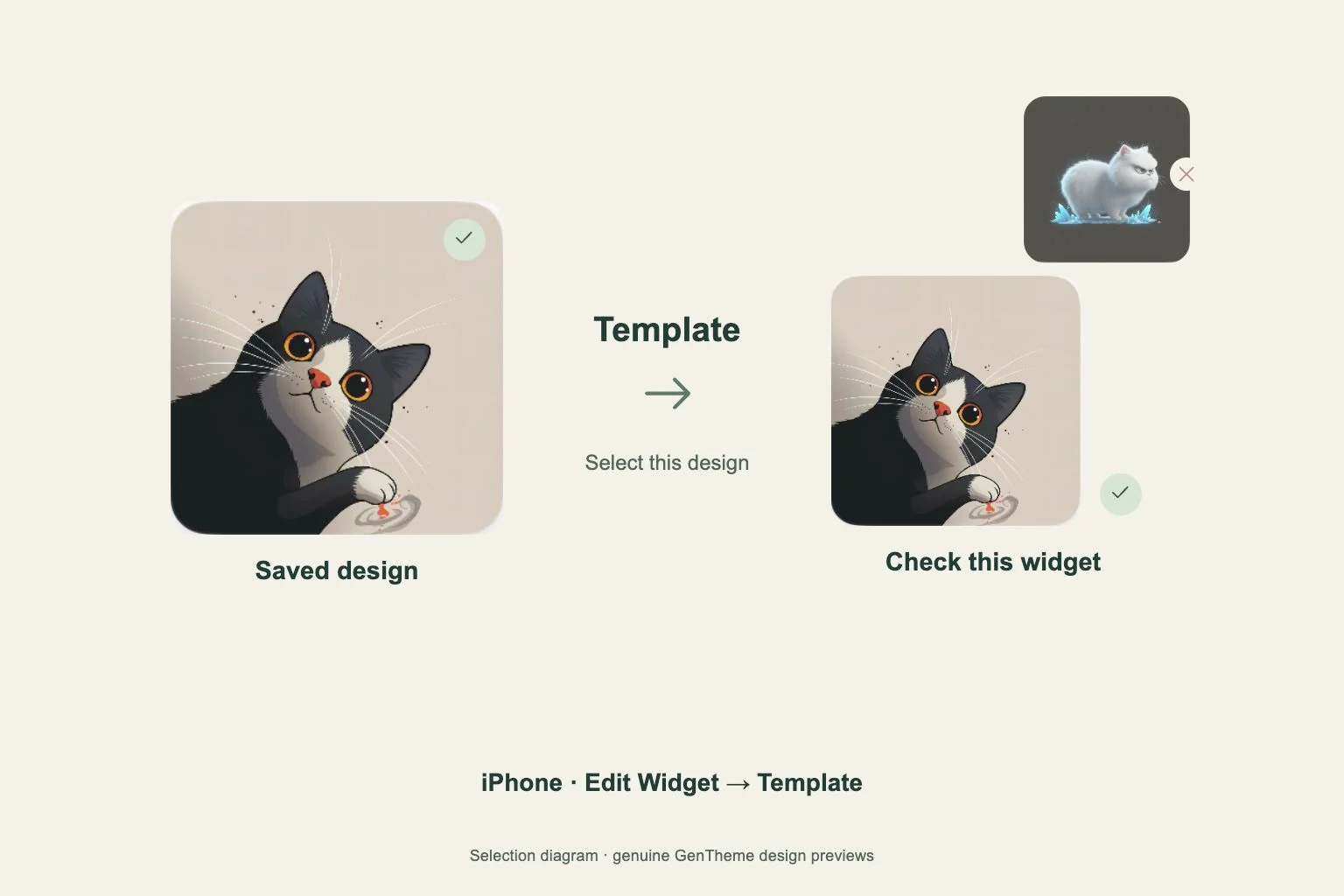
iPhone 홈 화면에서 다른 디자인이 표시되는 위젯을 길게 누르세요. Edit Widget에서 Template을 열고 저장한 디자인을 선택해요. 설정 바깥을 눌러 화면으로 돌아가 결과를 확인하세요.
한 페이지에 Gentheme 위젯이 여러 개 있다면 수정할 위젯을 직접 선택해 편집하세요. 하나씩 확인하면 각 위치에 원하는 디자인을 지정할 수 있어요.
종류와 크기 맞추기
iPhone 위젯 갤러리에서는 Gentheme의 Clear Widget과 Liquid Glass Widget을 제공되는 작은 크기 또는 중간 크기로 선택할 수 있어요. Photo 유형은 작은 크기를 사용해요. 배치한 위젯이 원하는 종류와 크기인지 확인하세요.
다른 종류가 필요하면 갤러리에서 해당 항목을 추가한 뒤 Template을 선택하세요. 이 홈 화면 위젯에는 iOS 17 이상이 필요해요. 선택할 수 있는 항목은 설치된 앱 버전에 따라서도 달라져요.
Android에서는 추가 전에 디자인 다시 적용하기
Android에서는 원하는 디자인을 다시 열고 Apply를 누른 뒤 필요한 잠금 해제를 완료하세요. 디자인이 추가 대기 중일 때 홈 화면 앱의 위젯 추가 요청을 확인해요. Gentheme은 추가 대기 선택을 10분 동안 보관해요.
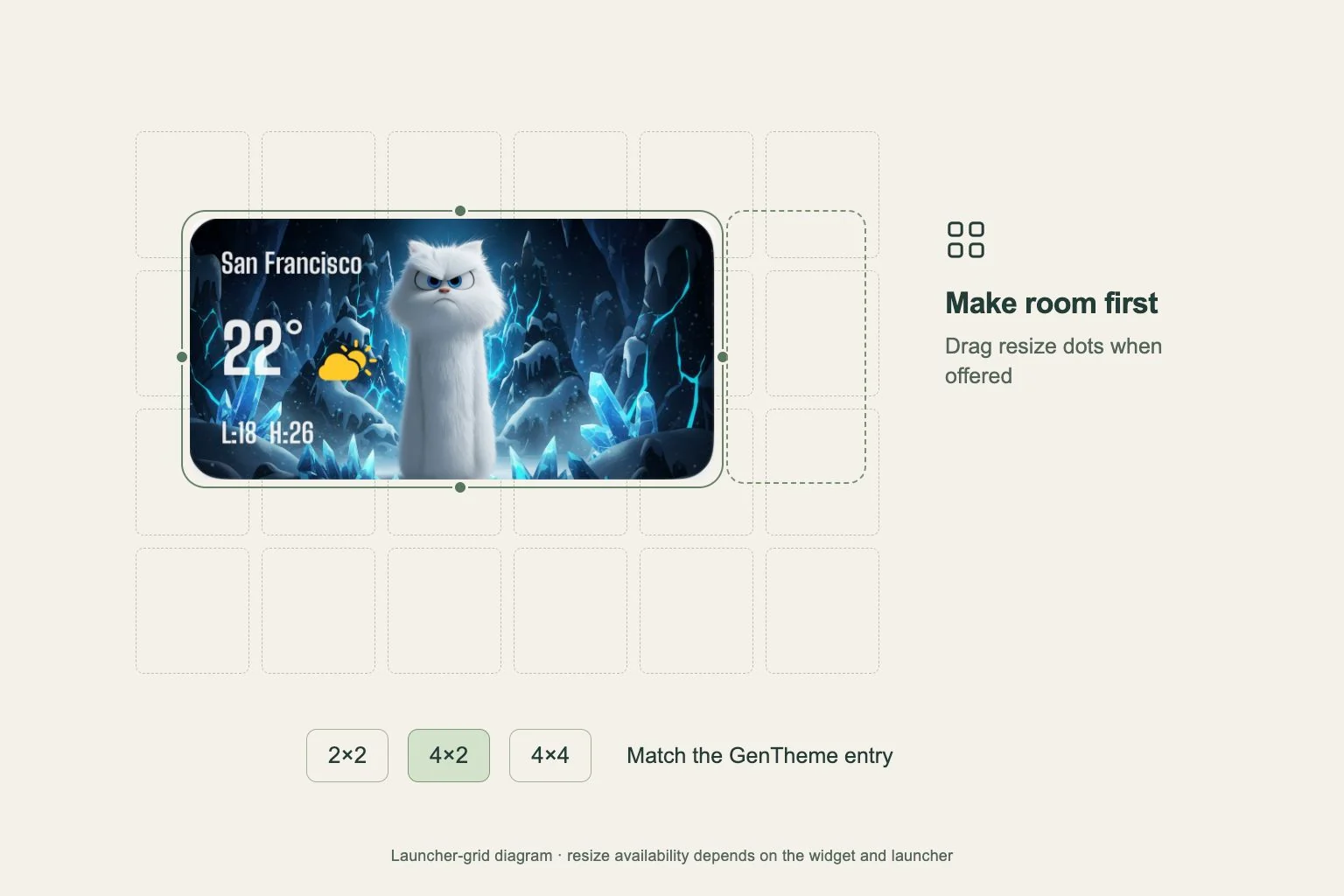
10분이 지났다면 위젯을 추가하기 전에 Apply를 다시 누르세요. 확인 창이 없으면 휴대폰의 Widgets 목록에서 Gentheme을 찾아 해당하는 2×2, 4×2 또는 4×4 위젯을 배치하세요.
변경한 위젯이 보이는지 확인하기
표시가 다르다고 느꼈던 홈 화면 페이지로 돌아가세요. iPhone 스택 안에서는 다른 위젯으로 자동 전환될 수 있어요. 스택을 쓸어 넘겨 편집한 Gentheme 위젯을 확인하세요.
iPhone에서 디자인은 맞지만 전체 그림이 보이지 않는다면 Edit Widget의 Background Image를 확인하세요. 기본값은 꺼짐이에요. 배경 이미지 전체를 표시하려면 켜세요.