Gentheme
今の配置を記録し、使う項目を決める
今の各ページをスクリーンショットに残し、アプリの位置やウィジェットの内容を見返せるようにします。新しい最初のページで使うアプリを書き出し、使いたいテーマアイコンがあるか確認してください。予定しているウィジェットの場所も空けておきます。
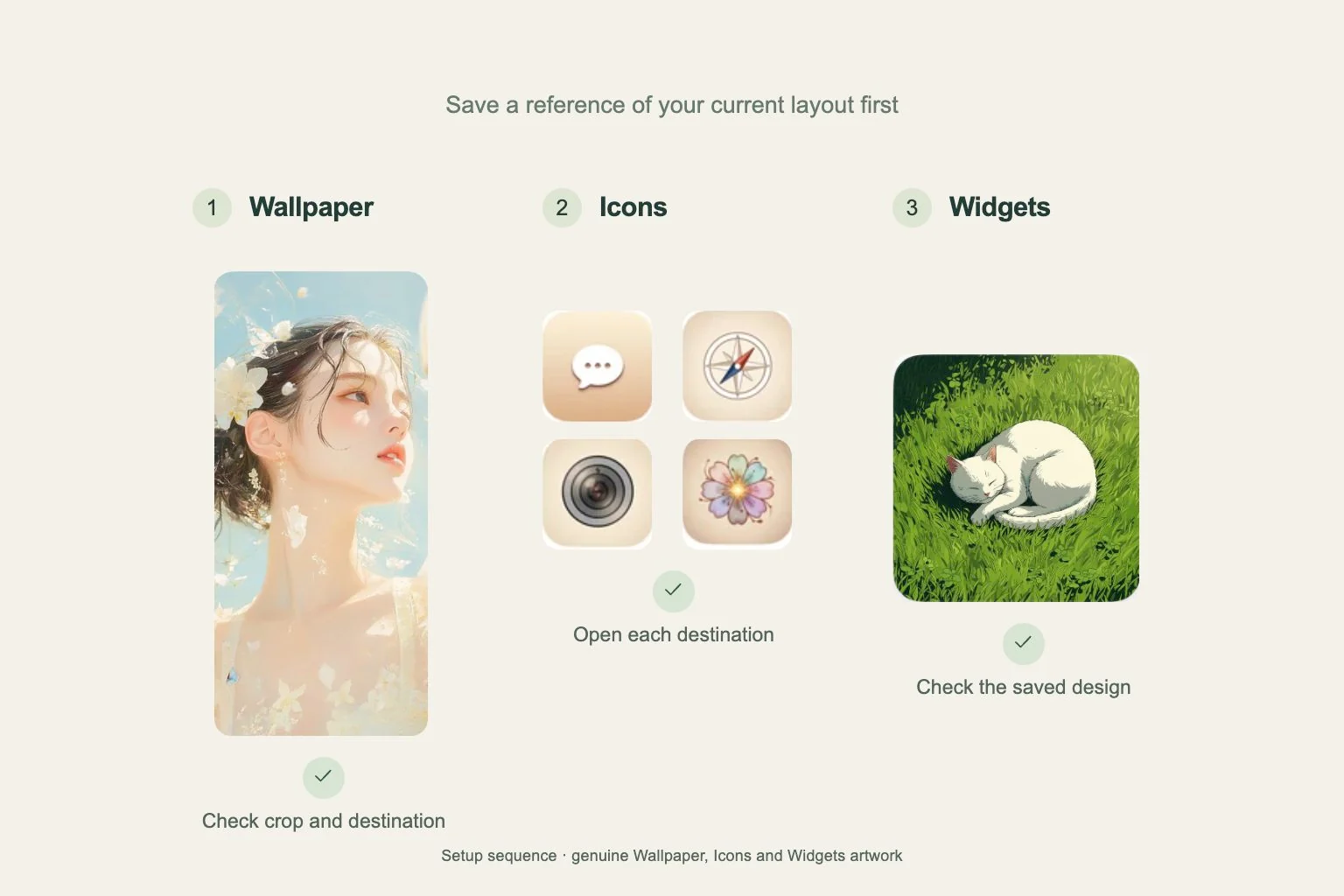
GenthemeのHomeでテーマを開き、プレビュー上の丸いダウンロード矢印をタップします。Wallpaper、Icons、Widgetsには別々の設定手順があります。一つずつ完了し、結果を確認してから次へ進むと、足りないものがあったときに戻る場所を判断できます。
表示先で壁紙を確認する
画像をホーム画面、ロック画面、両方のどこに使うか決めます。時計とアプリ名の位置を考えながらトリミングを確認し、上下の端で人物や大事な部分が切れないか見てください。
iPhoneでは、保存した画像をシステムの壁紙設定で設定し、選んだ壁紙ペアや個別のホーム画面を確認します。AndroidはApplyで表示される設定先を確定します。Downloadを選んだ場合は保存を完了し、端末の壁紙設定で続きを行います。
アイコンの設定と起動先を確認する
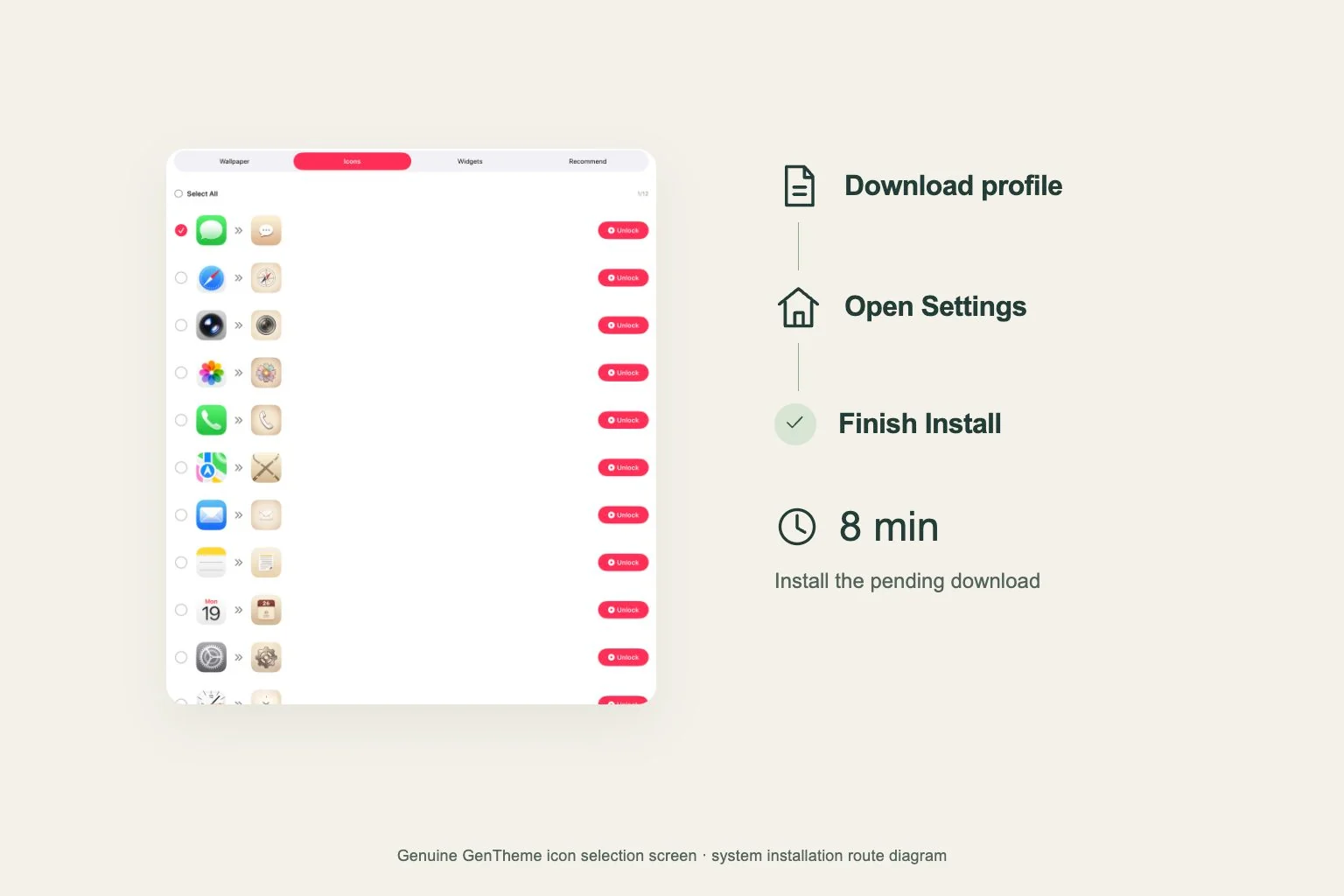
iPhoneでは、テーマのIconsで選択した後、プロファイルをダウンロードし、設定でインストールを完了します。未インストールのファイルが期限切れなら再ダウンロードしてください。Appleは、ダウンロードから8分以内にインストールされなかったプロファイルを自動的に削除します。
Androidでは必要なアイコンを選び、Choose target appで起動するインストール済みアプリを確かめます。ショートカット追加を一つずつ確定してください。途中でキャンセルすると一括処理が止まるため、残りを選んで再度適用します。並べ替える前に、追加したアイコンを開いて確認します。
ウィジェットを置き、ページ全体を使ってみる
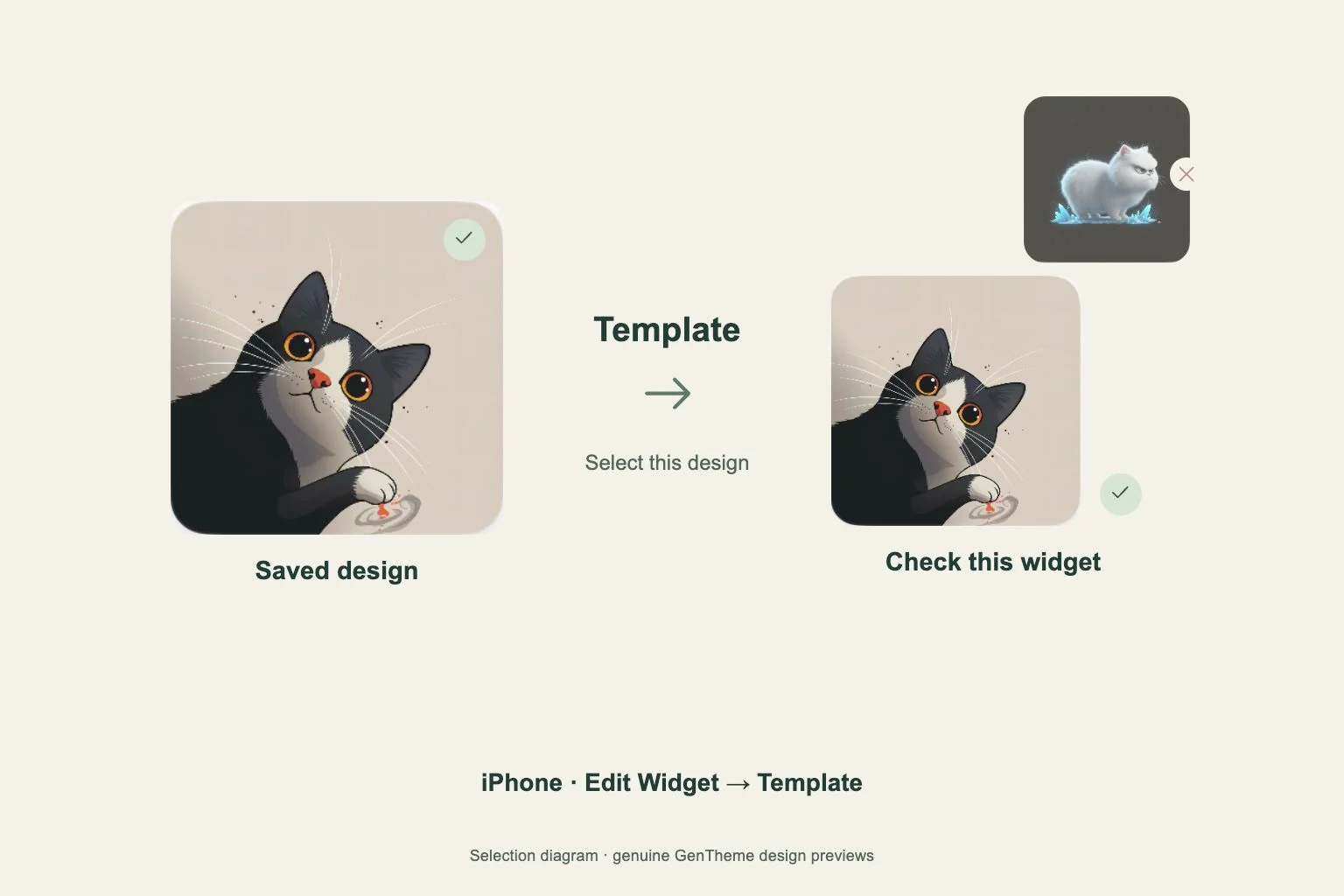
iPhoneではデザインを保存し、表示される対応種類とサイズを追加して、保存したTemplateを選びます。Androidは各追加を確定するか、デザイン適用から10分以内に対応する2×2、4×2、4×4を手動で置きます。時間が過ぎたら先にデザインを適用し直します。
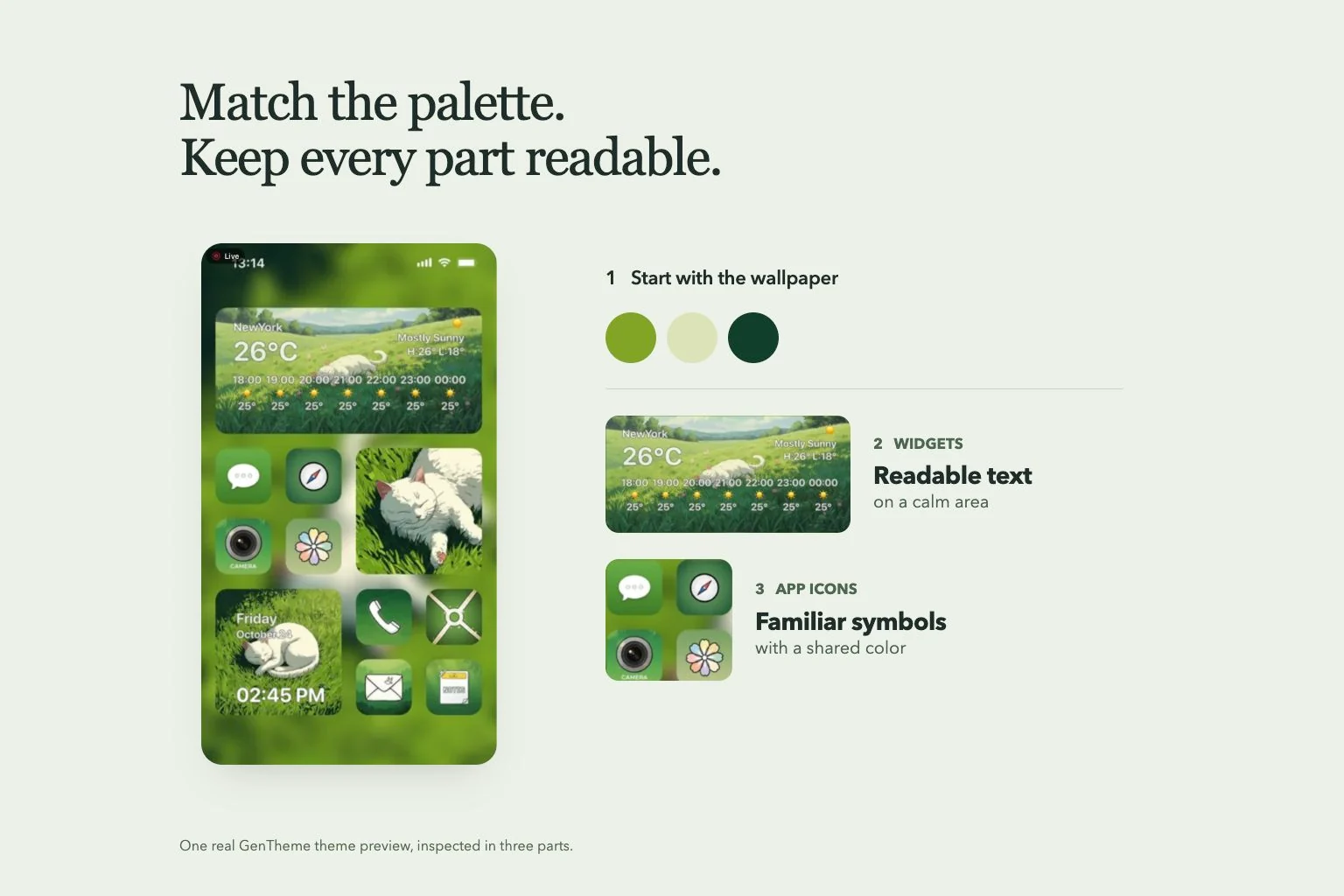
完成したページで、壁紙のトリミング、アイコン名、起動先、ウィジェット内容をまとめて確認します。普段の操作を行い、以前のスクリーンショットとも比べてください。別のデザインが出る場合は、iPhoneでTemplateを選び直し、Androidでデザインを再適用して対応ウィジェットを追加します。