Gentheme
どこまでダウンロードしたか確認する
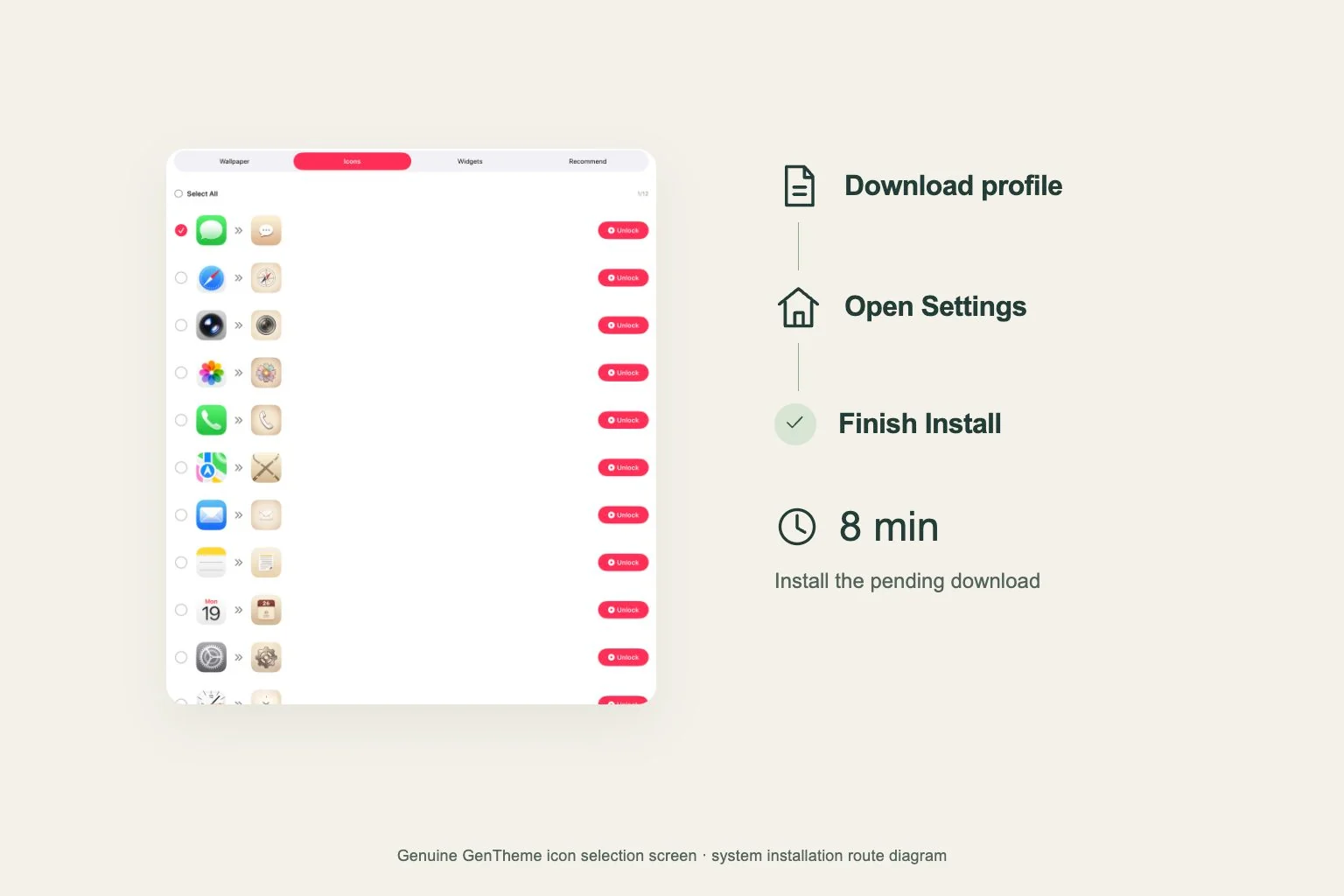
GenthemeのアイコンパックでInstall Iconsをタップし、必要な解除を済ませると、アプリ内のSafariでインストールページが開きます。Download description fileでプロファイルの保存を開始し、iPhoneの確認でAllowを選びます。
その後、設定アプリでProfile Downloadedに当たる「プロファイルがダウンロードされました」を開きます。Installをタップし、求められた場合は端末のパスコードを入力して、続くシステムの案内を完了してください。
8分を過ぎたら再度ダウンロードする
Appleは、ダウンロードから8分以内にインストールされなかったプロファイルを自動的に削除します。時間を置いた後にProfile Downloadedの項目が消えていたら、Genthemeに戻ってアイコンのプロファイルを再度ダウンロードしてください。
再保存後はそのまま設定へ進み、Installを完了します。ブラウザでの保存から設定でのインストールまで続けて操作すると、有効な間に完了できます。システムが完了を知らせたら、ホーム画面を確認してください。
最後に選んだアイコンを確認する
iPhoneでは、インストール待ちのダウンロード済みプロファイルを一度に一つ保持します。二つ目をダウンロードすると、前の待機中のものに置き換わります。パックを変更した場合は、Installの確定前に設定でプロファイルの情報を確認してください。
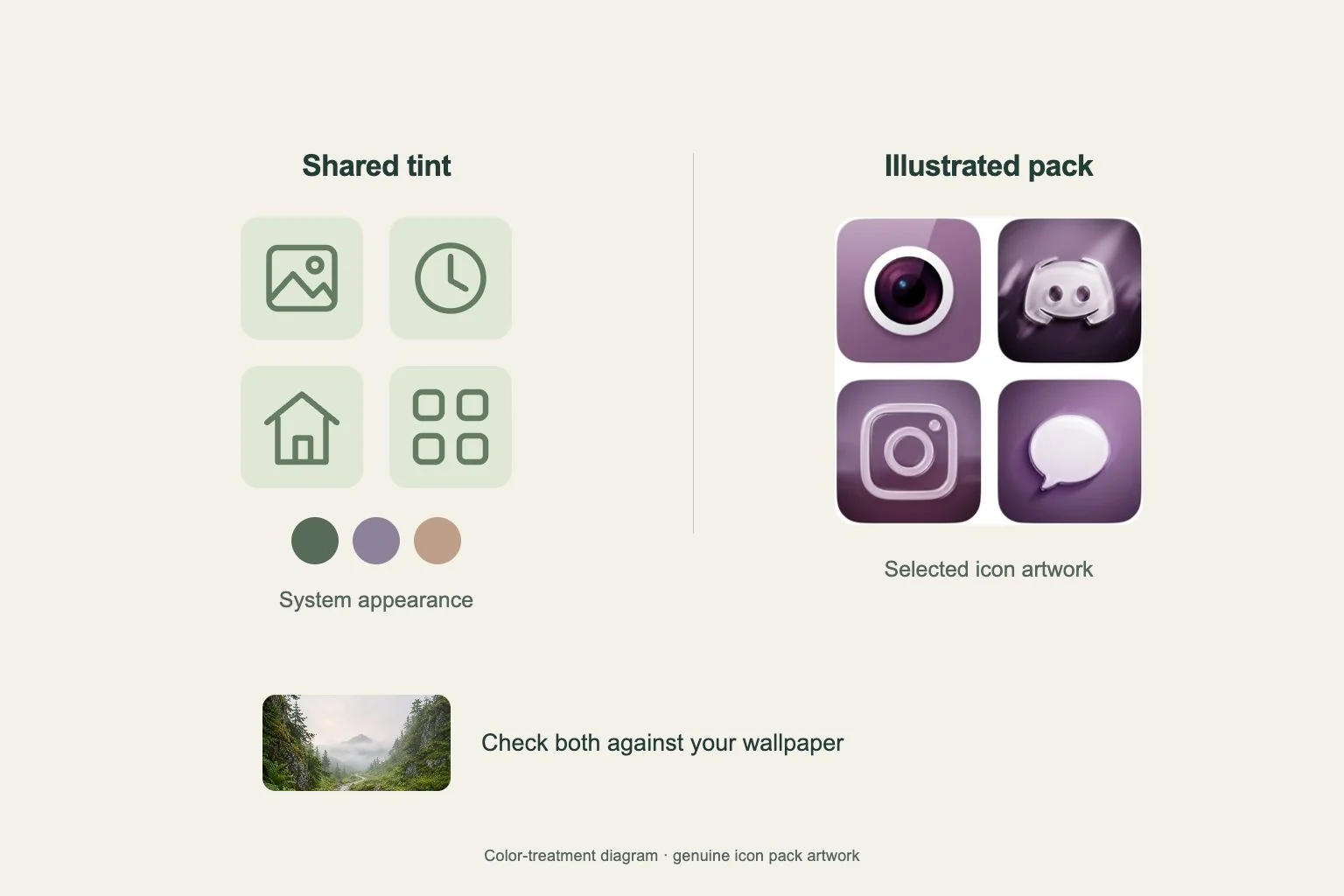
テーマのアイコンを使う場合は、プレビュー上の丸いダウンロード矢印からIconsを開きます。使うアイコンを選ぶかSelect Allを使い、Applyをタップします。その後は同じDownload description fileと設定での操作に進みます。
追加されたWebクリップを確認する
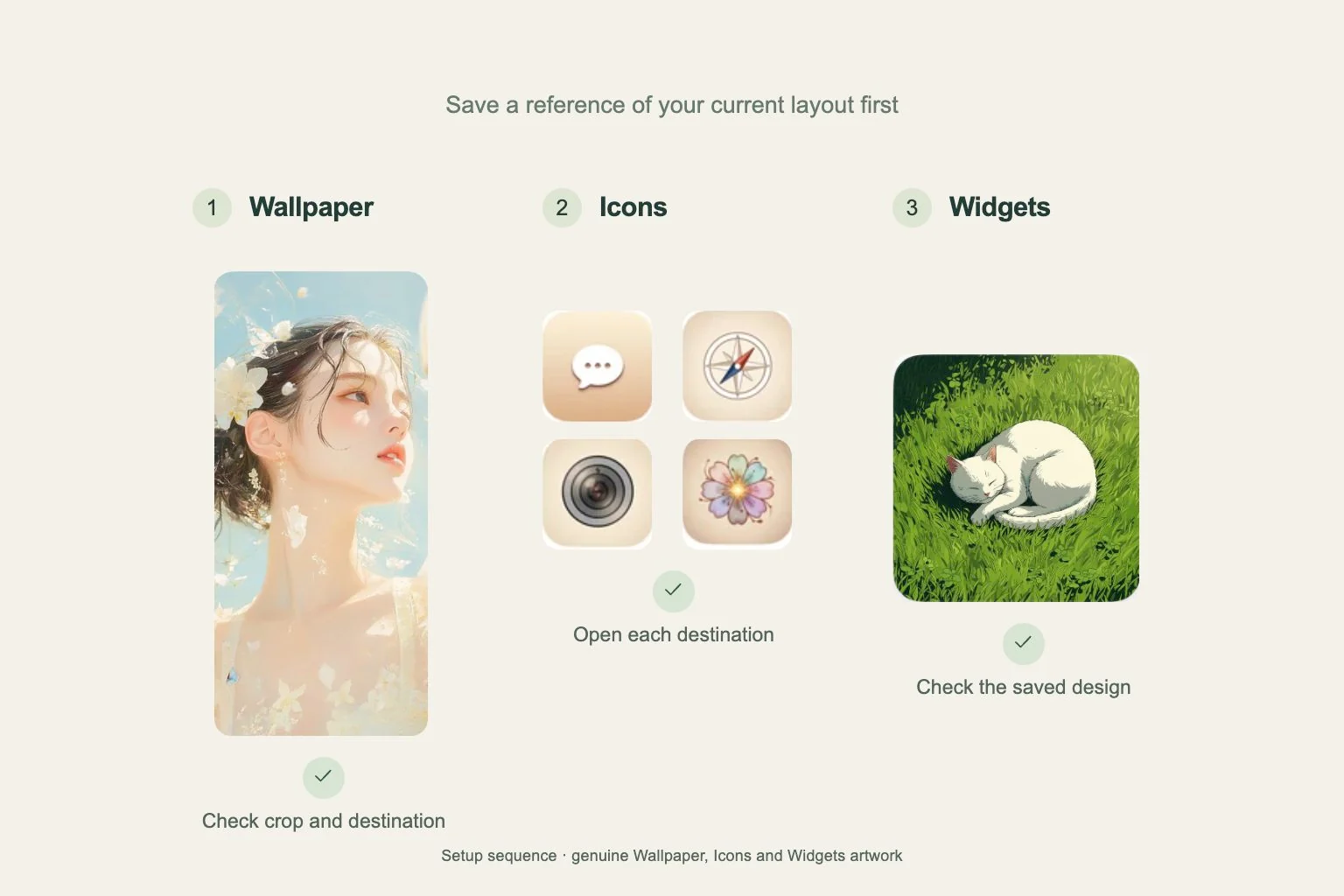
Genthemeのプロファイルは、iPhoneのホーム画面にWebクリップを追加します。Webクリップはアイコンからリンクを開く仕組みです。インストール後、使う予定のアイコンを開き、それぞれの移動先を確認してください。
開き方はリンク先とiOSの処理によります。移動先によってはブラウザや別の画面を経由する場合があります。新しいアイコンでページ全体を整理する前に、よく使うアプリの起動結果を確かめましょう。
インストール済みのプロファイルを探す
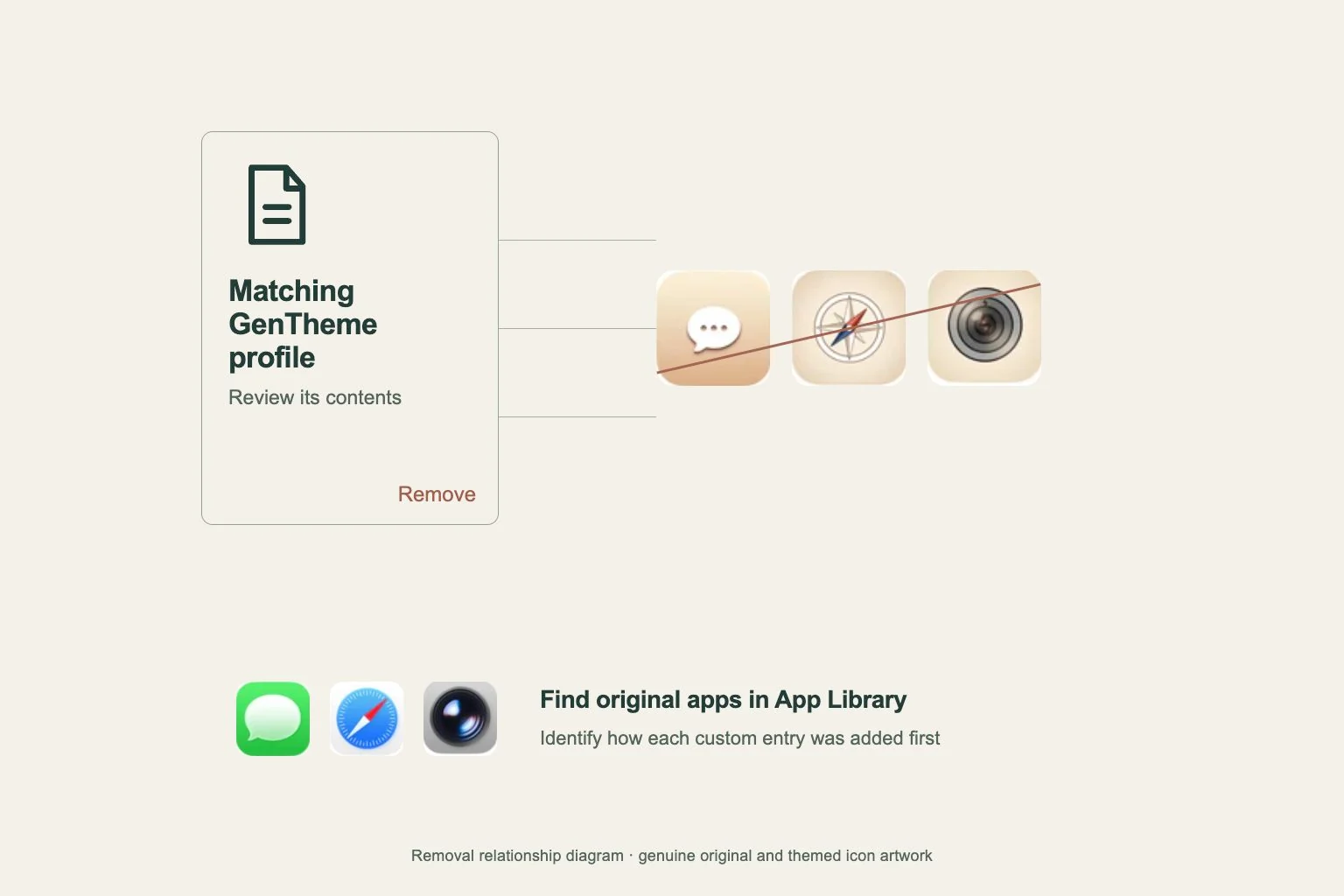
設定 > 一般 > VPNとデバイス管理を開き、インストールしたGenthemeのプロファイルを選びます。複数ある場合は、プロファイルの情報から目的のアイコンセットを確認してください。
そのセットを削除するときは、選択したGenthemeのアイコンプロファイルを削除し、システムの案内に従います。関連するWebクリップがホーム画面から削除されます。確定前にプロファイルの内容を確認してください。