Gentheme
壁紙から配色を決める
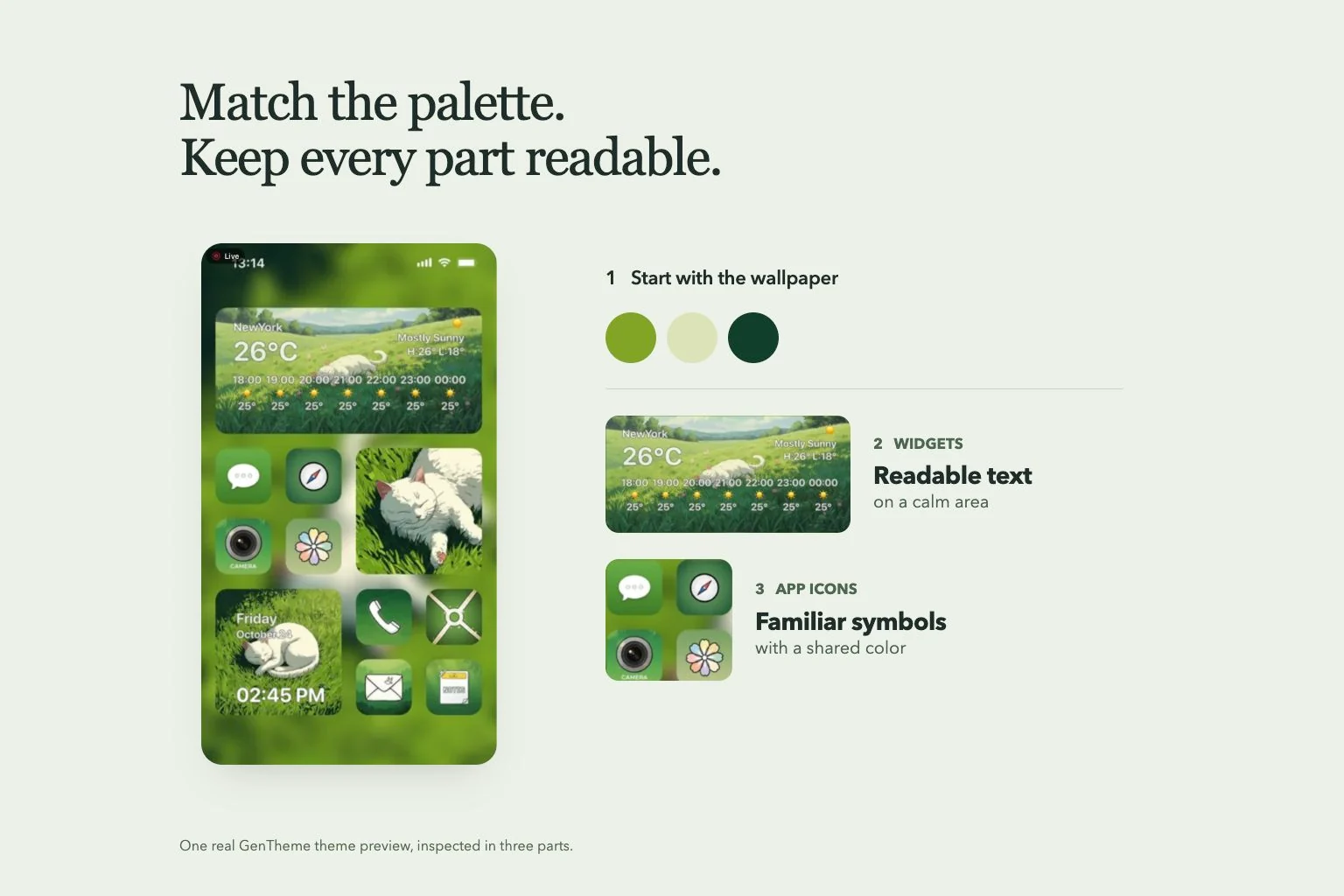
まず、毎日見たい壁紙を選びます。画像の広い部分から落ち着いたベースカラーを取り、小さな部分からアクセントカラーを選んでみましょう。その組み合わせを出発点にして、実際のスマホで調整します。
アクセントはウィジェットやアイコンの一部に取り入れます。淡い青空なら、紺のシンボルやクリーム色のウィジェット背景が候補になります。すべてを鮮やかな色にすると、見る場所が定まりにくくなります。
読む内容のために余白を残す
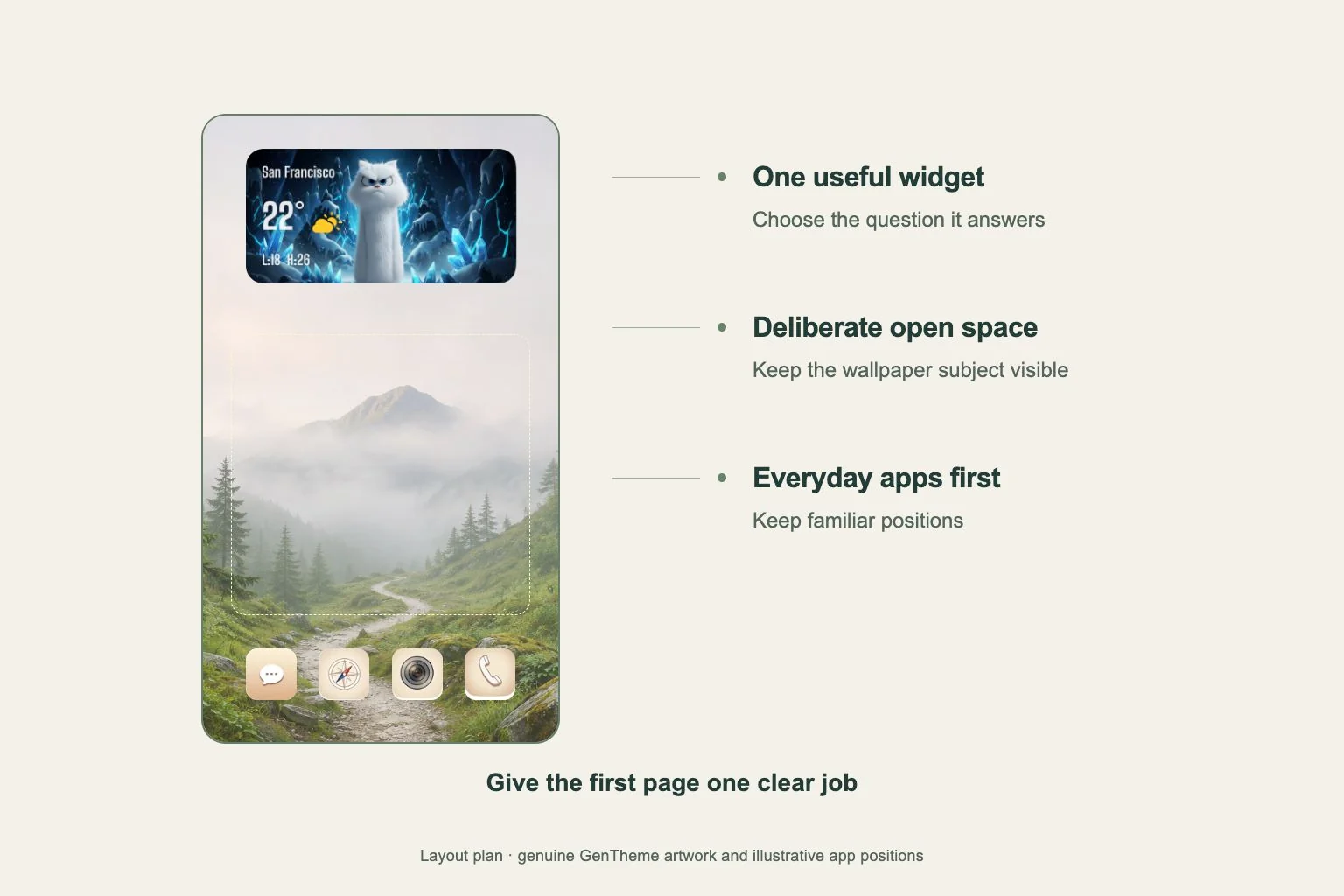
最終的なトリミングで壁紙を確認し、アプリ名やウィジェットの文字を置ける穏やかな部分を探します。人物や花などの主役は、配置後も見える位置へ。ロック画面の時計との重なりも別に確認します。
情報量の多いウィジェットの周りは、背景をシンプルにすると調整しやすくなります。壁紙に文字がある場合は、長い文章のウィジェットを重ねるのを避けましょう。最もよく読むものを先に置き、周囲の余白を確かめてから飾りを足します。
アイコンの見分けやすさを保つ
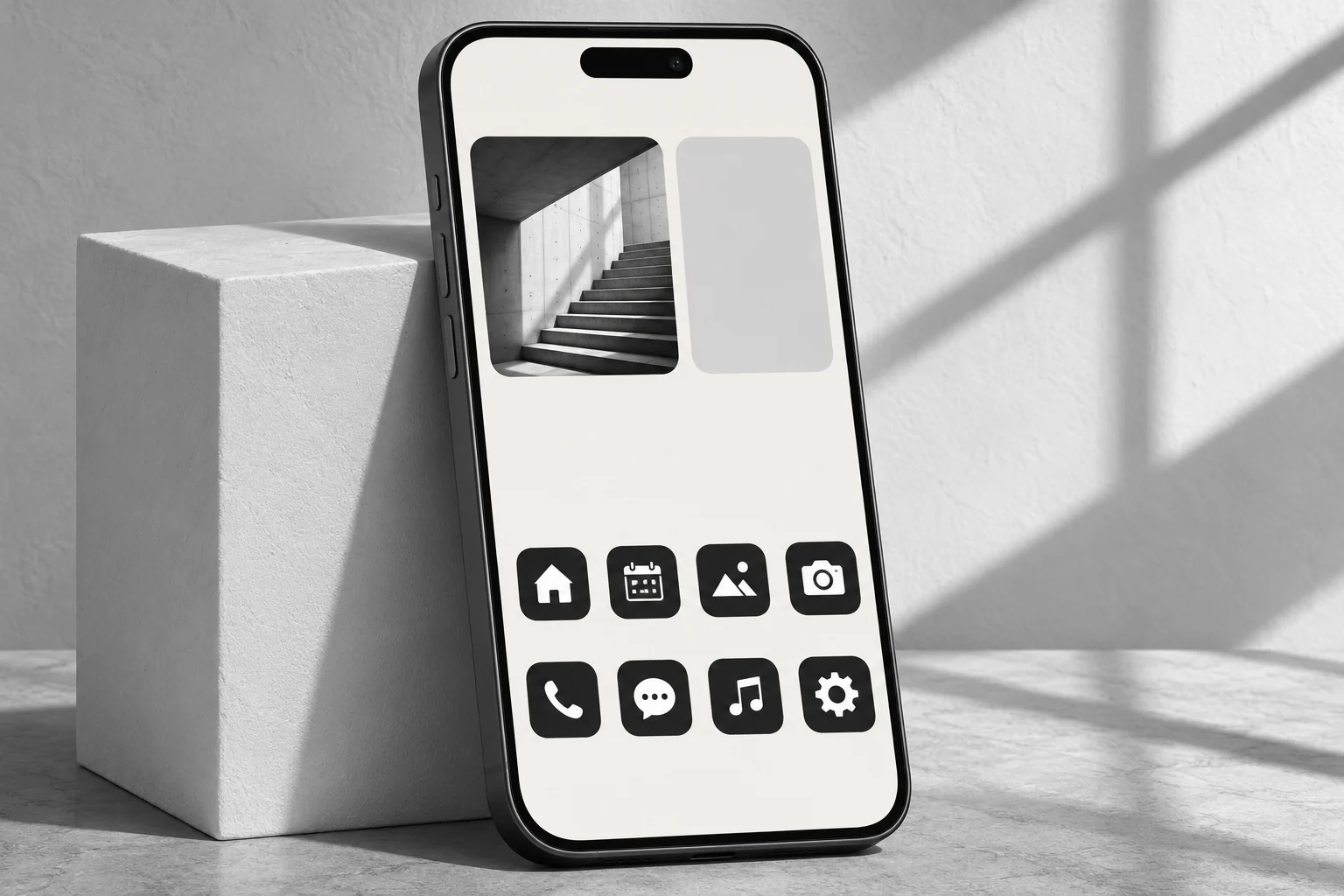
色だけでなく、アイコンの中のシンボルも比べます。線のスタイルをそろえるとまとまりが出ますが、似た封筒、丸、吹き出しは、普段の距離では区別しにくいことがあります。
新しいパックを試すときは、よく使うアプリの位置を保つと確認しやすくなります。追加したアイコンを一つずつ開き、移動先を確かめてください。Androidでは、適用前にアプリの項目または鉛筆アイコンから、起動するインストール済みアプリを選べます。
三つの項目を実機で確認する
Genthemeのテーマでは、Wallpaper、Icons、Widgetsをそれぞれ設定します。一つずつ完了して表示を確認してください。iPhoneのアイコンは、設定でダウンロード済みプロファイルのインストールを続けます。ウィジェットは対応サイズを追加し、Templateで保存したデザインを選びます。
Androidでは、アイコンのショートカットと各ウィジェットの追加を確定します。手動で置く場合は、用意された2×2、4×2、4×4からデザインに合うものを選びます。最後にいつもの操作をいくつか行い、見間違いや押し間違いが続く部分を調整しましょう。