Gentheme
iPhoneのデザインがMineにあるか確認する
Home Widgetで使いたいプレビューを開き、解除画面が出たら手続きを済ませます。Widget Added!が表示されたらMineを確認してください。これでホーム画面のウィジェットを編集するときに、そのデザインを選べます。
保存完了の表示が出ていない場合は、プレビューに戻って保存を完了します。Mineにあるほかの保存済みデザインから選べるよう、使いたい絵柄を確認しておきましょう。
表示を直したいウィジェットのTemplateを選ぶ
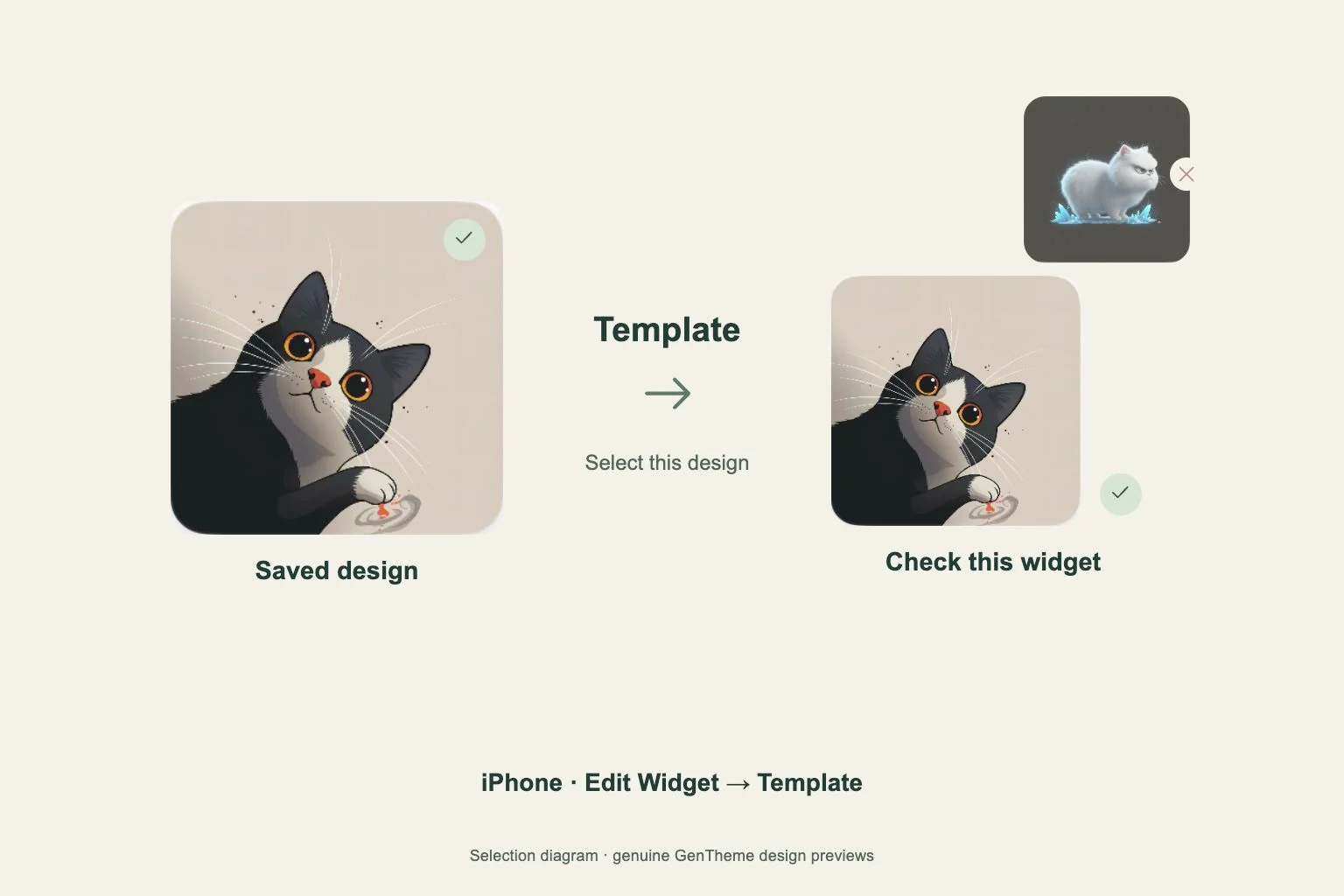
iPhoneのホーム画面で、違うデザインが表示されているウィジェットを長押しします。Edit WidgetからTemplateを開き、保存したデザインを選びます。設定の外側をタップして画面に戻り、表示を確認してください。
同じページにGenthemeウィジェットが複数ある場合は、直したいウィジェットを個別に編集します。一つずつ確認すると、それぞれの位置に目的のデザインを設定できます。
種類とサイズを合わせる
iPhoneのウィジェットギャラリーでは、GenthemeのClear WidgetとLiquid Glass Widgetを、利用可能な小サイズまたは中サイズから選べます。Photoタイプは小サイズです。追加したものが希望の種類とサイズか確認してください。
別の種類を使う場合は、ギャラリーで対応するものを追加してからTemplateを選びます。これらのホーム画面ウィジェットにはiOS 17以降が必要です。表示される選択肢はアプリのバージョンにもよります。
Androidは追加前に目的のデザインを適用する
Androidでは使いたいデザインを開き直し、Applyをタップして必要な解除を済ませます。追加待ちの間に、ホームアプリのウィジェット追加リクエストを確定してください。Genthemeは追加待ちの選択を10分間保持します。
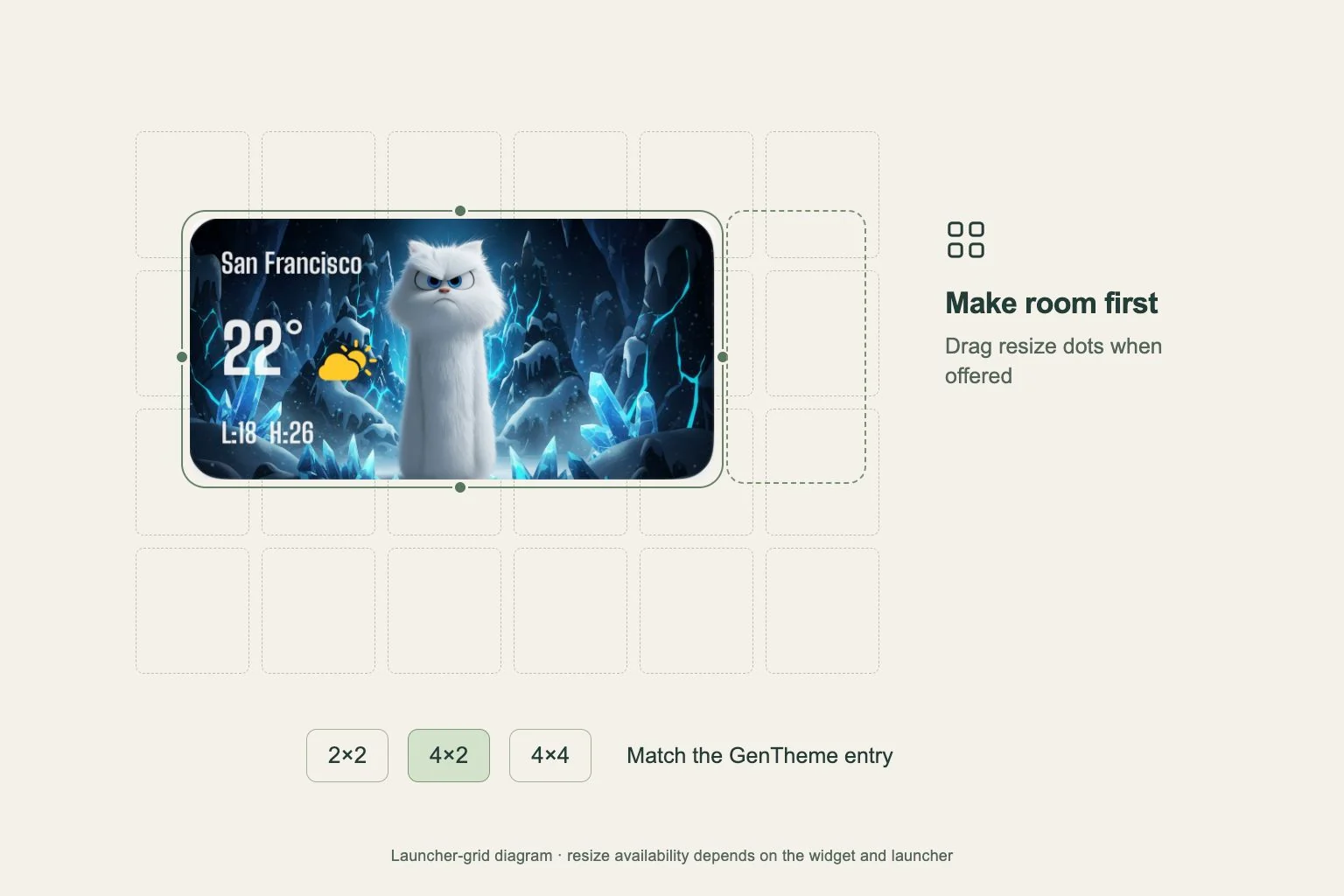
10分を過ぎたら、追加前にもう一度Applyをタップします。確認画面が出ない場合は、スマホのWidgets一覧でGenthemeを探し、対応する2×2、4×2、4×4のウィジェットを配置してください。
変更したウィジェットの表示を確認する
表示の違いに気づいたホーム画面のページに戻ります。iPhoneのスタック内では、ほかのウィジェットへ自動的に切り替わることがあります。スタックをスワイプし、編集したGenthemeウィジェットを確認してください。
iPhoneでデザインは合っていても背景の絵柄全体が見えない場合は、Edit WidgetのBackground Imageを確認します。初期状態ではオフです。背景画像全体を表示したいときはオンにします。