 Gentheme
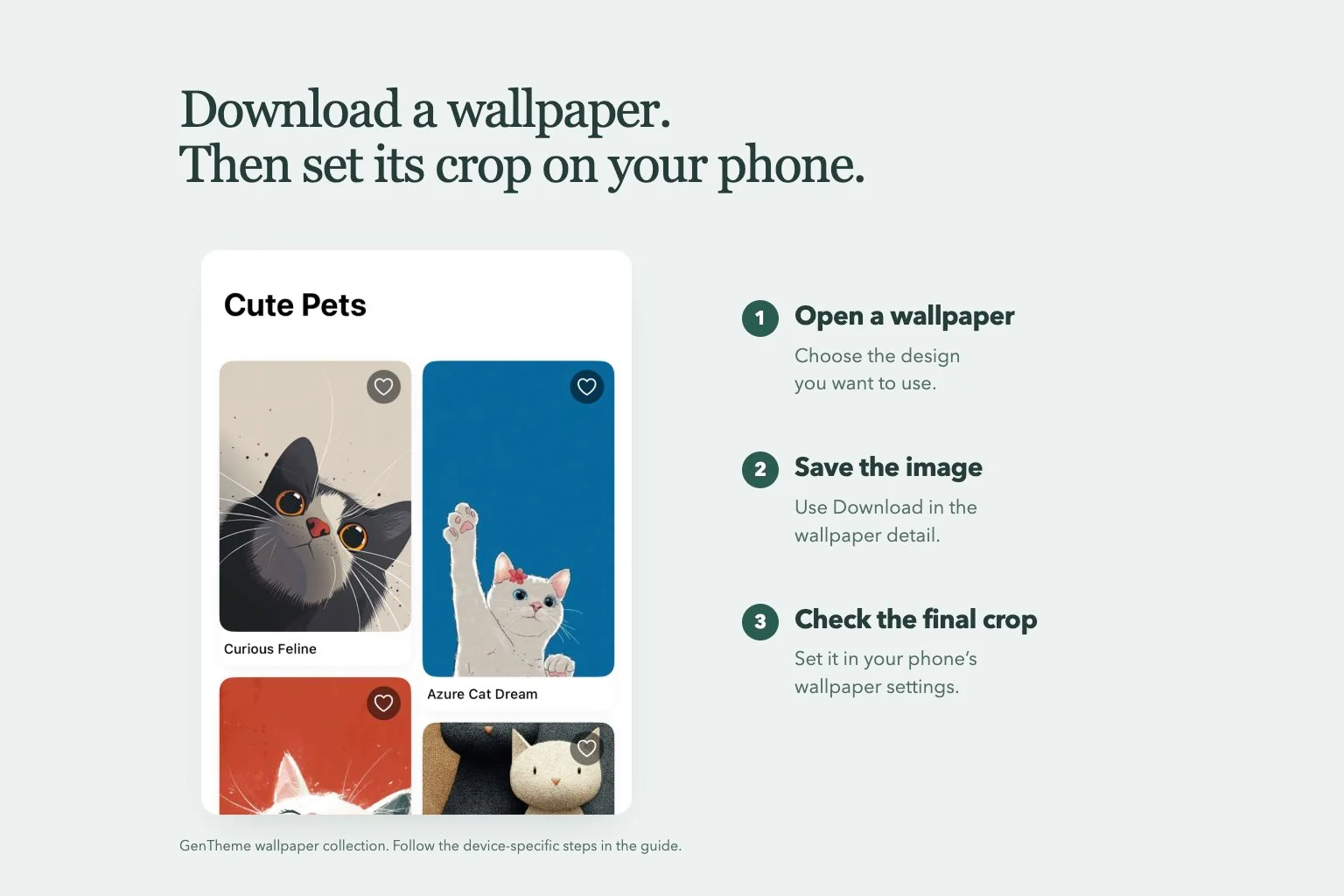
iPhone・iPad
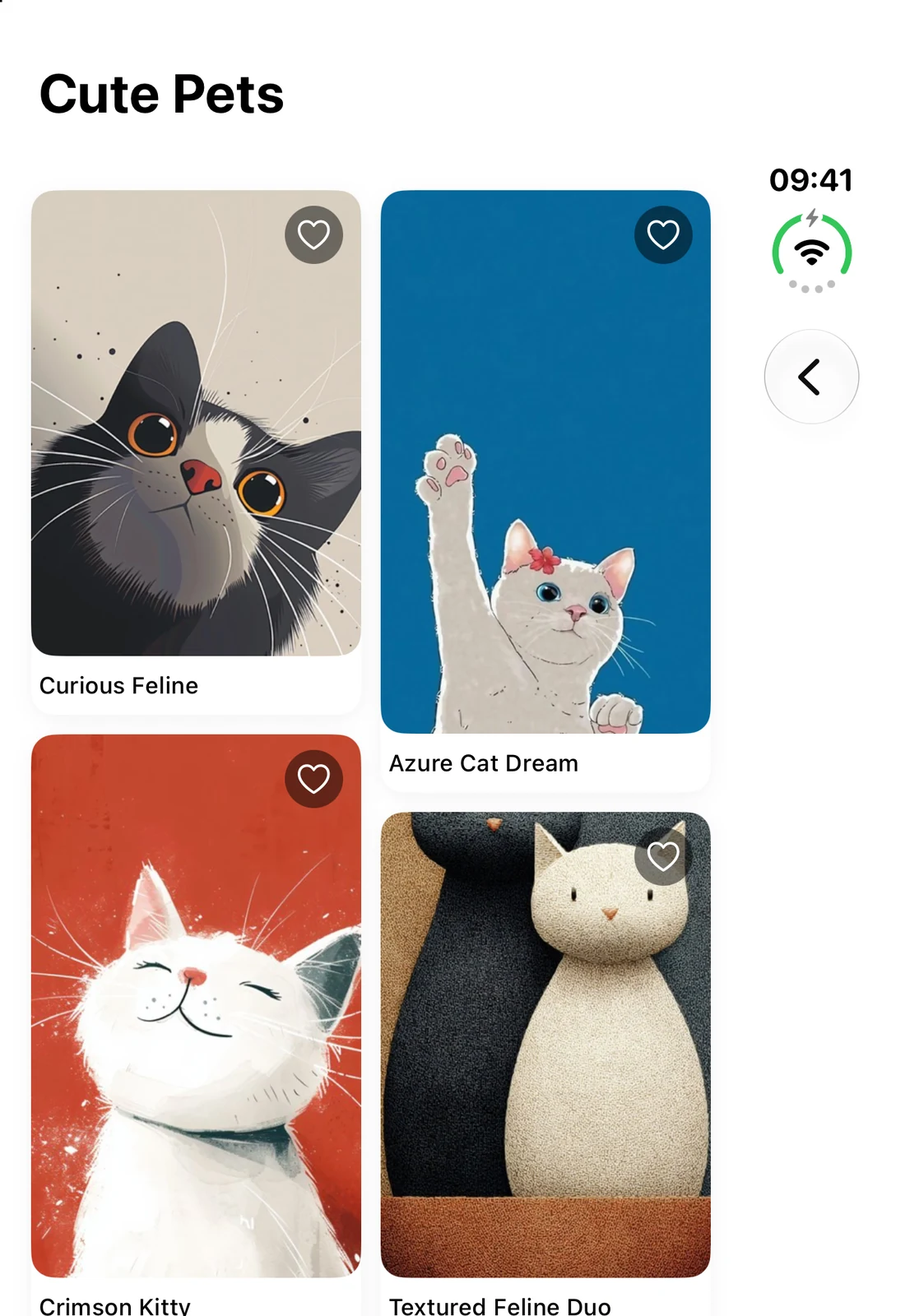
アプリの画面 · iPhone Duo
- 使いたい壁紙を開きます。
静止画の壁紙を保存して設定する
壁紙の一覧を開く
メインナビゲーションの写真アイコンをタップし、使いたい壁紙を開きます。
最初の画像を保存する
"Download"をタップし、解除画面が出たら手続きを済ませます。写真へのアクセスを求められたら許可し、480P画像の保存を待ちます。
高解像度版を保存する
続けて表示される"Get 2K HD Wallpaper"をタップします。解除画面が出たら手続きを済ませ、写真への保存を待ちます。
iPhoneの設定で適用する
設定 > 壁紙 > 新しい壁紙を追加 > 写真を開きます。保存した画像を選び、位置を調整して追加します。壁紙を両方に設定するか、ホーム画面をカスタマイズする項目を選びます。
テーマから設定する場合は、Homeでテーマを開き、プレビュー上の丸いダウンロード矢印をタップします。設定タブでWallpaperを選び、"Apply"をタップしてください。
対応する壁紙をLive Photoで設定する
ライブ版の保存へ進む
ライブ壁紙を開いて"Download"をタップします。"Get 2K HD Wallpaper"を進めた後に"Get Live Wallpaper"をタップし、解除画面が出たら手続きを済ませます。
必要に応じて場面を選ぶ
クリップ選択画面が出たら、2.5秒間の場面を選び、"Confirm Selection"をタップします。
Live Photoの保存を待つ
変換を進め、GenthemeでLive Photoが写真に保存されたことを確認します。
壁紙設定から選ぶ
設定 > 壁紙 > 新しい壁紙を追加 > Live Photosを開きます。保存したLive Photoを選び、壁紙の設定を完了します。
動きの再生はiPhoneの機種、iOSバージョン、壁紙設定に左右されます。システムのプレビューで動きの設定を確認してください。
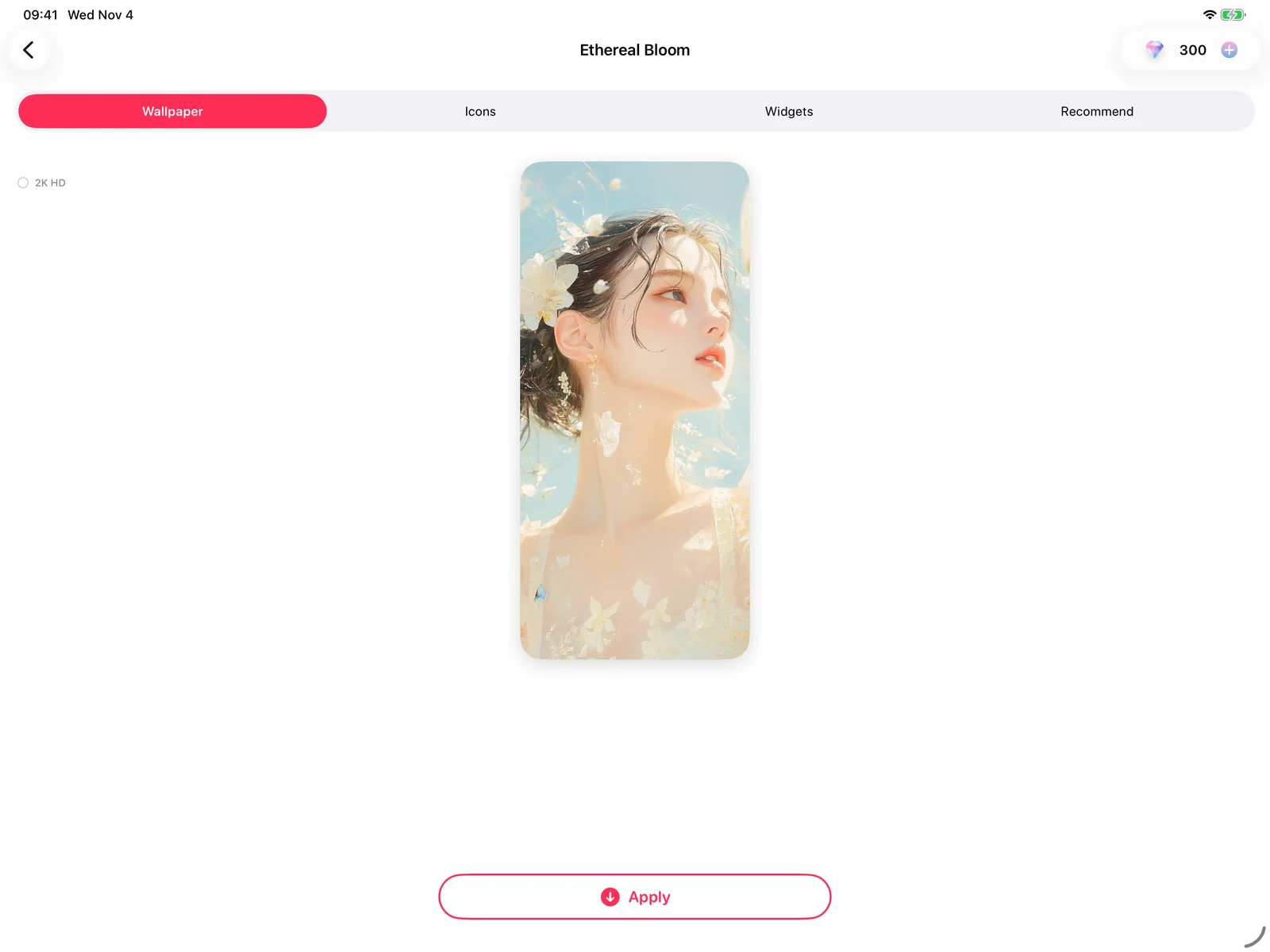
テーマから設定 · iPad
- Wallpaperを選びます。
- Applyをタップして保存を始めます。
Android
静止画の壁紙を適用または保存する
デザインを選んで始める
Wallpaperタブでデザインを開き、"Apply"をタップします。解除画面が出たら手続きを済ませます。
480P版の操作を選ぶ
"480P Wallpaper"画面が出たら、設定する場合は"Apply Wallpaper"、画像を保存する場合は"Download Wallpaper"を選びます。
適用または保存を完了する
適用する場合は"Set as Wallpaper"で"Home Screen"、"Lock Screen"、"Both"を選んで完了を待ちます。保存の場合はシステムの保存先選択が出たら操作を済ませます。
必要なら高解像度版へ進む
高解像度版の案内が出たら"Get 2K HD Wallpaper"をタップし、解除画面が出たら手続きを済ませます。
2K画像を適用または保存する
"2K HD Wallpaper"で"Apply Wallpaper"または"Download Wallpaper"を選びます。適用の場合は再度表示先を選び、完了を待ちます。
以前のアプリ版では"Apply"の直後に表示先の選択が開く場合があります。新しい版では適用と保存を選べます。テーマはHomeで開き、プレビュー上の丸いダウンロード矢印からWallpaper > "Apply"へ進みます。
対応するライブ壁紙を適用または保存する
ライブ版へ進む
静止画の段階を終えたら、表示される"Get Live Wallpaper"をタップします。高解像度版の案内を閉じて2Kを省略し、ライブ版へ進むこともできます。
ライブ版の操作を選ぶ
解除画面が出たら手続きを済ませ、"Live Wallpaper"で"Apply Wallpaper"または"Download Wallpaper"を選びます。
適用の場合はシステムで確定する
ダウンロードと端末のライブ壁紙プレビューを待ちます。システムの確定ボタンを使い、表示先を選べる場合は選択します。
保存の場合は動画の保存を完了する
MP4動画がギャラリーに保存されるまで待ちます。システムの共有・保存先の選択が出たら操作を済ませます。
以前の版では"Apply"の直後にライブプレビューが開く場合があります。システムの確定ボタン名、選べる画面、再生動作はメーカーやAndroidバージョンによって異なります。
お困りですか?
保存した壁紙はどこにありますか?
iPhoneでは写真とGenthemeの写真アクセス権を確認し、必要なら"Download"をやり直します。Android 10以降ではギャラリーのGenthemeアルバムを確認してください。Android 8〜9ではシステムの共有・保存先の選択を完了し、ダウンロードを待ちます。
ライブ壁紙が動かない場合は?
iPhoneでは壁紙設定から保存済みのLive Photoを選び、動きの設定を確認します。Androidではシステムのライブ壁紙プレビューで適用を確定してください。再生への対応は端末やOSによって異なります。

